
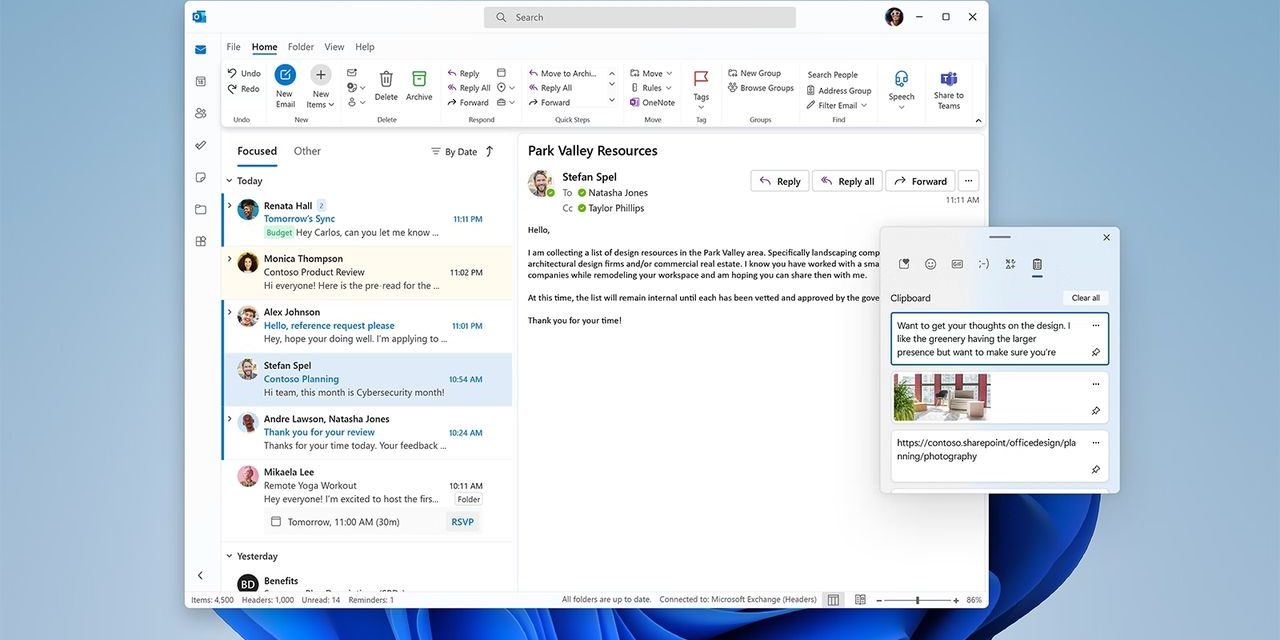
¿Cuántas veces has copiado algo importante y luego lo has perdido al copiar otra cosa encima? Seguro que más veces de las que te gustaría. Pues bien, te traemos el truco definitivo con el que evitar que esto vuelva a ocurrirte. En este post te contamos cómo ver todo el historial del portapapeles en Windows, para así recuperar cualquier cosa que hayas copiado, pegado y/o cortado recientemente en tu ordenador. Sigue leyendo para descubrir cómo.
Pero antes, quizá te interese…
¡SUSCRIBETE A NUESTRO NEWSLETTER!
Cada semana mandamos un único e-mail con el resumen de las noticias a +4.000 suscriptores.
Qué es el historial del portapapeles de Windows
El historial del portapapeles de Windows es una herramienta que guarda temporalmente un registro de todo lo que has copiado, cortado y/o pegado en tu ordenador, en orden cronológico. Aquí se incluyen tanto textos (enlaces, contraseñas, direcciones de correo electrónico, notas…) como imágenes.
Te permite, por un lado, acceder a las cosas que has copiado o cortado previamente y, por otro lado, recuperar más fácil y rápidamente lo que has copiado y perdido al sobreescribir o copiar algo encima, por accidente o error.
Pero esto no es todo porque, además, desde aquí podrás eliminar aquella información del portapapeles que ya no necesites y anclar la que sí para, por ejemplo, volver a utilizarla más adelante o tenerla siempre a mano.
En resumen, las ventajas del historial del portapapeles en Windows son:
- Recuperar partes de texto que has copiado, pegado y/o cortado previamente.
- Volver a usar imágenes o enlaces que has copiado anteriormente.
- Anclar elementos importantes del portapapeles para usarlos cuando quieras.
- Borrar elementos del historial que ya no necesites conservar.
Cómo ver todo el historial del portapapeles en Windows
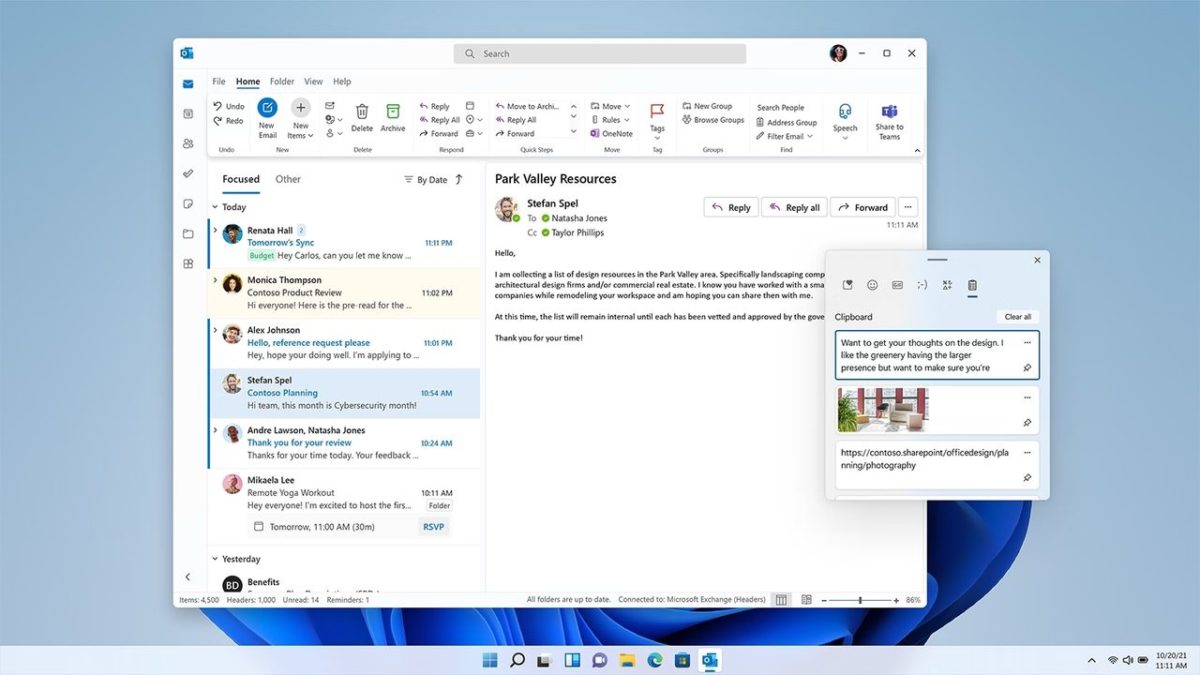
Para ver todo el historial del portapapeles en Windows, tanto en Windows 10 como en Windows 11, basta con presionar al mismo tiempo las teclas de Windows y la ‘V‘. Esto abrirá en tu ordenador, ya sea de sobremesa o portátil, el historial del portapapeles.
Si es la primera vez que accedes al historial del portapapeles, tendrás que activarlo. Una vez pulsadas las teclas de Windows + V, te aparecerá una ventana emergente. Haz clic en el botón azul que dice ‘Activar’. Y ahora sí, ya podrás ver todo el historial del portapapeles en Windows.
Opciones dentro del historial del portapapeles en Windows:
Pulsando en el menú de tres puntos que aparece a la derecha, junto a cada elemento del historial, podrás:
- Borrar todo: quitar de un plumazo todos los elementos del historial del portapapeles.
- Anclar: fijar fragmentos de texto, imágenes o enlaces, entre otros, que uses con mayor frecuencia para tenerlos a la mano en el historial del portapapeles.
- Eliminar: podrás borrar un elemento del historial del portapapeles en particular.
Y si haces clic en cualquier texto o imagen dentro del historial del portapapeles, éste se pegará automáticamente en donde estés trabajando en ese momento, pudiendo ser en una página de Word, una hoja de Excel, etc.
Desactivar el historial del portapapeles en Windows
Si ya no deseas que Windows siga almacenando un registro de lo que copias, pegas o cortas, puedes desactivar el historial del portapapeles. Al hacerlo, todo el historial se borrará y Windows dejará de guardar cualquier texto o imagen copiada, pegada o cortada.
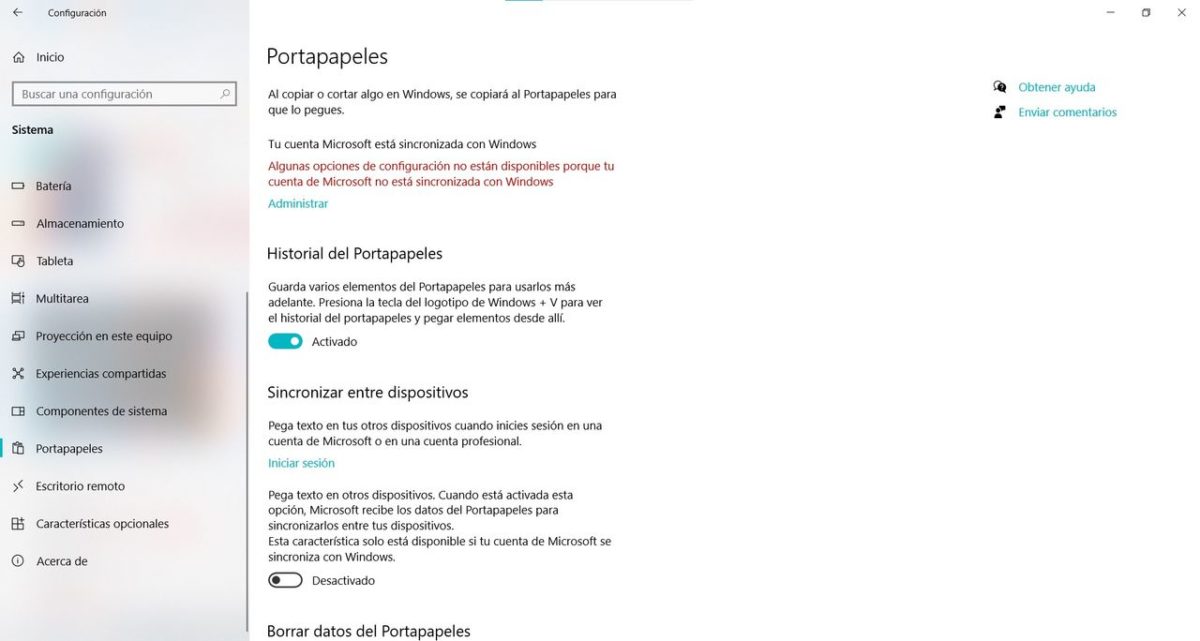
Para desactivarlo, tan solo tienes que ir a Configuración y entrar en el apartado de Sistema. En el menú de la izquierda, dale a Portapapeles y, por último, desactiva la opción de opción de ‘Historial del portapapeles’ pulsando en el botón. Este pasará de ‘Activado’ (verde) a ‘Desactivado’ (gris).
Ahora que ya sabes cómo ver el historial del portapapeles en Windows, aprovecha esta función al máximo para así nunca más perder nada de lo que copies, cortes o pegues en tu ordenador. Y si te has quedado con ganas de más, te recomendamos echar un vistazo a esto: Estas son las herramientas secretas que Windows esconde y que deberías conocer, ¡no te lo pierdas!





fantastico contenido