
En esta guía te voy a explicar cuáles son los principales motivos por los que un PC no se escucha. Mi intención al redactar esta guía es clara: ayudarte a diagnosticar el problema y ofrecerte las mejores soluciones. Ya sea que el audio haya dejado de escucharse de un día para otro o que hayas instalado Windows 11 y no consigues que el sonido funcione, lo que aquí te cuento te interesa.
¿Por qué mi PC no se escucha? Principales motivos
Antes de hablar sobre procedimientos muy concretos, creo que lo más importante es tener claros los principales motivos por los cuales el PC no se escucha. Aunque dependerá del tipo de equipo que tengas, lo cierto es que las dos razones comunes en todos los ordenadores son estas:
- Fallo de software. Es lo más habitual. Ya sea porque hay una configuración errónea o porque falta un componente importante, lo normal es que el ordenador no emita audio porque ah un problema relativo al software.
- Fallo de hardware. Aunque es factible, no es un problema tan común. Si hay un problema físico con la tarjeta de audio, que casi siempre está integrada en la placa base, no vas a poder escuchar nada. También puede que estén fallando otros componentes, como los altavoces integrados en tu ordenador o el conector para altavoces.
Como ves, si tu PC no se escucha puede deberse a alguna de estas razones. Pero ¿cómo atajar el problema?
¡SUSCRIBETE A NUESTRO NEWSLETTER!
Cada semana mandamos un único e-mail con el resumen de las noticias a +4.000 suscriptores.
Soluciones para cuando un PC no se escucha
Vamos a ponernos manos a la obra. Empezaré explicándote las soluciones más básicas para luego pasar a las más complejas. Sigue con atención los pasos mencionados aquí para solventar este fallo.
Comprueba que el volumen está activado
Esta es la primera comprobación que debes llevar a cabo. Simplemente, haz clic en el botón del altavoz que verás en la bandeja del sistema, situada en la esquina inferior derecha. Entonces, verifica que el volumen no está al mínimo o que, directamente, esté apagado.
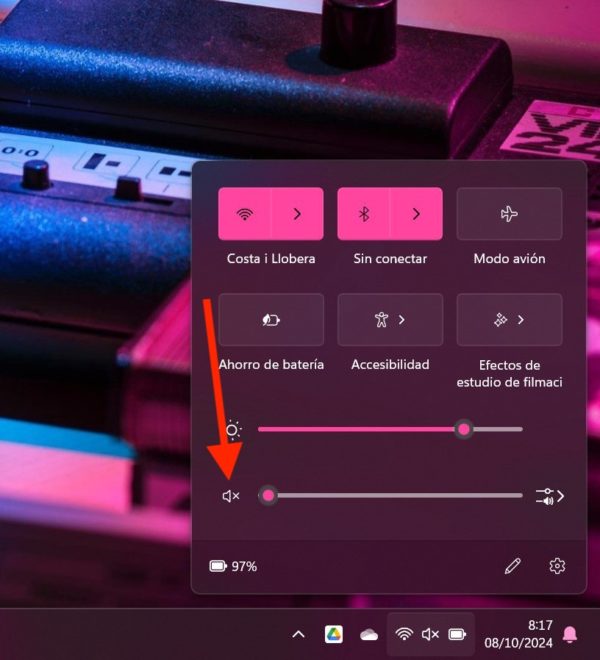
Recuerda que, si ves un altavoz con una ‘x’ al lado, significa que el sonido en el equipo está deshabilitado. Simplemente, súbelo para solucionar el problema.
Verifica las conexiones físicas y los altavoces
Si tienes un ordenador de escritorio, seguramente tendrás conectados unos altavoces externos. Si es así, es importante que revises las conexiones. Mira que el conector jack no se haya movido y se haya salido del orificio. También puedes poner música y mover un poco el conector, con suavidad, para descubrir si hay problemas en él. Cuando el problema está en el conectar, vas a tener que sustituirlo por otro o adquirir unos nuevos altavoces.
Otra posibilidad es que los altavoces integrados en el equipo estén fallando. No es muy habitual que esto pase, pero si el equipo portátil ha sufrido algún golpe importante hace poco, podría haber provocado una rotura en alguna de las conexiones.
Vigila que no tengas unos auriculares conectados
Es posible que esto suene absurdo, pero me ha pasado personalmente. A veces trabajo con los auriculares Bluetooth conectados. Lo que ocurría es que, tras quitármelos y volver al trabajo un rato después, no recordé que seguían vinculados al equipo. En realidad, la música estaba sonando, pero no a través de los altavoces. Como los auriculares suenan tan flojo, siempre tardo unos segundos en percatarme de lo que pasa.
Cambia la salida del audio
¿Trabajas con una pantalla externa? ¡Ojo con esto! Resulta que algunos monitores son capaces de capturar el audio que se envía por el cable HDMI. Esto es así por dos razones. Por un lado, puede que tengan altavoces integrados. O, por el contrario, que cuenten con una salida jack de 3,5 mm para altavoces externos o auriculares. Así, el usuario no tiene que conectar el dispositivo de audio al equipo y puede hacerlo directamente en el monitor.
La cuestión es que, casi siempre, Windows envía el audio a esta fuente. Esto provoca que los altavoces del equipo queden deshabilitados. Y, en el caso de los equipos de sobremesa, que la conexión interna de la placa base no se use, priorizando la del monitor.
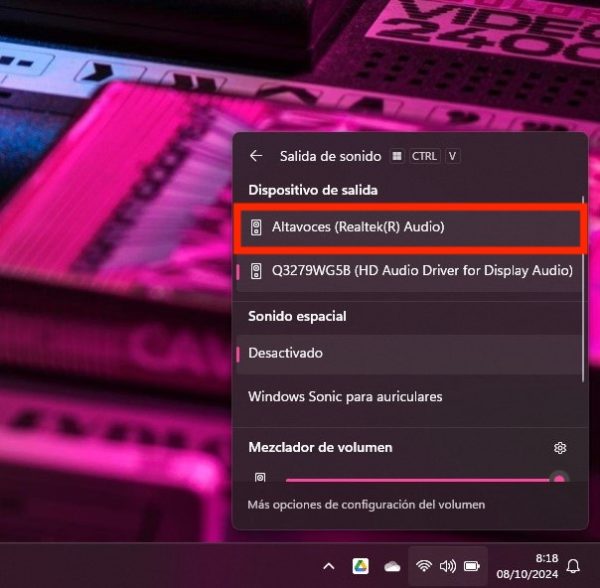
Para este problema hay dos soluciones. La primera es cambiar la salida del audio. Sólo tienes que abrir el centro de control de Windows y presionar en el icono del mezclador. También sirve el atajo de teclado Windows + Ctrl + V. Luego, selecciona la salida de audio correcta con el desplegable que verás en la parte superior de la pantalla. Por el contrario, la otra solución es que conectes los altavoces o auriculares al conector de audio del monitor, si es que acaso este es el problema.
Controladores de audio
Si has instalado Windows 11 desde cero y el equipo no se escucha, lo más probable es que falten los controladores. Estos programas, conocidos como drivers, son indispensables para que el sistema operativo se comunique con el hardware de tu equipo. Tienes que saber que Windows, durante la instalación, se encarga de descargar e implementar aquellos controladores básicos, los más necesarios. Entre ellos se encuentra el de audio.
Con todo, es posible que en algún momento el sistema no logre encontrar el controlado específico y, por eso, el audio no se pueda inicializar. ¿Cuál es la solución? Básicamente, acudir a la web del fabricante, ya sea del portátil, del PC de sobremesa o de la placa base, y bajar los controladores compatibles con tu versión de Windows. Una vez los hayas instalado, ya lo tendrás todo listo para volver a escuchar música o lo que quieras con tu PC.
Un PC no se escucha por estos otros problemas
Además de todo lo comentado, hay otros motivos por los cuales un PC no se escucha. Aquí tienes un listado rápido con el motivo y sus posibles soluciones:
- Fallo con Windows. Puedes probar alguna distribución Linux sin instalación para ver si el audio funciona. En caso afirmativo, hay un fallo con el sistema operativo principal. En caso negativo, es posible que el error se encuentre en la parte física del equipo.
- Problema con el dispositivo de audio. Comprueba que los altavoces o auriculares no presentan fallos. Simplemente, conéctalos a otro equipo para verificar esto.
Además de esto, es crucial que averigües si tu PC podría estar infectado con algún virus. También te recomiendo encarecidamente que reinicies el equipo al menos una vez. Aunque pueda parecer un tópico, para errores puntuales es un procedimiento muy efectivo.




