
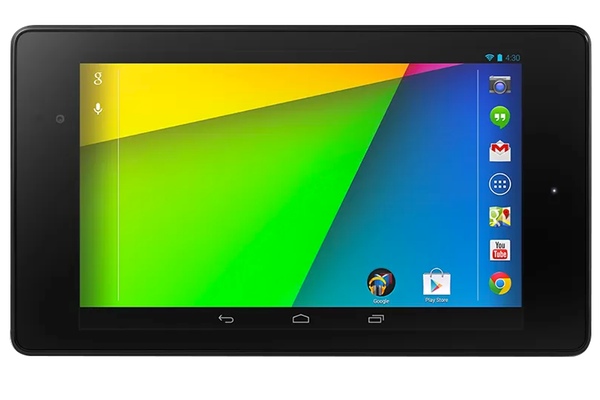
El Nexus 7 2013 está ya prácticamente listo para actualizarse a Android 5.1.1 Lollipop. Al igual que el resto de compañeros de catálogo (léase Nexus 5, Nexus 6 o Nexus 9), la tableta de Google también ha adquirido el derecho de pasar a la última versión comercial del sistema operativo de la de Mountain View. En las últimas horas, Google ha publicado la imagen de fábrica que confirma Android 5.1.1 Lollipop para el Nexus 7 2013, con el número de compilación LMY48G. Se trata de una actualización importante (aunque todas lo son) porque trae consigo un buen número de correcciones para errores y/o problemáticas heredadas de la versión anterior. Por el momento, parece que los únicos que podrán actualizarse serán los propietarios de la versión WiFi del Nexus 7. Sin embargo, es muy probable que el paquete de datos pueda ponerse en marcha en breve, también para el resto de ediciones.

¡SUSCRIBETE A NUESTRO NEWSLETTER!
Cada semana mandamos un único e-mail con el resumen de las noticias a +4.000 suscriptores.
Pero, ¿sabes qué es exactamente una imagen de fábrica? ¿Cuándo llegará la actualización real a los usuarios de estos equipos? Nos explicamos. Lo primero que debes tener en cuenta es que las denominadas «imágenes de fábrica» son versiones de la actualización especialmente dirigidas a los desarrolladores y a otras comunidades de usuarios especialistas en Android. En este caso, tienen que instalarse de forman manual, lo que sin duda resulta un poco más complejo. La aparición de las imágenes de fábrica es, pues, un signo inequívoco de que la actualización final está muy cerca y que pronto aterrizará al común de los usuarios. En este caso, lo más lógico es que el paquete de datos correspondiente a Android 5.1.1 Lollipop llegue a los usuarios vía FOTA (Firmware Over The Air).
Si tienes un Nexus 7 2013 y estás interesado en actualizarte, lo único que podemos recomendarte es que estés preparado ante una actualización inminente. Para ello, será necesario que sigas esas instrucciones:
1) Comprueba la capacidad interna de tu equipo. Sería conveniente que aprovecharas el momento de esta actualización para hacer limpieza y eliminar aquellos arhivos o aplicaciones que ya no utilizas y que pueden estar consumiendo espacio de forma innecesaria.
2) Haz una copia de seguridad de todos los contenidos y configuraciones que consideres fundamentales. Ten en cuenta que las actualizaciones son procesos delicados y que cualquier fallo puede provocar problemas más graves, como la pérdida de datos. Para salvaguardar tus datos, accede a Ajustes > Personal > Copia de seguridad y restablecimiento. Selecciona la opción Hacer copia de seguridad. Los datos se guardarán en la nube de Google.
3) Si todavía no has recibido una notificación para llevar a cabo la actualización, puedes comprobar su disponibilidad de forma manual. Puedes hacerlo a través de la sección de Ajustes > Sistema > Acerca del dispositivo > Actualización de software.
4) Antes de poner en marcha la actualización, asegúrate de tener cargada al máximo la batería de tu Nexus 7 o de mantener el equipo conectado a una fuente de alimentación.
5) Por último, accede a una red inalámbrica WiFi que pueda proporcionarte más estabilidad y seguridad durante todo el proceso.





Tengo una nexus 7 (2013) de 16 gigas que está actualizada a android 5.1.1 vía ota desde hace 2 meses con número de compilación LMY47V. Ayer 6/7/2015 he recibido vía ota una actualización de 18 MB para actualizar a 5.1.1. La información tradicional para la descarga viene en inglés, cuando siempre viene en español. No he hecho la instalación porque me resulta extraño todo esto. Además en descargas no me aparece nada. Podéis ayudarme? Gracias
Yo me puse a buscar en la web porque acabo de notar que mi NEXUS 7 está actualizada a la versión 5.1.1 y quería saber qué ventajas tiene o si va a poner mi tablet más lenta de lo que ya es.
Yo instalé la actualización hace unas semanas a la versión 5.1.1 y desde entonces mi nexus 7 va fatal. Se bloquea a menudo, va lento a la hora de abrir las aplicaciones, y ya no me permite girar el contenido del dispositivo ni de forma automática ni manual. ¿Soy la única a la que le pasa?