Aunque YouTube Music y Amazon Music acaben de aterrizar en nuestro país, Spotify sigue erigiéndose como la reina del streaming musical. Spotify ha cambiado radicalmente la manera que tenemos de cambiar música. Poder acceder a millones de canciones, descargarlas para escucharlas luego sin conexión, crear nuestras propias playlists… Con Spotify tenemos a nuestro alcance millones de canciones cada día y un gran número de funciones que puede que permanezcan un tanto ocultas para la mayoría de usuarios.
Es por ello que nos hemos metido en las profundidades de Spotify para ofrecerte 10 trucos útiles para sacarle todo el jugo posible. Y no nos hemos quedado en lo obvio sino que hemos intentado ir más allá y darte a conocer algunos trucos que pueden quedar un poco más escondidas o ser menos evidentes para todo el mundo. Así que allá vamos con 10 trucos útiles para sacar provecho a Spotify.
Filtrar el contenido descargado para escuchar sin conexión
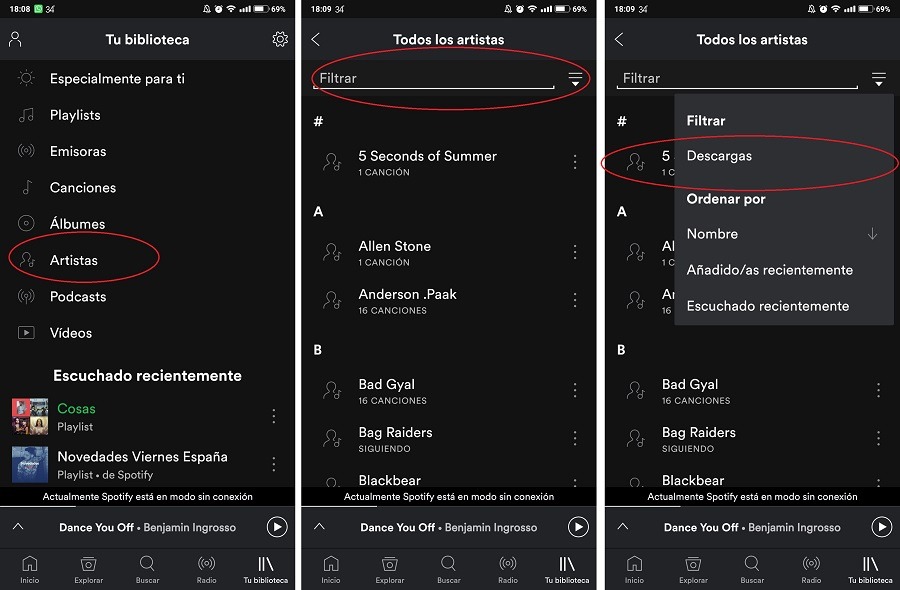
Aunque parezca increíble, al activar el modo sin conexión en Spotify no nos ofrece, por defecto, las descargas sino que tendremos nosotros que activar un filtro adecuado de búsqueda. Para ello, vamos a hacer lo siguiente.
¡SUSCRIBETE A NUESTRO NEWSLETTER!
Cada semana mandamos un único e-mail con el resumen de las noticias a +4.000 suscriptores.
Estando en modo sin conexión, nos vamos a la sección ‘Tu biblioteca’. Vamos a ver aquí una serie de categorías y pulsamos la que más nos interese, por ejemplo, ‘Artistas’. Cuando estemos en esta pantalla, vamos a hacer un gesto con el dedo hacia abajo en la pantalla. En ‘Filtrar’ elegimos ‘Descargas’ y listo.
Cómo ahorrar datos en nuestra tarifa
Si quieres ahorrar un buen puñado de datos mientras escuchas canciones sin necesidad de descargar las listas previamente, vamos a hacer lo siguiente.
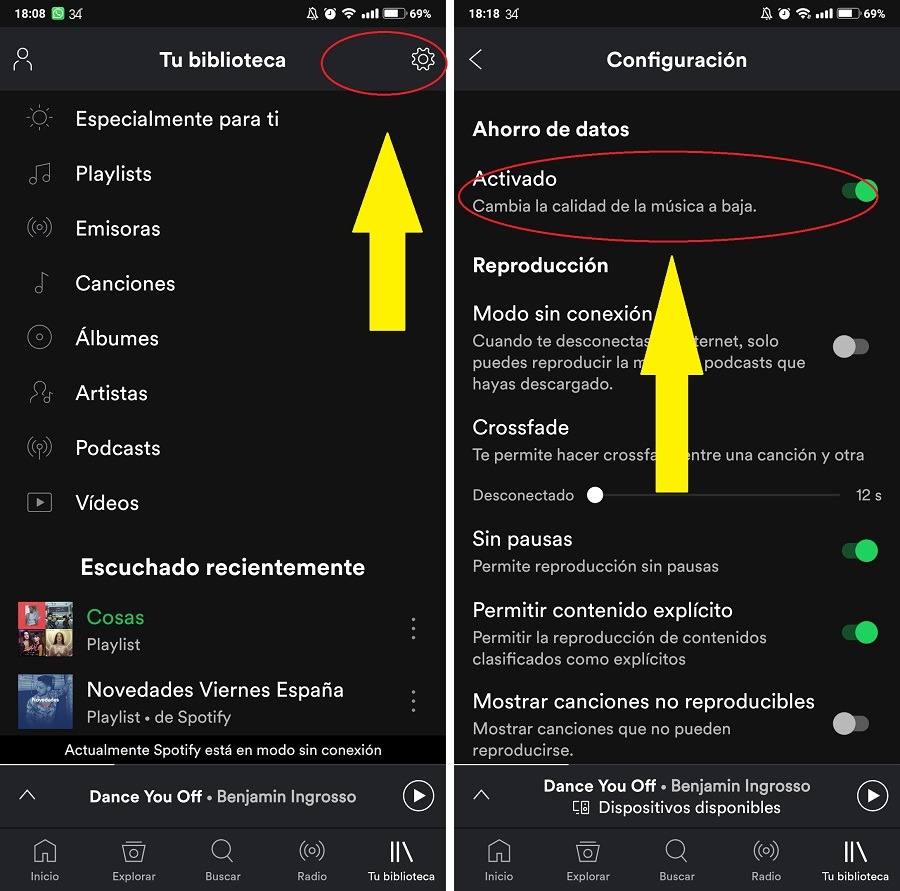
En la pantalla ‘Tu biblioteca’ pulsamos el icono de engranaje que tenemos en la parte superior derecha de la pantalla. La primera opción de las que vemos, ‘Ahorro de datos’ deberá estar activada. Esto reducirá la calidad de las canciones que escuchamos para que así gastemos menos datos durante su reproducción.
Añadir lista de reproducción a la pantalla de inicio de tu móvil
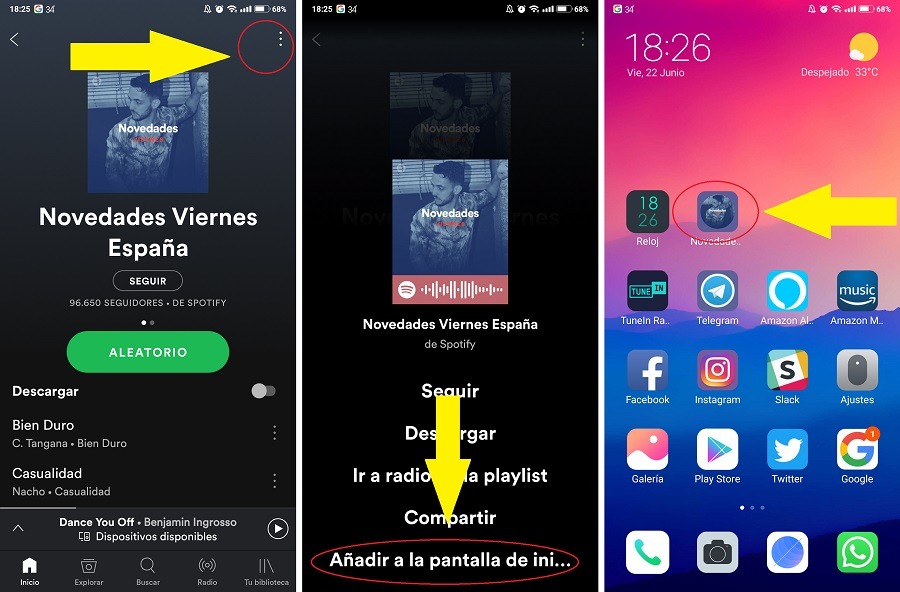
Como si de una app se tratara, podemos tener un acceso directo en una playlist determinada en nuestro teléfono móvil. Para ello, nos dirigimos a la lista de reproducción en cuestión y pulsamos en el menú de tres puntos que vemos en la parte superior de la pantalla. En el menú emergente que nos aparece, bajamos del todo hasta que veamos ‘Añadir a la pantalla de inicio’. Pulsamos y listo, ya tendremos la lista de reproducción como si fuese un icono más en nuestra pantalla de móvil.
Cómo ecualizar el sonido de las canciones
Sí, la aplicación de streaming Spotify cuenta con su propio ecualizador de música para que ajustes el altavoz de tu móvil al sonido que más te guste. Para ello, vamos a realizar lo siguiente.
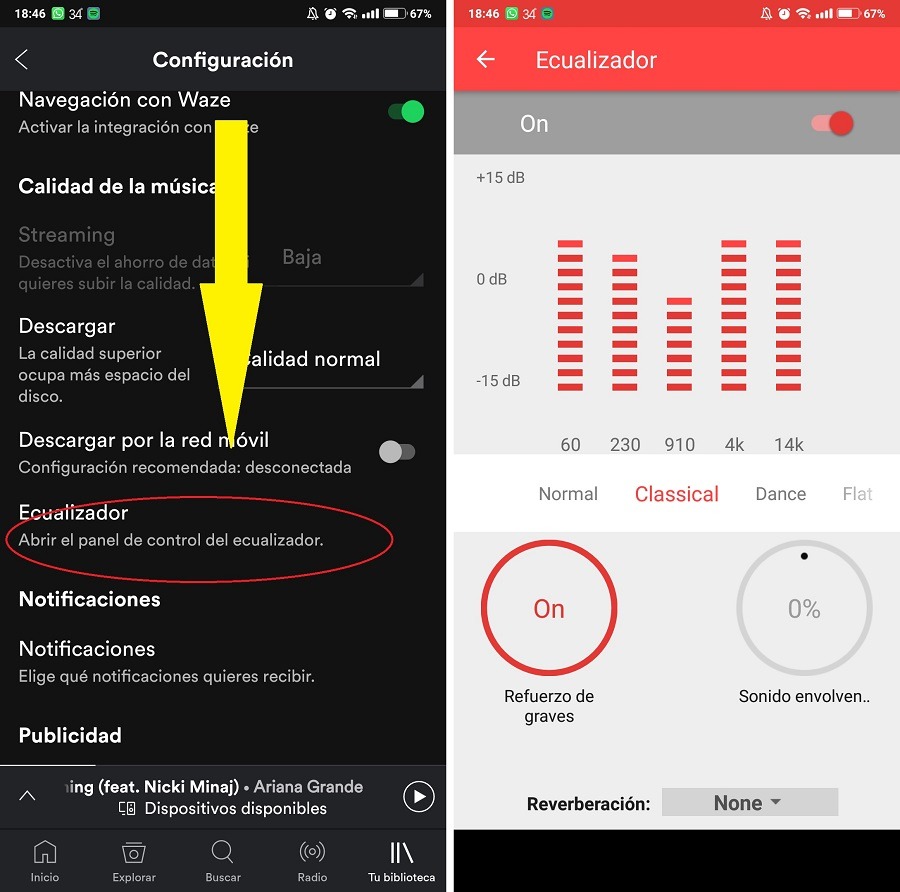
En la pestaña ‘Tu Biblioteca’ volvemos a buscar el engranaje de configuración de la aplicación. Vamos a buscar la sección ‘Ecualizador’ y pulsamos. Nos aseguramos de conectarlo mediante un interruptor de activación en la parte superior. Una vez activado, podemos elegir entre varias configuraciones predeterminadas por género musical (rock, pop, jazz, hip hop, heavy metal, dance, clasica…) o si pulsamos en ‘Usuario’ podremos ajustarlo a nuestro gusto. Podremos activar el refuerzo de graves y la reverberación. Para el sonido envolvente, vamos a necesitar conectar un par de auriculares.
Cómo saber cuánto dura una playlist determinada
Estás organizando una fiesta y no quieres que se te quede corta la lista de reproducción. Necesitas saber el tiempo que dura una lista en concreto o, simplemente, tienes curiosidad por saberlo. Existe una manera muy fácil de averiguarlo.
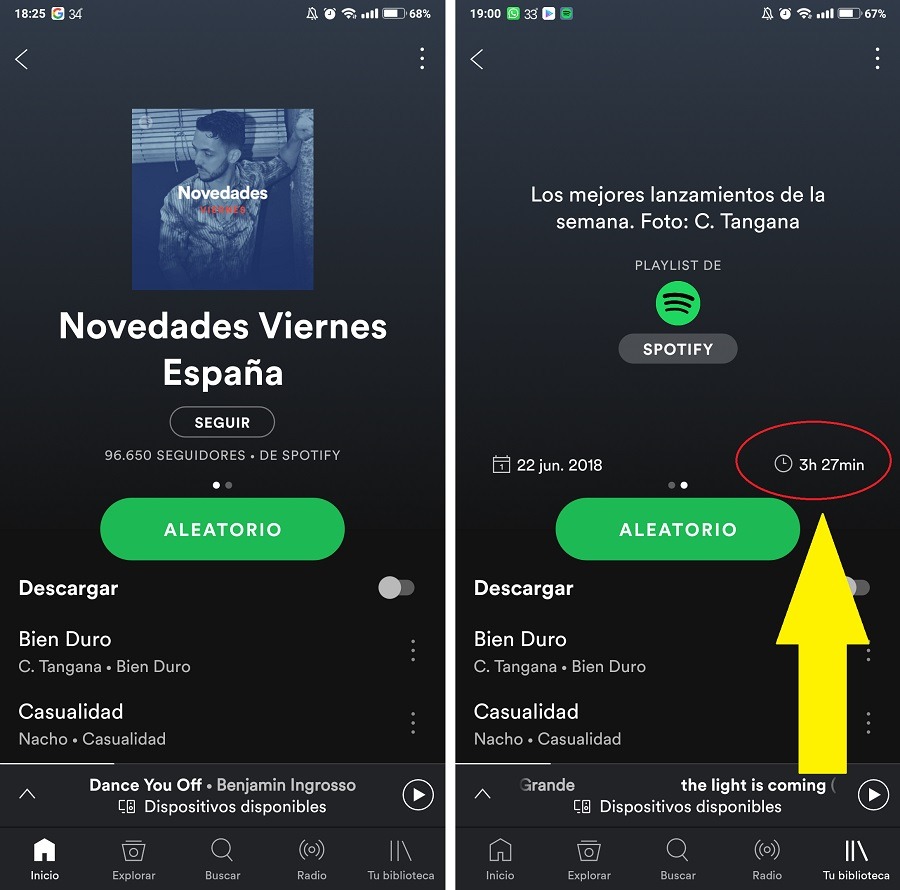
Nos vamos a la lista de la que queramos saber la duración. En su portada, deslizamos el dedo hacia un lado y aquí es donde veremos la descripción de la lista, la fecha de su creación y la duración de la misma.
Como hacer una lista con los resultados de Shazam
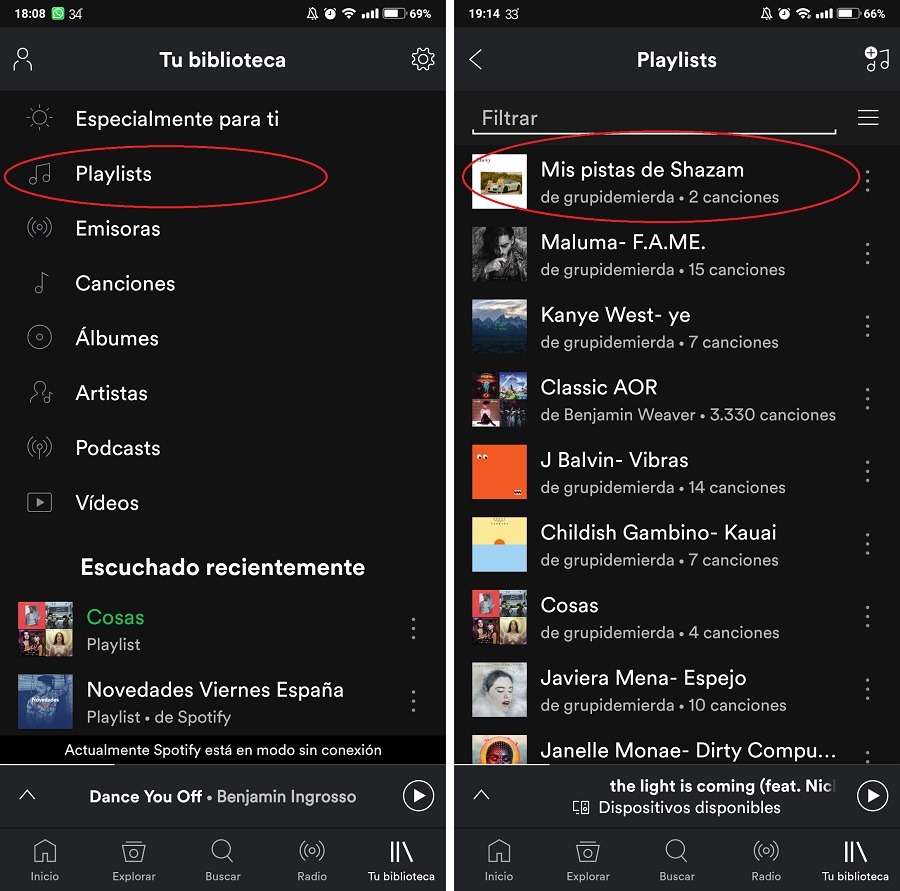
No sé si os ha pasado esto alguna vez. Estáis en una tienda de ropa, donde suelen poner temazos y continuamente estamos sacando el móvil para saber qué canción está sonando. Solemos usar Shazam para ello, claro. Y lo mejor de todo es que, cuando tenemos ya una serie de canciones encontradas, podemos convertirlas en una lista de Spotify. ¿Quieres saber cómo hacerlo?
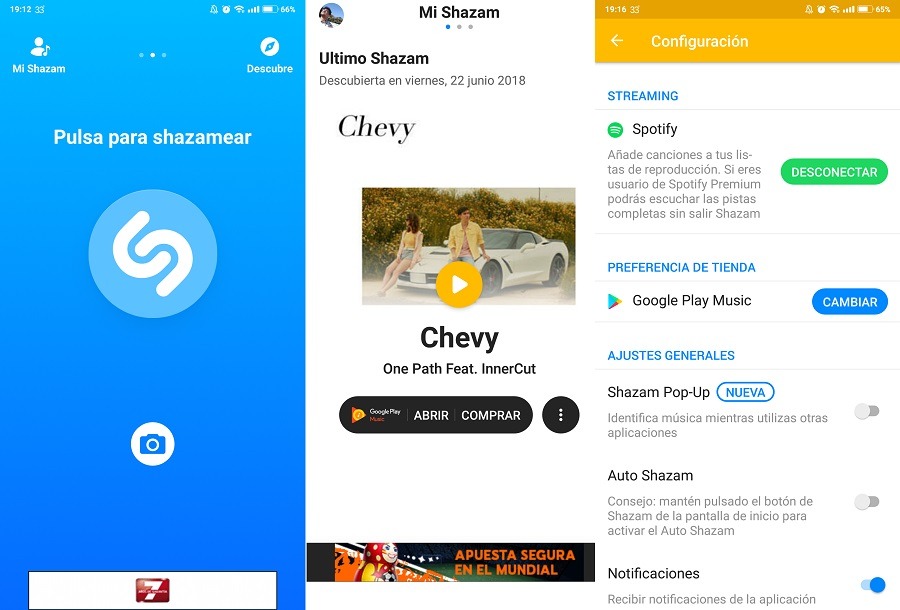
Para ello, necesitaremos la aplicación de Shazam. Cuando la tengamos abierta y conectada con nuestra cuenta activada, pulsamos en ‘Mi Shazam’ y, luego, en la pequeña miniatura de tu perfil. Ahora vamos a conectar nuestras cuentas de Shazam y Spotify. A partir de ahora, encontrarás la lista creada en tu cuenta de Spotify, en la sección de Playlists.
Cómo ver la letra de una canción mientras suena
Con la aplicación Musicxmatch vamos a poder obtener la letra de todas las canciones que escuchamos en Spotify, por si queremos darlo todo con un karaoke portátil bastante decente.
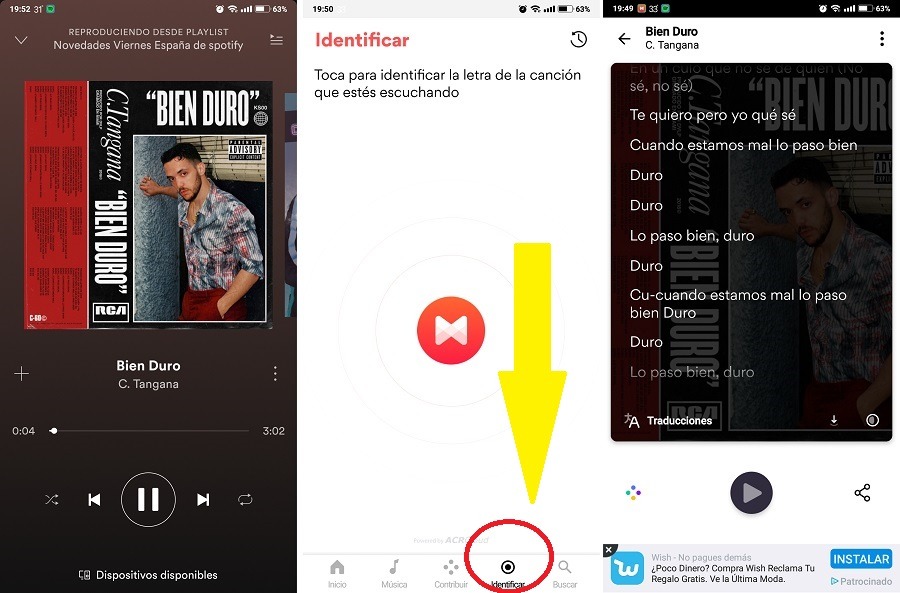
Para ello, nos bajamos la aplicación y le damos los permisos correspondientes. Ahora, reproducimos una canción en Spotify y abrimos la aplicación de Musicxmatch. Nos fijamos en la parte inferior y vamos a pulsar en ‘Identificar’. Pulsamos el icono de la app y comenzará a buscar la canción para enseñarte, a continuación, la letra.
Cómo compartir una canción a través de la app de cámara
Una manera muy rápida de compartir una canción, disco o lista de reproducción con tus amigos sin necesidad de tener que escribir el título. Solo tienes que ir a la lista de reproducción o canción y pulsar en los tres puntos que puedes ver en la parte inferior.
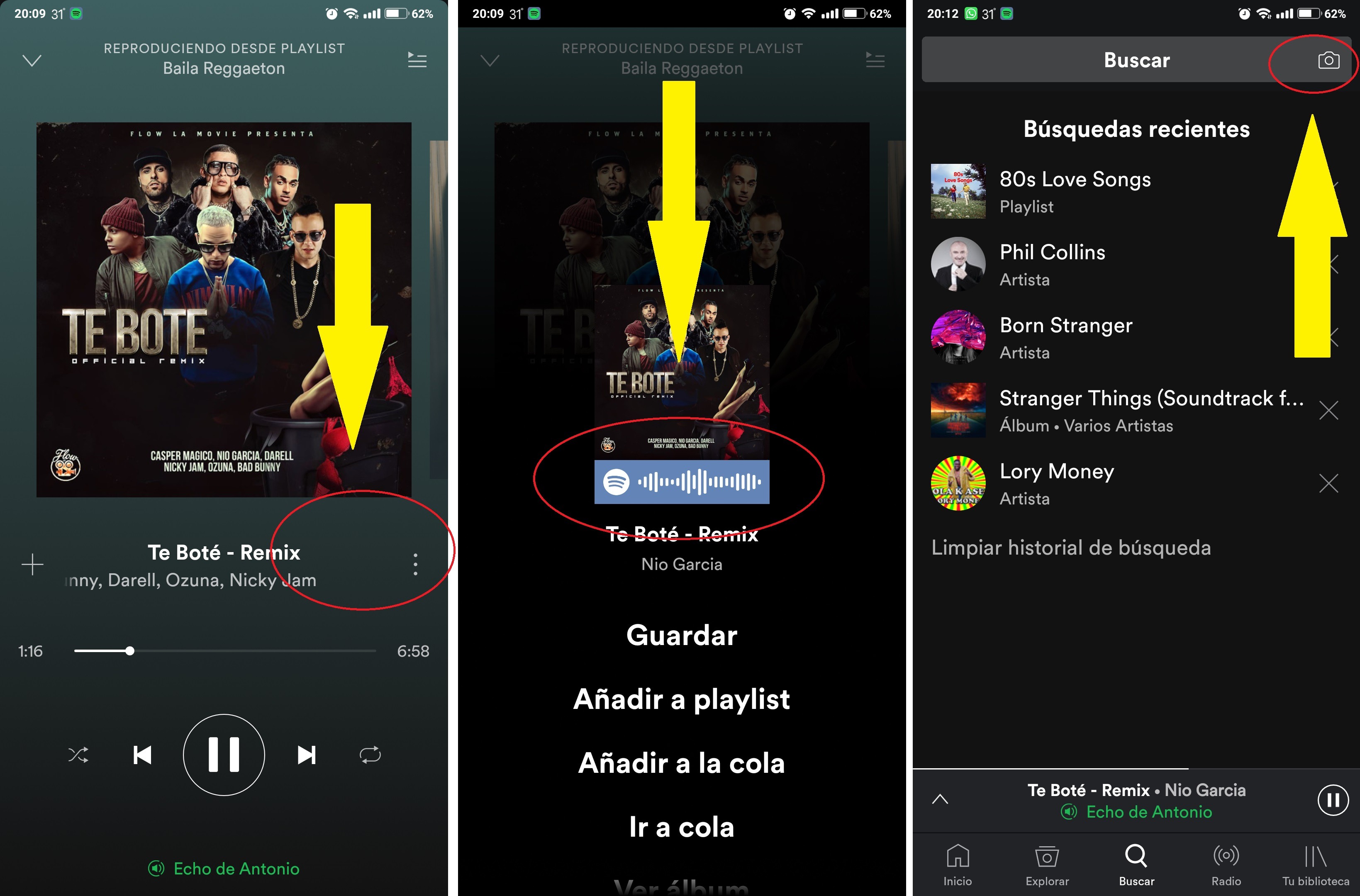
Verás una miniatura con una especie de onda musical. Tu compañero ahora tiene que abrir Spotify y en la pestaña ‘Buscar’ pulsar el icono de la camarita. Procede a escanear la miniatura y se abrirá la lista o canción en el otro móvil.
Cómo alterar el orden de listas ajenas en Spotify
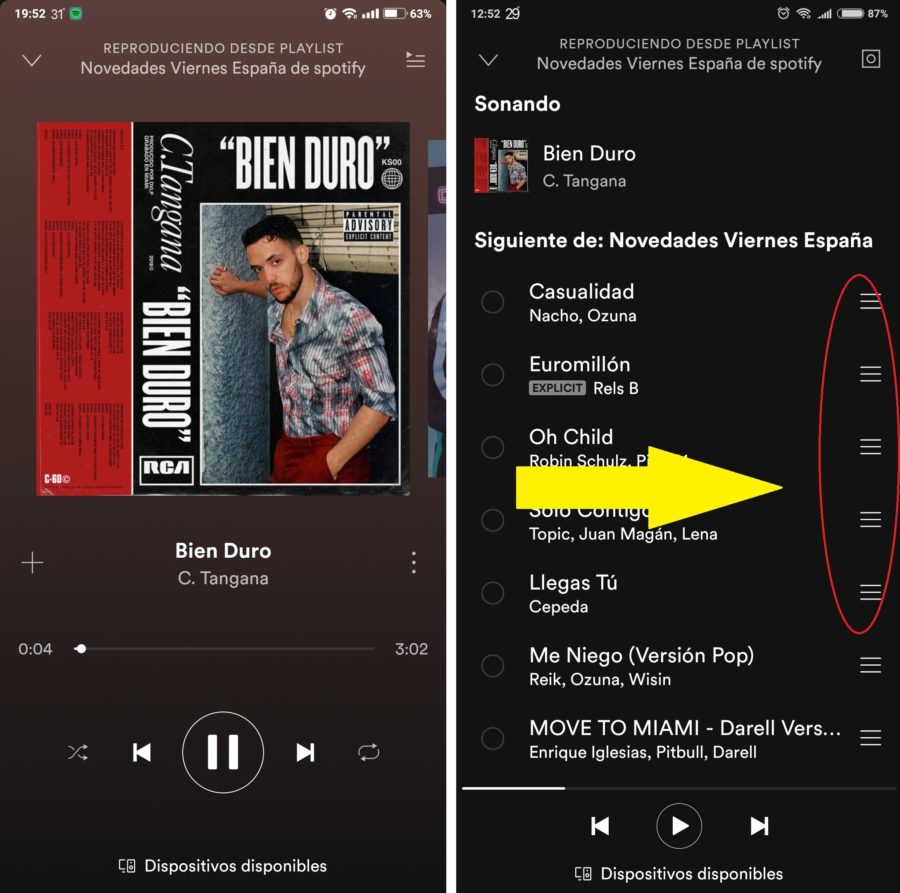
Hay ocasiones en que el orden de las canciones de una lista ya hecha no coincide con lo que nos gustaría a nosotros escuchar. Y es bastante fácil ordenar las canciones como a nosotros nos gustaría. Para ello, simplemente, vamos a una lista creada y mantenemos pulsado el icono de tres rayas al lado de cada canción. Ahora, movemos arriba y abajo según la posición que más nos convenza.
Cómo compartir una canción en las Stories de Instagram
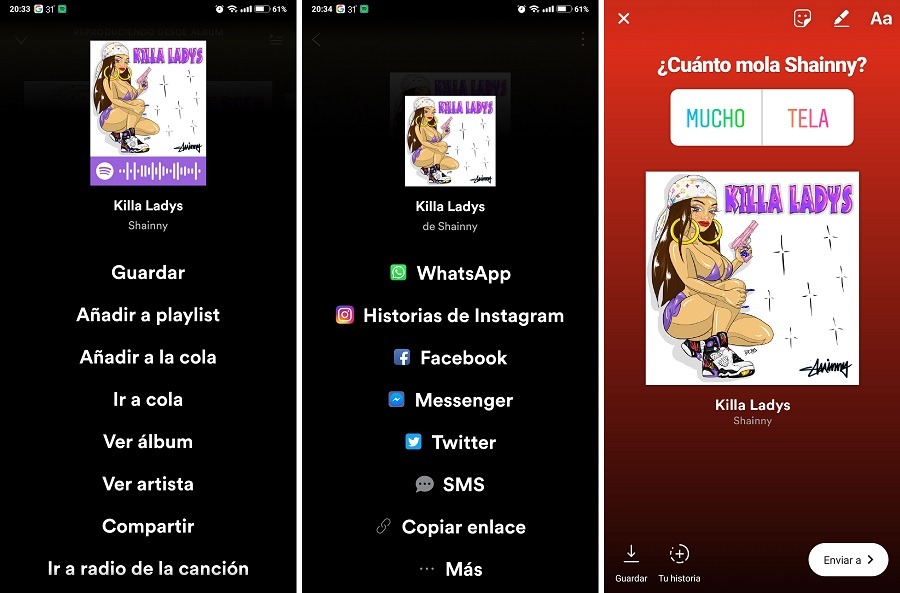
¿Quieres compartir con el mundo el último temazo que has descubierto? Pues compártelo con tus amigos de Instagram de una manera muy sencilla. Mientras está reproduciendo la canción, pulsamos en los tres puntos del menú, posteriormente ‘Compartir’ y luego ‘Historias de Instagram’. Aparecerá una captura de la canción en la que podrás poner stickers, encuestas etc.
Y hasta aquí el especial con 10 trucos para Spotify que quizás no conocías y que pueden resultarte muy útiles. ¡Que los disfrutes!