
Estás organizando tu galería en Google Fotos y, sin querer, seleccionas cientos de imágenes de tus últimas vacaciones y las borras. O peor aún, tu hijo pequeño juega con tu teléfono y elimina álbumes enteros. A más de uno nos ha pasado, aunque no tengamos peques acechando en casa. Afortunadamente, la aplicación de Google ofrece mecanismos para mitigar este riesgo, por lo que no todo está perdido. La cuestión es, ¿cómo recuperar fotos borradas en Google Fotos?
Eso es lo que trataremos de responder a lo largo de este artículo, además de repasar algunos de los métodos existentes para prevenir futuras pérdidas.
¡SUSCRIBETE A NUESTRO NEWSLETTER!
Cada semana mandamos un único e-mail con el resumen de las noticias a +4.000 suscriptores.
Así puedes recuperar fotos borradas de Google Fotos sin morir en el intento
A efectos prácticos, existe una única forma de recuperar fotos borradas de Google Fotos que dependa de la aplicación. Pero esto no quiere decir que no puedas devolver a la vida estos archivos a través de otros métodos, de los cuales hablaremos a continuación.
La papelera de Google Fotos, the last chance
La papelera es el primer lugar al que debes acudir. Cuando borras una foto, Google no la elimina de inmediato, más bien, la traslada a un limbo digital donde permanece durante 60 días. Ese es el periodo de gracia que tendrás para recuperar una foto de Google Fotos; una vez superado, se eliminará de forma permanente, con todo lo que ello conlleva.
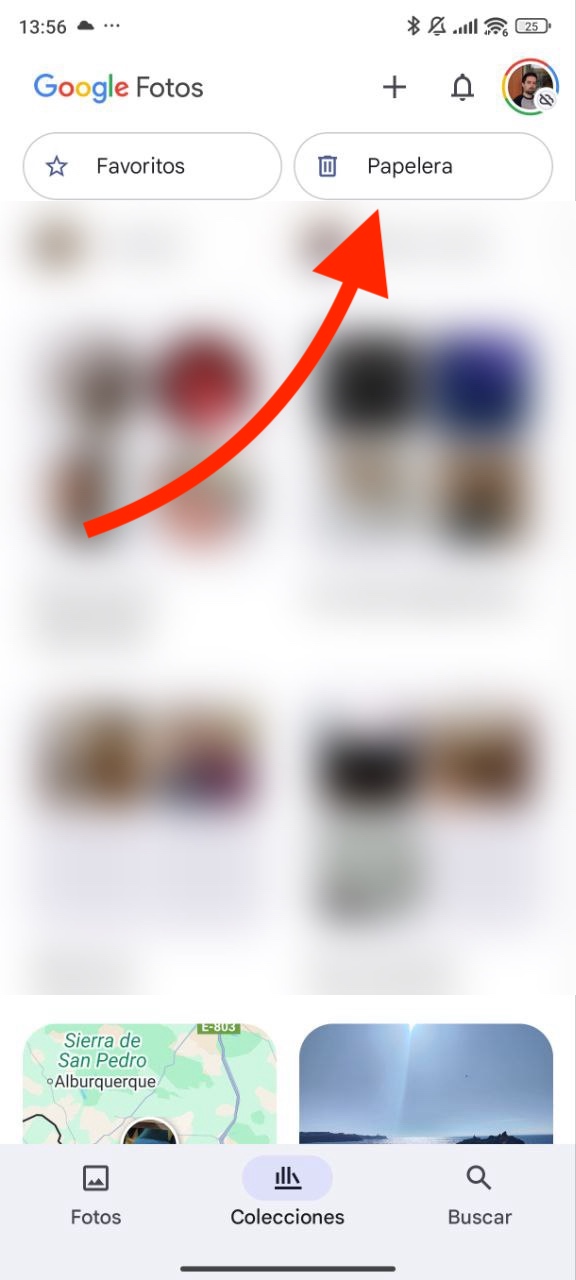
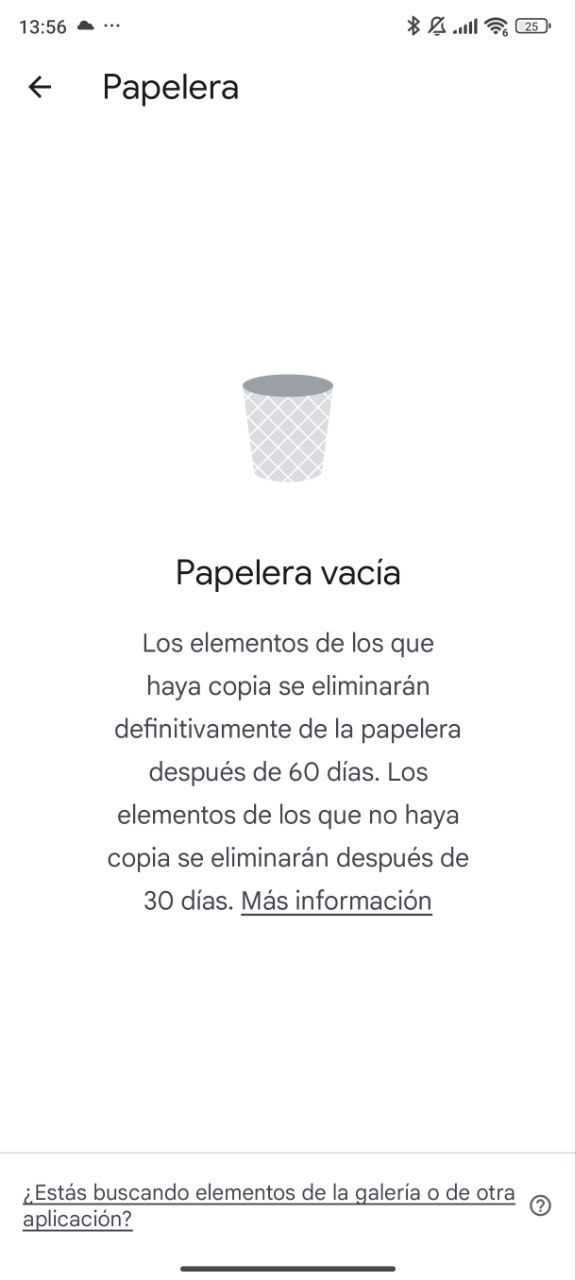
Lo mismo sucede si las eliminaste de esta carpeta manualmente, ya sea de forma accidental o bien para aumentar el espacio de almacenamiento de Google One. Dicho lo cual, el proceso para acceder a la papelera es bastante sencillo:
Acceso desde la versión web:
- Abre photos.google.com en tu navegador.
- En el menú lateral (icono de tres líneas), busca la opción Papelera.
- Verás todas las fotos y videos eliminados recientemente. Selecciona los que quieras recuperar y haz clic en Restaurar.
Desde la app móvil (Android o iOS):
- Abre Google Fotos y toca el icono de menú (☰).
- Desplázate hasta Papelera.
- Mantén presionada una foto para seleccionarla o elige Seleccionar todas.
- Toca Restaurar y las imágenes volverán a su ubicación original, incluso en los álbumes donde estaban.
¿Borraste las fotos en un dispositivo? Revisa los demás
Al ser un servicio dependiente del ecosistema de Google One, la aplicación sincroniza automáticamente tus archivos en todos los dispositivos vinculados a tu cuenta. Por suerte, la sincronización no siempre es instantánea ni perfecta. En otras palabras, si has eliminado fotos en tu teléfono, es posible que sigan existiendo en otros dispositivos.
¿Tienes un dispositivo viejo guardado en un cajón? Enciéndelo y abre Google Fotos. A veces, las fotos no se sincronizan si el dispositivo estuvo sin conexión durante días, semanas o meses. Una vez encendido, lo más importante es que no se conecte a Internet para sincronizarse con los servicios de Google. De lo contrario, las imágenes desaparecerán de la Galería.
Eso sí, muchas de estas se mostrarán con calidad reducida y tendrás que moverlas manualmente al almacenamiento local del dispositivo siempre y cuando se hayan guardado en la caché. Si no es el caso, es muy probable que no puedas recuperar las fotos de Google Fotos.
Recuperación desde el dispositivo original
En muchos casos, el dispositivo desde el que se tomaron las fotografías —ya sea un teléfono antiguo, una cámara digital o incluso una tablet— puede conservar copias locales de las imágenes, incluso después de haber sido borradas de Google Fotos. Si aún tienes acceso al equipo original, existe la posibilidad de que las fotos sigan almacenadas en su memoria interna o en una tarjeta SD si nunca se realizó un borrado manual o formateo completo.
El primer paso consiste en identificar el dispositivo desde el que se subieron las imágenes. Por norma general, Google Fotos registra todos los metadatos, como la fecha exacta de captura, el modelo del equipo utilizado e incluso la configuración de la cámara. Para acceder a esta información, basta con abrir cualquier fotografía similar a las eliminadas y pulsar sobre la opción Detalles.
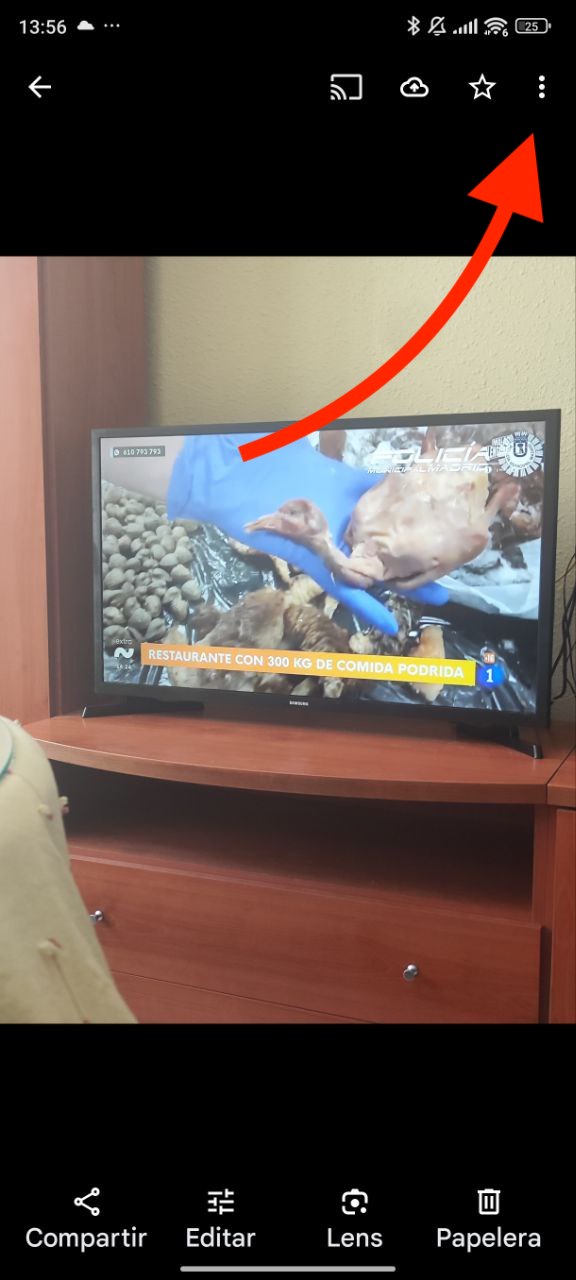
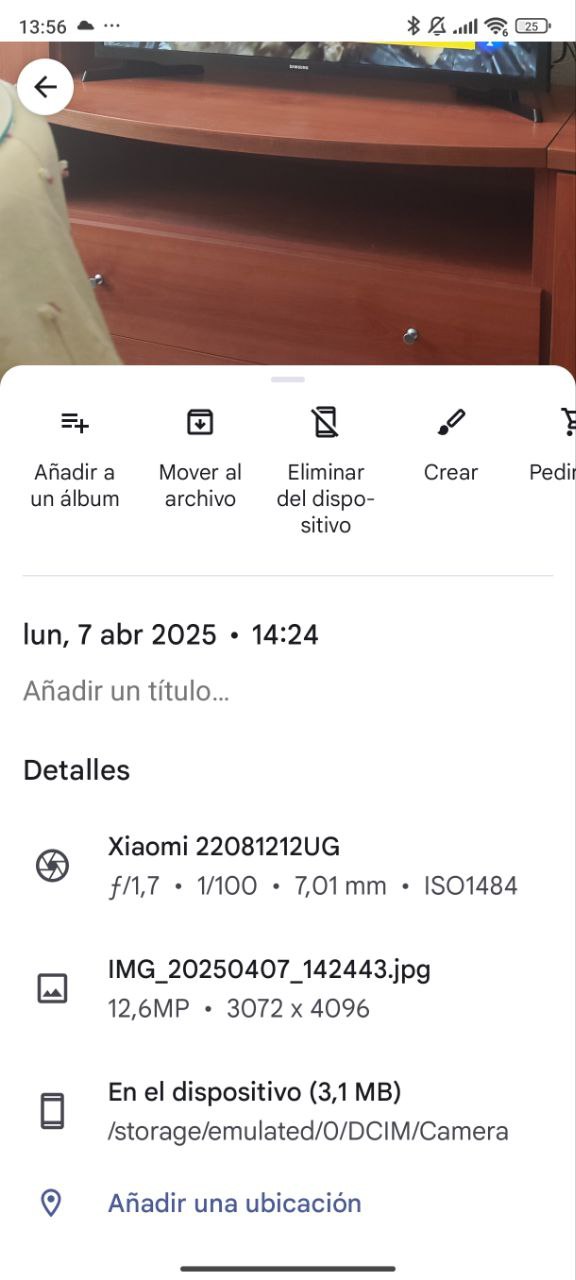
Acto seguido, el sistema mostrará un desglose completo de los datos EXIF, entre ellos, la marca y modelo del smartphone y la fecha/hora precisa de creación del archivo. Una vez localizado el dispositivo, conéctalo a una red Wi-Fi y comprueba la aplicación Galería. En algunos casos, las fotos pueden haber quedado almacenadas en carpetas como DCIM en Android, accesible desde un explorador de archivos, o el rollo de cámara en iOS.
Si el dispositivo conserva su almacenamiento intacto, instala Google Fotos, inicia sesión con la misma cuenta y sincroniza todas las imágenes o aquellas que quieras recuperar o añadir a la plataforma.
Copias de seguridad en otros servicios en la nube
Si además de Google Fotos usas otros servicios de almacenamiento, como Dropbox, iCloud, OneDrive o Amazon Photos, es posible que tus imágenes se hayan respaldado allí sin que te des cuenta. Lejos de ser una práctica puntual, marcas como Samsung o iPhone cuentan de serie con servicios como OneDrive o iCloud que realizan copias automáticas si has configurado previamente el servicio.
En este caso, lo ideal es verificar plataforma por plataforma para comprobar si existen las fotos eliminadas. Por ejemplo, si tienes un iPhone y activaste iCloud Photos, las fotos borradas en Google Fotos podrían seguir en iCloud. Para ello, abre la app Fotos en tu iPhone, ve a Álbumes y pulsa sobre Recientemente eliminados. Tras localizarlas, basta con restablecerlas en la memoria interna del teléfono móvil a través de las opciones pertinentes.
Aplicaciones de recuperación de imágenes, útiles, pero no infalibles
Si las fotos eliminadas no aparecen en la nube ni en otros dispositivos sincronizados, pero estuvieron guardadas en la memoria interna del móvil o la tablet, aún queda una opción: recurrir a aplicaciones especializadas. Algunas como DiskDigger (en Android) o EaseUS MobiSaver (disponible también en iOS) escanean el almacenamiento del dispositivo en busca de archivos que no han sido sobrescritos del todo. Eso sí, la mayoría requieren pasar por caja para llevar a cabo estas acciones.
El proceso suele ser sencillo: se instala la app, se le conceden los permisos necesarios y se ejecuta un escaneo completo del sistema. Si las imágenes aún no han sido reemplazadas por otros datos, es posible que la aplicación logre recuperarlas. Ahora bien, este tipo de herramientas no son infalibles.
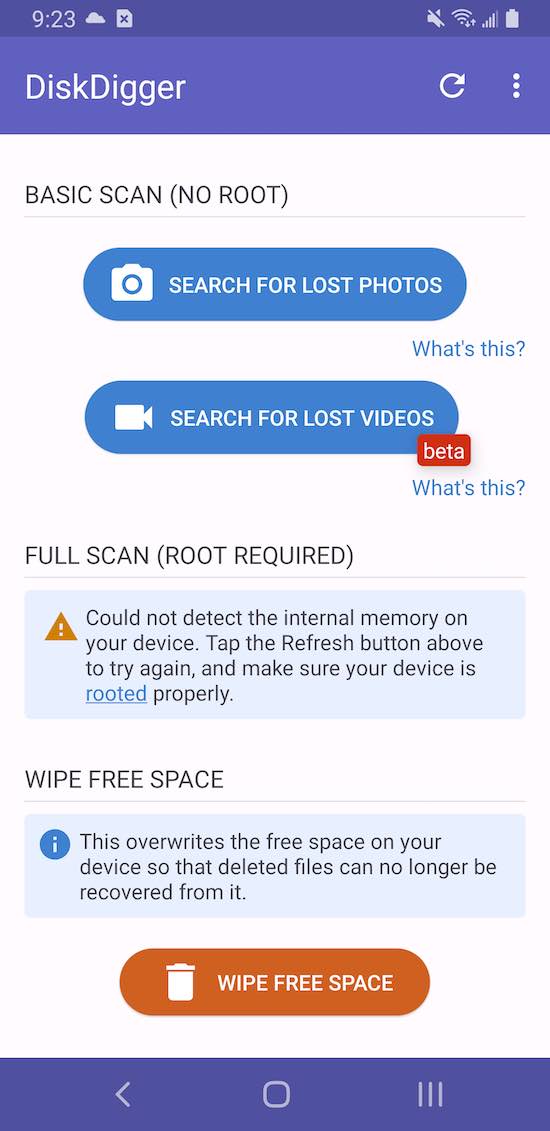
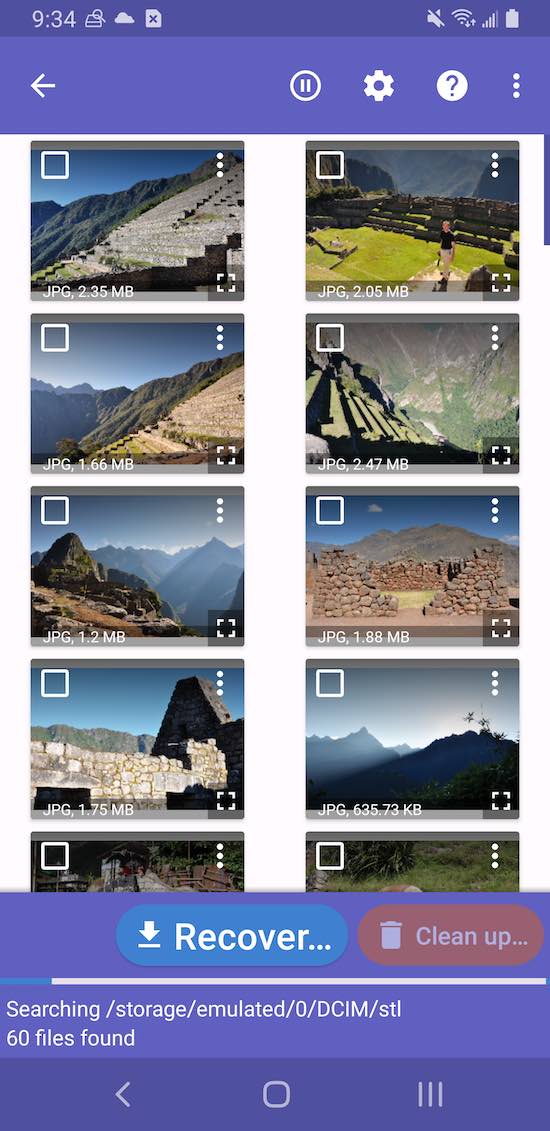
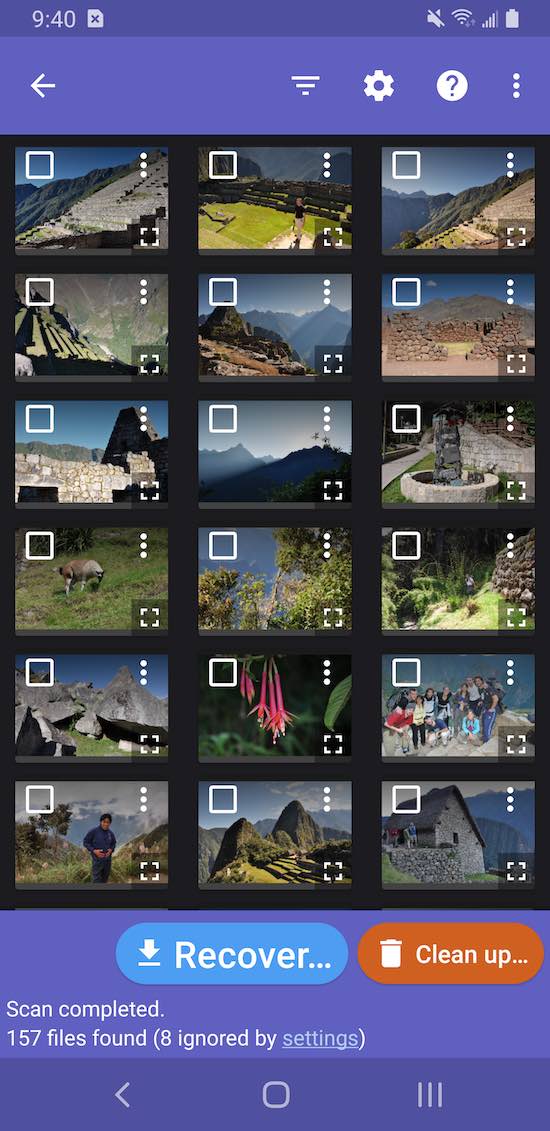
Suelen fallar en dispositivos cifrados, necesitan acceso físico al equipo y su eficacia se reduce cuanto más tiempo ha pasado desde el borrado. Y no menos importante: hay que tener cuidado con las apps poco fiables, ya que algunas pueden comprometer la privacidad del usuario.
Cómo proteger tus fotos para no tener que recuperarlas después
Nadie piensa en las copias de seguridad… hasta que las necesita. Y cuando eso pasa, suele ser demasiado tarde. La mejor forma de no tener que recurrir a métodos complicados para recuperar fotos borradas es contar con una buena estrategia de prevención. Una de las más recomendadas es la conocida como regla 3-2-1.
En esencia, propone algo muy lógico: tener tres copias de tus archivos, almacenadas en dos formatos distintos, y asegurarte de que al menos una de ellas esté guardada en un lugar diferente al habitual. La idea es que, pase lo que pase, siempre tengas una forma de recuperar tus recuerdos. ¿Cómo se traduce esto en la práctica?
En primer lugar, puedes usar Google Fotos como almacenamiento principal, donde las imágenes se suben automáticamente desde el móvil. Seguidamente, puedes hacer una copia local en un disco duro externo, que no esté conectado todo el tiempo (para evitar sobrescrituras accidentales o daños si hay un problema en el equipo). Y, como tercer paso, guardar otra copia en una nube distinta como iCloud, Dropbox o incluso un NAS si tienes uno en casa.
La última opción pasa por recurrir a Google Takeout, una herramienta que permite descargar de golpe todo el contenido de tu cuenta de Google, incluyendo las fotos. En este caso, es proceso es igualmente sencillo:
- Inicia sesión en takeout.google.com con la cuenta de Google en la que tengas tus fotos guardadas.
- Google Takeout permite exportar todos tus datos. Como solo te interesan las fotos, pulsa en Deseleccionar todo y luego activa únicamente la casilla de Google Fotos.
- Si no quieres descargar absolutamente todo (por ejemplo, si tienes muchas fotos compartidas que no te interesan), puedes hacer clic en Se han incluido todos los álbumes de fotos y seleccionar solo los que necesites.
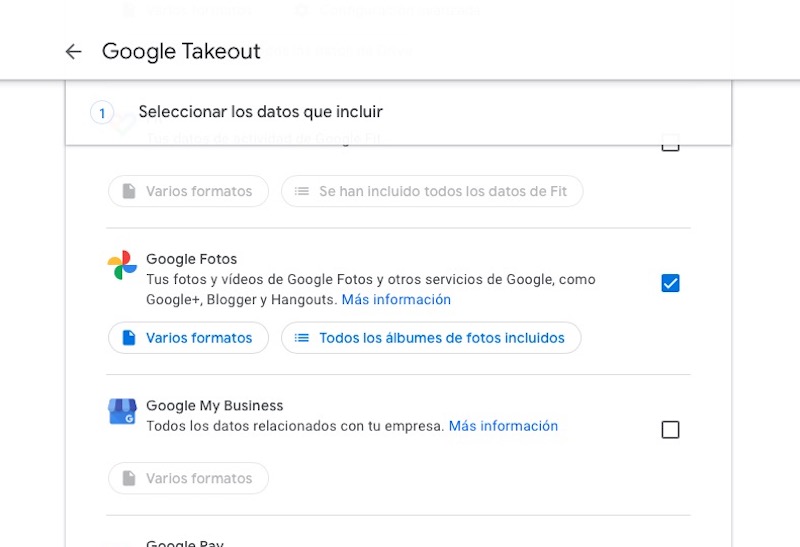
- Baja hasta el final, haz clic en Siguiente paso y configura cómo quieres recibir la copia.
- En Método de entrega, puedes elegir recibir un enlace por correo o guardarlo directamente en un servicio como Google Drive, Dropbox, OneDrive o Box. En Frecuencia, puedes elegir hacerlo una sola vez o programar una exportación automática cada dos meses durante un año.
- Finalmente, selecciona el tipo de archivo comprimido (ZIP es el más común) y el tamaño máximo por archivo (si tienes muchas fotos, Takeout dividirá la exportación en varios archivos). Por último, pulsa en Crear exportación.
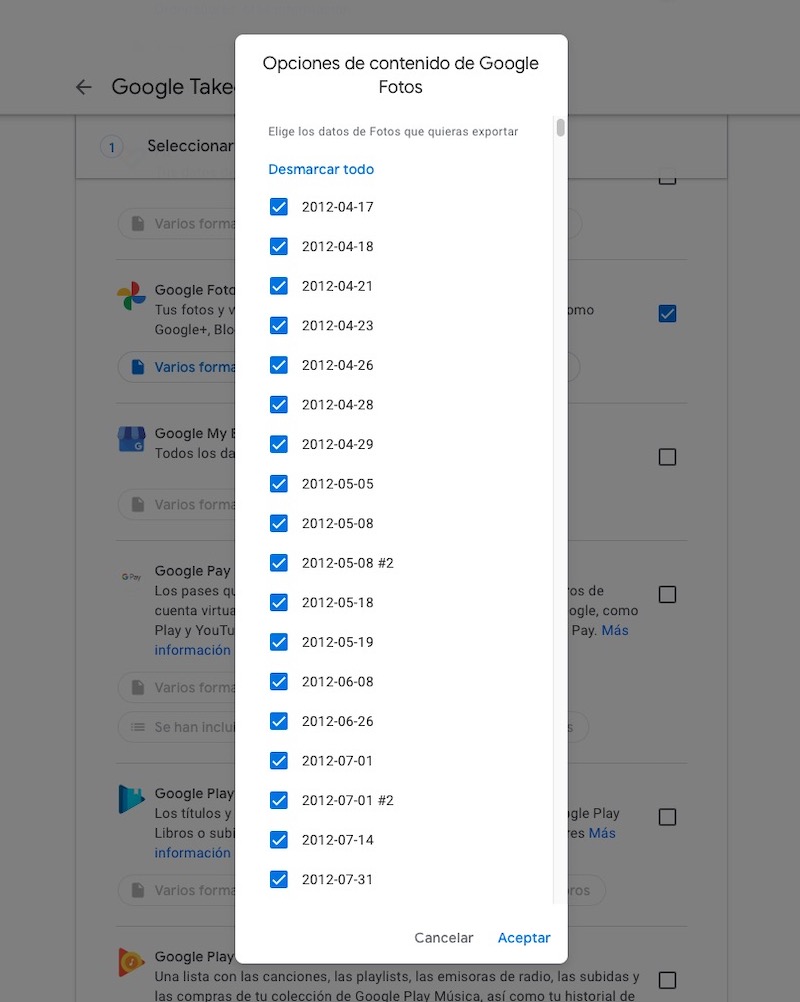
Llegados a este punto, Google empezará a preparar el archivo. El tiempo de exportación variará en función de la cantidad de datos que tengas, por lo que puede llegar a extenderse horas o incluso días.




