
Si tienes un Xiaomi Redmi Note 12, es posible que su autonomía no sea la misma del primer día. Y, si estás aquí, probablemente ya lo hayas notado. Esto es normal, así que no debes preocuparte. No existe móvil alguno que no se vea afectado por el desgaste de su batería. Sin embargo, la autonomía de un dispositivo no siempre se ve afectada por el deterioro de la batería en cuestión. Es posible que hayan otras razones por la cual la batería de tu móvil se agota rápidamente. Por suerte, existen algunos trucos y consejos para mejorar la batería de tu Xiaomi Redmi Note 12, y aquí listamos los 5 mejores.
Si notas que la batería no va del todo bien y, por ello, tienes que cargarlo más seguido, sigue los 5 consejos para mejorar la batería de tu Xiaomi Redmi Note 12. Estos son de los más efectivos para aumentar la autonomía de tu móvil, así que no los desaproveches. No tardarás en ver la mejor la mejora.
Reduce la tasa de refresco de la pantalla
¡SUSCRIBETE A NUESTRO NEWSLETTER!
Cada semana mandamos un único e-mail con el resumen de las noticias a +4.000 suscriptores.
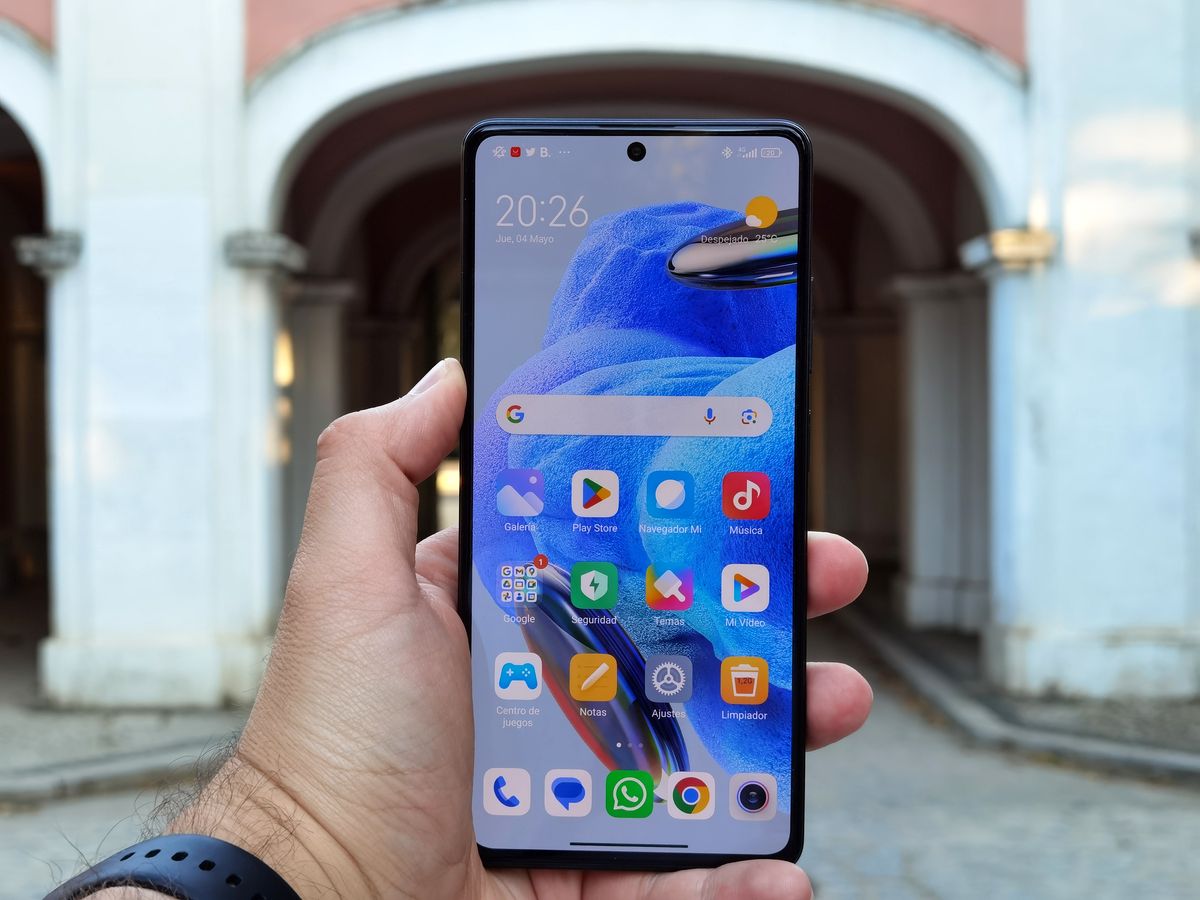
El Xiaomi Redmi Note 12 cuenta con una pantalla que tiene una tasa de refresco de 120 Hz. Esta hace que todo se vea con mayor fluidez, dando la sensación de que el móvil va más rápido y solvente en el día a día. Sin embargo, tenerlo a 120 Hz produce un mayor desgaste de la batería, haciendo que dure menos, pues tiene que actualizar la imagen 120 veces por segundos. Si dicha tasa de refresco fuera adaptativa y disminuyera según el uso, la autonomía mejoraría, pero no es el caso.
Cuando la pantalla del Redmi Note 12 está configurada con una tasa de refresco de 120 Hz, dicha tasa se mantiene así todo el tiempo, excepto cuando se corren juegos o aplicaciones que van a una tasa de cuadros menor, claro. Por suerte, se puede modificar para que vaya a 60 Hz, algo que ayudará a mejorar la batería y la autonomía del móvil. Eso sí, ten en cuenta que la fluidez de la pantalla se reducirá a la mitad, por lo que quizás quieras alternar entre los 120 y 60 Hz de vez en cuando. Dicho esto, así puedes reducir la tasa de refresco de la pantalla del Redmi Note 12 para mejorar su batería:
- Entra en Configuración.
- Ahora dirígete al apartado de Pantalla.
- Ahora entra en Tasa de refresco.
- Por último, elige la tasa de refresco de 60 Hz.
Actualiza el software y las aplicaciones
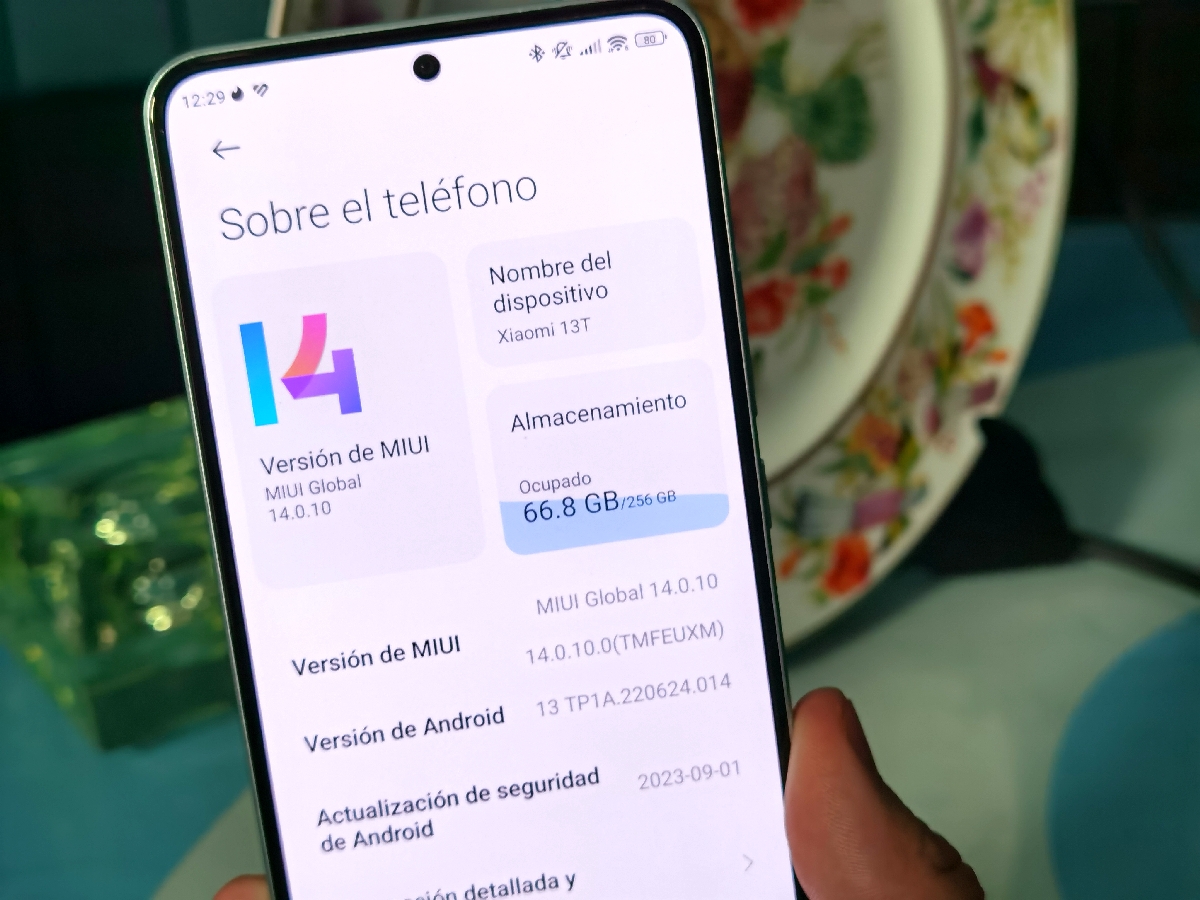
Tener el software actualizado puede ayudar a mejorar la batería de tu Xiaomi Redmi Note 12, en especial si la versión de firmware con la que cuentas actualmente presenta errores y fallos que afectan el consumo energético del mismo y drenan la batería. Incluso si este no es el caso, los fabricantes suelen mejorar la gestión y eficiencia energética con cada nueva actualización, así que siempre es recomendable actualizar el software a la última versión de Android y MIUI disponible. Para hacerlo, haz lo siguiente:
- Entra en Configuración.
- Luego dirígete al apartado de Acerca del teléfono.
- Ahora pulsa en Versión de MIUI. El sistema comprobará de forma automática si existe una nueva actualización que puedas descargar. De ser el caso, procede a iniciar la descarga e instalación.
Si no cuentas con una actualización disponible, es posible que se deba a que no tienes activada la opción de Recibir actualizaciones temprano. Para encontrarla, en el apartado de Versión de MIUI antes mencionado, debes pulsar en el botón de tres puntos de la esquina superior derecha de la pantalla. Luego tienes que activar dicha opción a través del interruptor. Asimismo, si quieres que el sistema descargue e instale las nuevas actualizaciones automáticamente apenas lleguen, activa el interruptor de Descargar automáticamente (solo Wi-Fi, preferiblemente).
También es importante actualizar todas las aplicaciones instaladas en el móvil. Esto también te ayudará a mejorar la batería del Redmi Note 12 ya que los desarrolladores suelen mejorar constantemente sus aplicaciones, eliminando los errores que pudieran tener y mejorando la gestión y el consumo de la RAM y el procesador.
Para actualizar las aplicaciones, abre la Play Store y pulsa en tu foto de perfil, el avatar que se encuentra ubicado en la esquina superior derecha. Después pulsa en Administrar dispositivos y apps y procede a actualizar todas las aplicaciones que estén desactualizadas.
Activa el modo oscuro del sistema y reduce el brillo de la pantalla
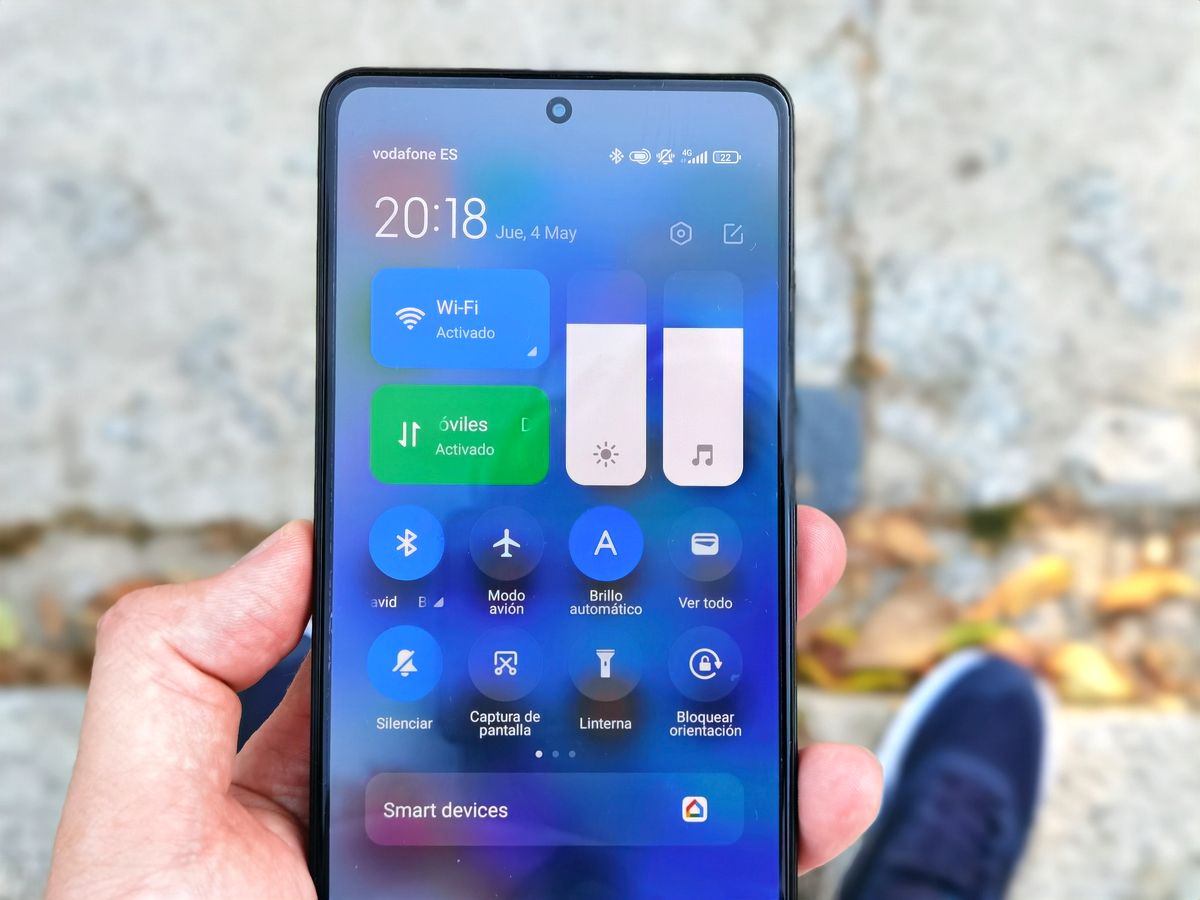
Activar el modo oscuro -o modo noche- en el Xiaomi Redmi Note 12 puede ayudar a mejorar la batería y su autonomía ya que tiene una pantalla AMOLED. Esto significa que los píxeles de dicha pantalla se apagan para mostrar negros puros, ahorrando así la batería, a diferencia de las pantallas IPS LCD, que siempre mantienen sus píxeles encendidos. Por ello, es recomendable activar el modo oscuro del sistema y de aquellas aplicaciones que cuenten con este.
Para activar el modo oscuro del sistema en el Redmi Note 12, debes abrir Configuración>> Pantalla. Una vez allí, pulsa en Modo oscuro. También puedes programarlo, para que se active y desactive en determinadas horas. Además, desde allí, puedes seleccionar qué apps quieres que muestren el modo oscuro sin tener que abrirlas y configurarlas de forma individual. Otra opción para activar el modo oscuro es a través del panel de acceso rápido, el cual puedes si deslizas hacia abajo la barra de notificaciones. Allí se encuentra un acceso directo al Modo oscuro.
También es buena idea reducir el brillo de la pantalla del Xiaomi Redmi Note 12. Solo debes ir al apartado de Pantalla, en Configuración, o bien reducirlo a través del panel de acceso rápido. Esto ayudará a mejorar la autonomía, evitando que tengas que cargar el móvil tan seguido y haciendo que acumules ciclos de carga con más lentitud, lo cual es bueno. Si quieres saber más sobre los ciclos de carga y darle un vistazo a otros consejos que pueden servir para tu Xiaomi Redmi Note 12 y el cuidado de su batería, dale un vistazo a este artículo.
Cierra las apps en segundo plano y libera la memoria RAM

No es un secreto para nadie que las aplicaciones en segundo plano consumen batería. ¿La razón? Que están en constante funcionamiento, incluso mientras tienes el teléfono bloqueado. Para ello, el procesador y la RAM trabajan para mantenerlas abiertas para cuando las necesites, de modo que la autonomía se reduce e, incluso, puede haber un aumento de temperatura en el móvil, lo que puede deteriorar la batería del Xiaomi Redmi Note 12 a mediano y largo plazo.
Cerrar las apps en segundo plano y liberar la memoria RAM en el Redmi Note 12 es sencillo. Solo debes deslizar el dedo desde la parte inferior de la pantalla hacia arriba y, finalmente, tras haber abierto el apartado de ventanas recientes, cerrar todas las aplicaciones que allí se encuentran, bien sea pulsando en el botón de «X» que aparece abajo o deslizando a un lado, una por una, todas las aplicaciones.
Desinstala las aplicaciones que no uses

Es posible que algunas aplicaciones generen un consumo de batería no deseado en tu Redmi Note 12, incluso estando cerradas. Esto sucede, por ejemplo, con apps que se ejecutan en segundo plano cuando se enciende el móvil, como algunas de redes sociales y correos. Si quieres optimizar y mejorar la batería de tu Xiaomi Redmi Note 12 para que su autonomía sea mejor, lo mejor es desinstalar todas las que puedas, siempre y cuando no sean necesarias y no las uses, claro. Para ello, solo debes pulsar de forma sostenida en el icono de aquellas apps que quieras desinstalar, para finalmente pulsar en el botón de Desinstalar.




