


Llega un momento en la vida de todo adicto a YouTube que el lío que puede tener en las sucripciones activas puede ser de infarto. Canales de viaje, youtubers virales, humor, tecnología, videojuegos… Un cajón de sastre en el que cabe todo y no hay orden ni posibilidad de que lo haya, ya que la página oficial de YouTube no te permite ordenar tus suscripciones por categorías. Y esto es algo que debería permitirse ya que somos muchos los que manejamos cifras bastante altas en cuanto a suscripciones.
Ordena todas tus suscripciones de YouTube
Pero menos mal que ahí están las extensiones de Chrome para ayudarnos en todo lo habido y por haber. Podemos encontrar toda clase de extensiones, como la que mostrábamos hace poco y que forzaba la reproducción de vídeos en Full HD y 4K en YouTube. Ahora, le toca el turno a una que nos va a facilitar el agrupar todas nuestras suscripciones en las categorías que nosotros decidamos. La extensión lleva por nombre ‘YouTube Subscription‘ y se puede descargar desde su enlace en la tienda de Chrome.
¡SUSCRIBETE A NUESTRO NEWSLETTER!
Cada semana mandamos un único e-mail con el resumen de las noticias a +4.000 suscriptores.
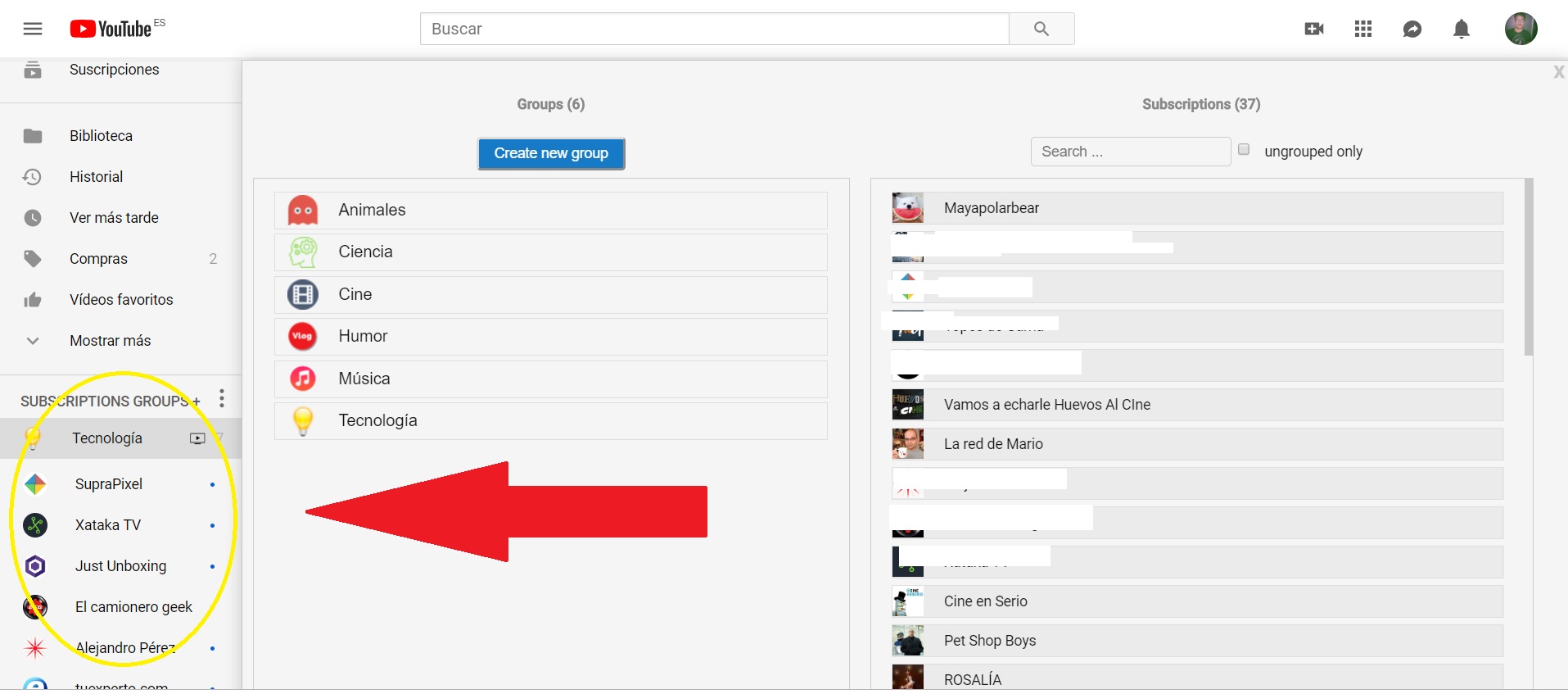
Cuando la descargas la instalación comenzará automáticamente y, una vez terminada, lo único que debes hacer es abrir una página de YouTube y fijarte en que, en un lateral, ha aparecido una nueva sección llamada ‘Subscriptions Groups‘. Aquí vamos a poder crear distintas categorías, colocarles el icono que queramos entre una amplia selección y, por supuesto, ordenar nuestras suscripciones dentro de dichos canales. En la captura siguiente puedes ver los canales que he creado. Para ello solo tienes que pulsar en el botón ‘+’ y luego rellenar la casilla ‘Group Name’. Para finalizar, pulsa el botón ‘+’.
Para añadir los diferentes canales a las categorías creadas hemos de pulsar sobre ‘Subscriptions Groups’, NO sobre el icono ‘+’. Se abrirá una nueva ventana donde podremos arrastrar los canales a las distintas categorías creadas y listo. Para eliminar alguna categoría solo tendremos que pulsar en el aspa ‘x’. Si volvemos atrás, ya podremos ver todas las categorías y el número de elementos que las componen. Si pulsamos en el menú de tres puntos de la sección podremos reordenar las categorías que hemos creado a nuestro gusto, alfabéticamente de la A a la Z o por actividad reciente.




