
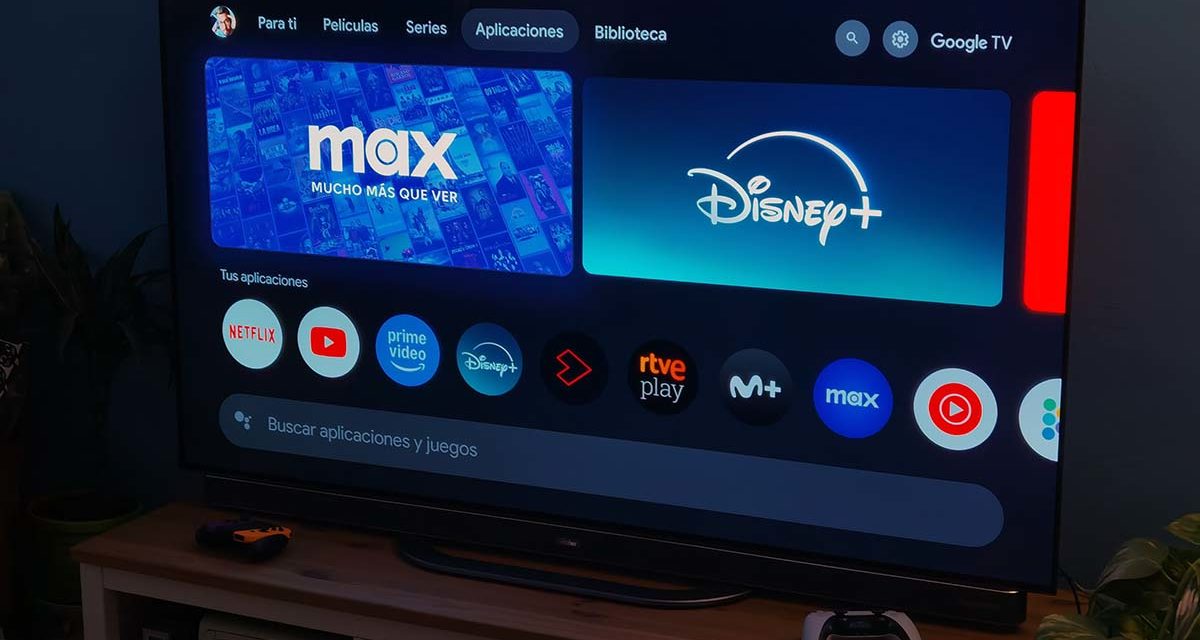
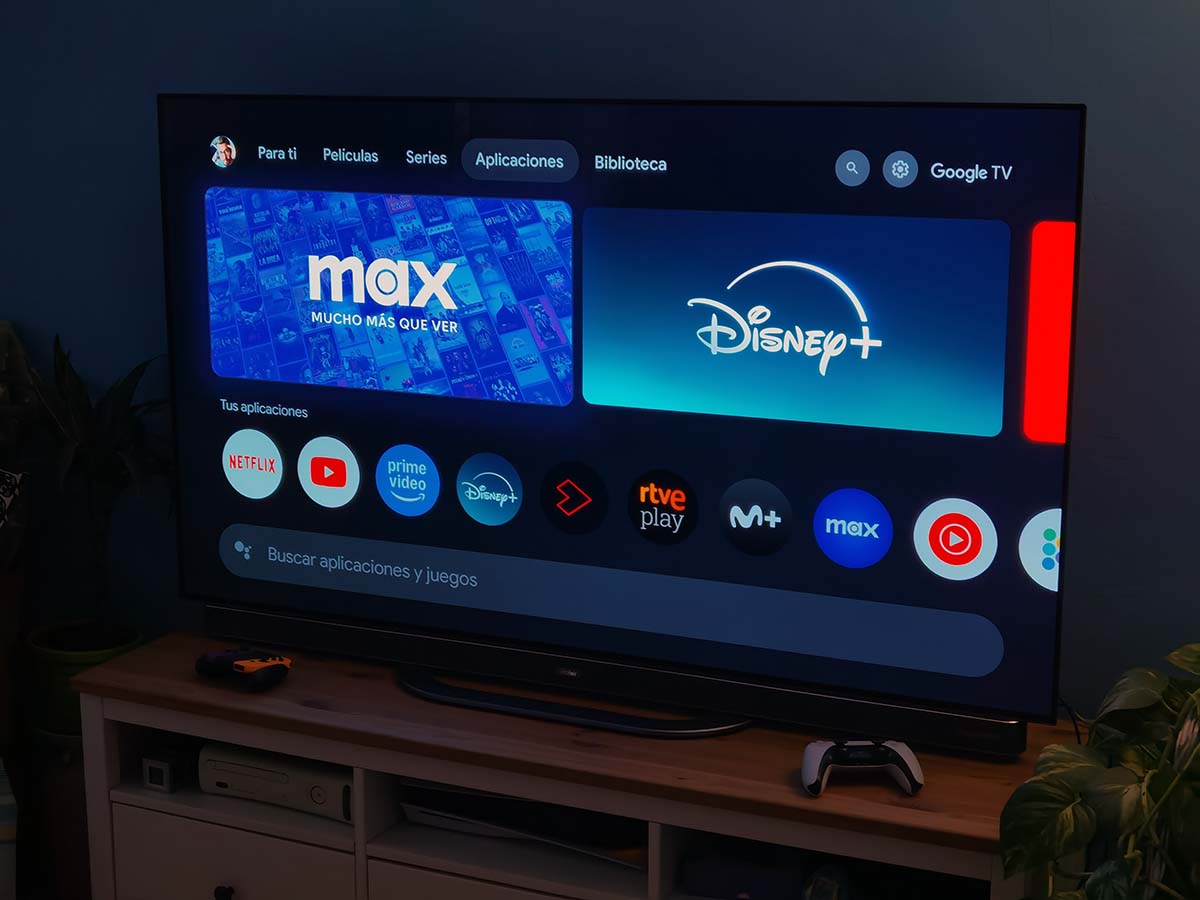
Google TV lleva ya un tiempo entre nosotros. Y aunque muchos lo utilizamos a diario, pocos conocen a fondo todo lo que es capaz de hacer. De hecho, al principio solo lo usaba para ver Netflix o YouTube, como la mayoría. Pero trasteando con los menús, probando cosas nuevas y haciendo un poco de búsqueda aquí y allá, he terminado encontrando funciones que, sinceramente, me han cambiado la forma de usar la tele. No son trucos evidentes, ni tampoco están escondidos del todo, pero si no los conoces, es fácil que nunca te cruces con ellos. Aquí te dejo los que más me han servido.
¡SUSCRIBETE A NUESTRO NEWSLETTER!
Cada semana mandamos un único e-mail con el resumen de las noticias a +4.000 suscriptores.
Duplicar la pantalla del navegador en la tele
Una de las cosas que más utilizo, sobre todo cuando estoy trabajando o no tengo el mando a mano, es la función de enviar contenido desde el navegador Chrome del ordenador a la tele. Es tan sencillo como abrir una pestaña en Chrome, pulsar sobre los tres puntos verticales de la esquina superior derecha y elegir Enviar. La televisión aparece al instante como dispositivo disponible.
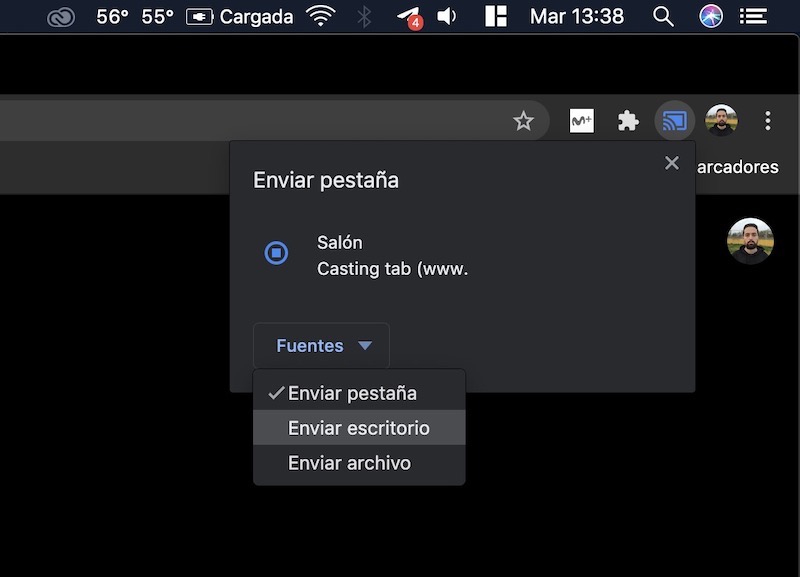
Desde ahí puedo duplicar una pestaña, enviar un vídeo o incluso compartir toda la pantalla del ordenador. Lo uso, por ejemplo, como segundo monitor cuando quiero trabajar desde el salón, poner música o bien para ver contenidos que no están en ninguna app o plataforma concreta (ejem, Playdede). Lo mejor es que no hay que instalar nada: todo está integrado en el propio navegador.
Instalar apps desde fuera de Google Play
Google TV tiene una tienda de aplicaciones bastante amplia, pero aun así hay muchas herramientas que no aparecen ahí por defecto. Para poder instalar apps desde fuera de Google Play, lo primero que hice fue descargar una app como Downloader, que está disponible en la tienda oficial.
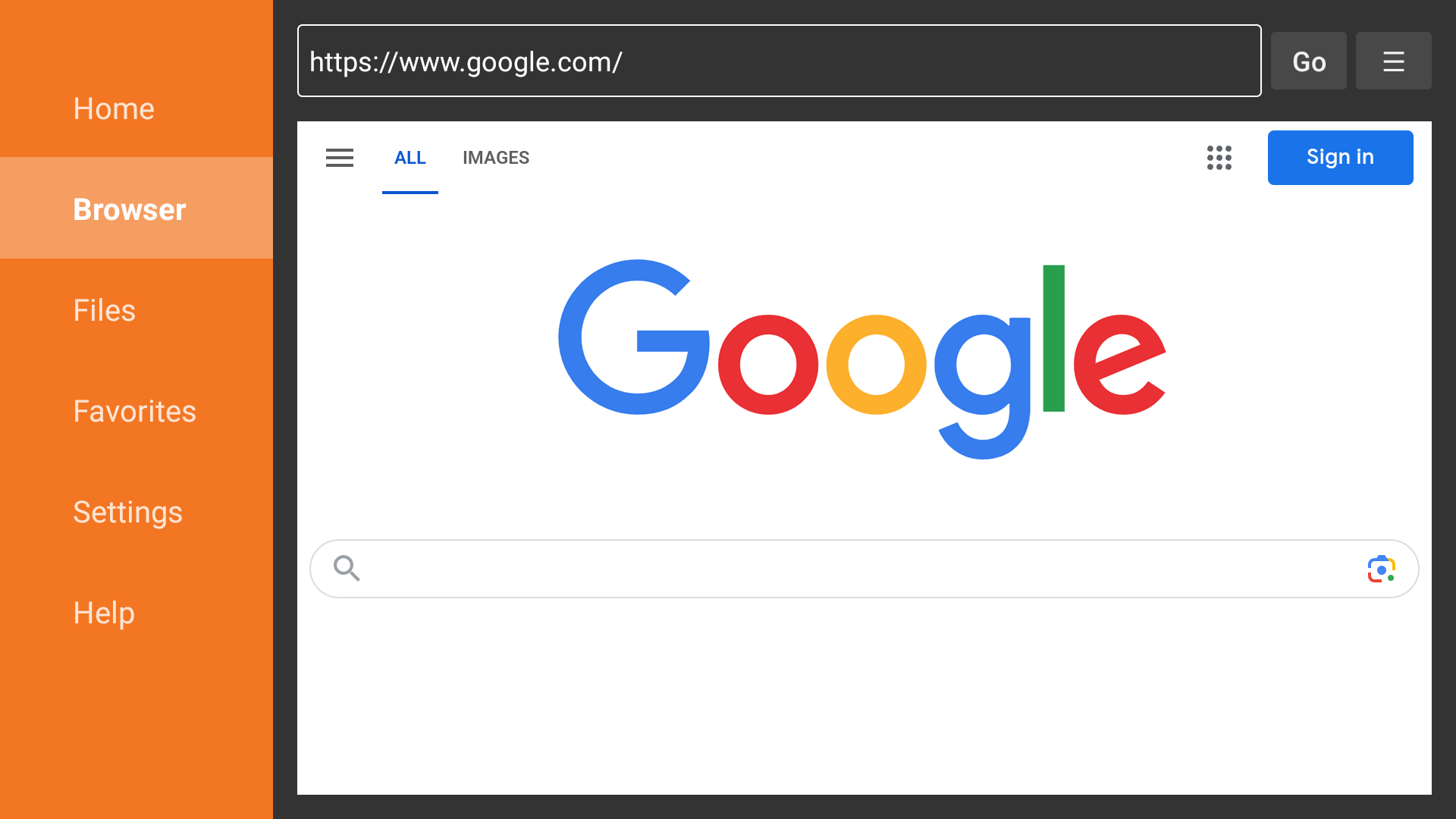
Después, en los ajustes del sistema, fui a Privacidad, Seguridad y restricciones y activé la opción Permitir fuentes desconocidas para Downloader. Con eso ya pude instalar archivos APK directamente desde un enlace o desde un pendrive. Así he podido probar reproductores alternativos, navegadores más ligeros o apps de plataformas de streaming que no tienen versión oficial para Google TV. Eso sí, siempre es importante descargarlas desde fuentes fiables, como es el caso de APK Mirror.
Ajustar resolución y tasa de refresco
Además de la Smart TV del salón, tengo instalado un televisor Samsung algo antiguo con un Chromecast con Google TV; el típico con 32 pulgadas y resolución Full HD. Durante un tiempo noté que algunos vídeos no se veían tan fluidos como deberían. Pensé que era un problema de conexión o de la propia aplicación, hasta que descubrí que se podía cambiar la configuración de imagen del sistema.
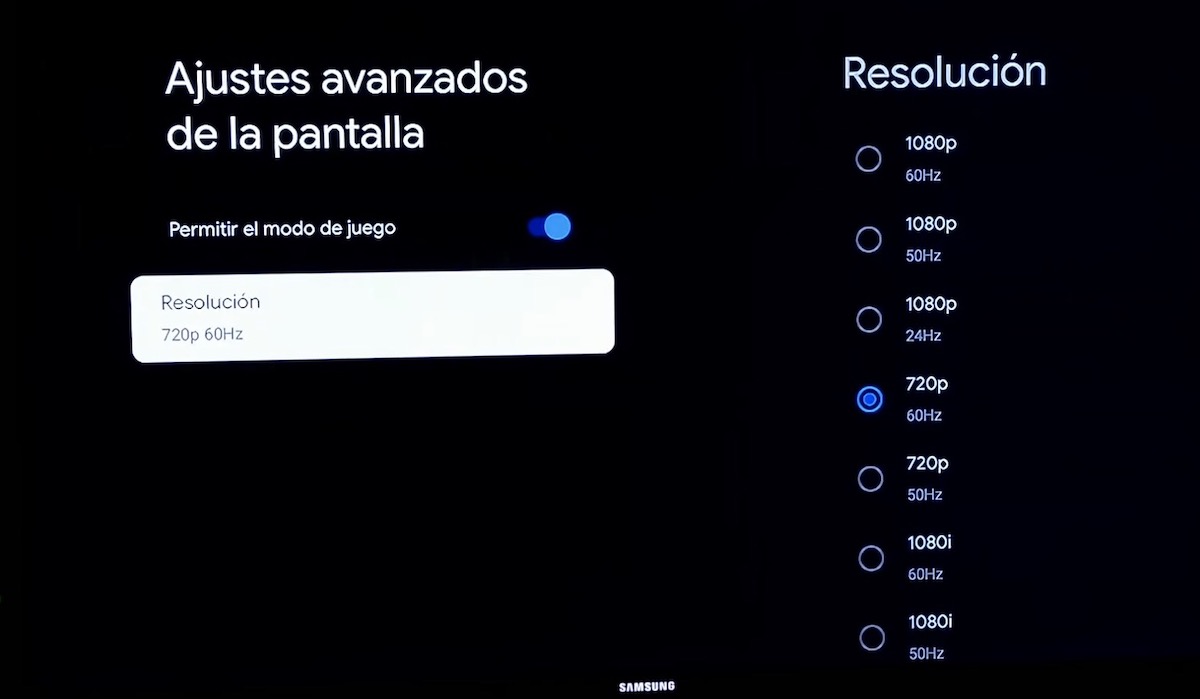
Para hacerlo, hay que ir al icono de usuario en la pantalla principal, entrar en Ajustes, Pantalla y sonido y Opciones de pantalla avanzadas. Desde ahí se puede elegir manualmente la resolución —por ejemplo, 4K o 1080p— y también la tasa de refresco. En mi caso, dejarlo en 60 Hz mejoró bastante la reproducción en algunas apps de vídeo, mientras que con contenido cinematográfico activar 24 Hz hizo que los movimientos se vieran más naturales.
No hace falta activar el modo desarrollador ni nada parecido y los cambios se aplican al instante. Solo hay que probar y ver qué configuración se adapta mejor a lo que ves con más frecuencia.
Usar el móvil como mando (y como teclado)
Lo típico: tienes que escribir una contraseña larga con el mando de la tele y parece que estés jugando a un videojuego. Un día instalé la app Google Home en el móvil y descubrí que, además de usarlo como mando a distancia, en cuanto la tele me pide escribir algo, se activa automáticamente el teclado del móvil. Es instantáneo.
Es mucho más cómodo para escribir contraseñas, buscar títulos largos o copiar enlaces. Además, el móvil tiene botones para moverse por los menús, controlar el volumen o apagar la tele. Desde que lo uso, casi no toco el mando físico.
Instalar Kodi o Stremio y tener todo el contenido en un solo sitio
Después de instalar apps externas, lo siguiente que hice fue montar Kodi y Stremio. Kodi es una pasada si tienes pelis o series en un disco duro o en red, porque puedes montar bibliotecas con carátulas, descripciones y subtítulos automáticos. Tardé un rato en dejarlo fino, pero ahora es como tener mi propio Netflix casero.
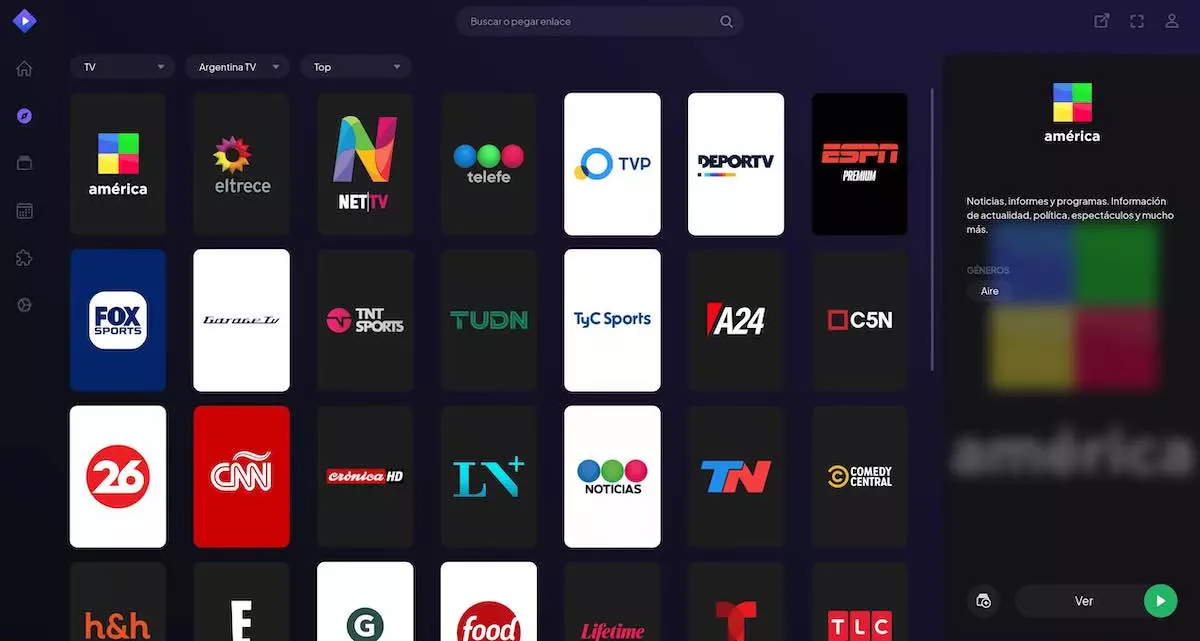
Stremio lo uso más para ver contenido online. La ventaja es que desde un solo sitio puedo buscar películas, enlaces, trailers, incluso canales en directo. Es más sencillo que Kodi, pero va directo al grano. Entre los dos, tengo cubierto casi todo lo que suelo ver, sin tener que ir saltando entre apps distintas. Y lo mejor: puedes descargar ambas a través Google Play.
Convertir la tele en un marco digital con mis propias fotos
Cuando no estoy viendo nada, me gusta que la tele no quede como una pantalla negra. Así que configuré el Modo ambiente para que muestre mis álbumes de Google Fotos. Puedes hacerlo desde la app Google Home o directamente desde los ajustes del televisor. Concretamente, a través de Ajustes, Sistema y Modo Ambiente.
Elegí un par de álbumes concretos —vacaciones, fotos con amigos— y ahora, cuando dejo la tele en reposo, se convierte en un marco digital con mis mejores recuerdos. También puedes añadir una galería de arte con obras extraídas de la colección de Google, pero yo prefiero dejar solo las fotos. Es un detalle tonto, pero le da vida al salón.
Limpiar el sistema de recomendaciones cuando se descontrolan
Una vez puse dibujos animados para mi primo y durante semanas me estuvo recomendando contenido infantil en portada. Ahí aprendí que Google TV guarda un historial de visualización para afinar sus sugerencias, pero por suerte se puede limpiar. O mejor dicho, esconder.
Desde los ajustes, en Cuenta e inicio de sesión, activa la opción Modo solo aplicaciones. Desde ahí se pueden ocultar todas las recomendaciones de los diferentes servicios de streaming para que únicamente se muestren las aplicaciones. La interfaz quedará totalmente despejada, para lo bueno y para lo malo. Pero al menos no te recomienda Dora La Exploradora.




