


Cuando hacemos una compra online, probablemente el aspecto más engorroso es el de introducir a mano los datos de nuestra tarjeta de crédito, algo que en algunas tiendas es necesario hacer cada vez. Pero una de las novedades de la última versión de Google Chrome va orientada precisamente a que podamos hacer pagos online de una manera mucho más rápida y fluida, de forma que sea mucho más cómodo.
Y si lo que te preocupa es la seguridad no debes preocuparte, puesto que Chrome también se ha encargado de que su nuevo procedimiento te permita comprar con la mayor tranquilidad. Te contamos todo lo que debes saber sobre este nuevo método para pagar sin preocuparte.
¡SUSCRIBETE A NUESTRO NEWSLETTER!
Cada semana mandamos un único e-mail con el resumen de las noticias a +4.000 suscriptores.
Hacer pagos online de forma segura desde el PC
La nueva función de autocompletado es una de las formas más seguras y rápidas de realizar pagos en línea en Chrome. A continuación te explicaremos cómo aprovechar esta función al máximo.
Lo primero que debes hacer es habilitar la función de autocompletado de pagos en Chrome. Para ello, ve a la configuración de tu navegador, busca la sección de Autocompletar y contraseñas y, dentro de esta, selecciona Métodos de pago. Allí tendrás que introducir todos los datos referidos a las tarjetas de crédito o débito que suelas usar para hacer pagos online. Al hacerlo, Chrome guardará de manera encriptada los datos de tu tarjeta, como el número, la fecha de vencimiento y el código de seguridad (CVV).
Una vez que hayas configurado tus métodos de pago, podrás realizar compras en línea de forma rápida y segura. Cuando llegues a la página de pago, Chrome te sugerirá automáticamente los datos de tu tarjeta. Lo único que tendrás que hacer es seleccionar la tarjeta con la que quieres hacer la compra. En algunos casos, es posible que debas introducir nuevamente el código de seguridad de tu tarjeta, pero esto es un paso adicional de seguridad.
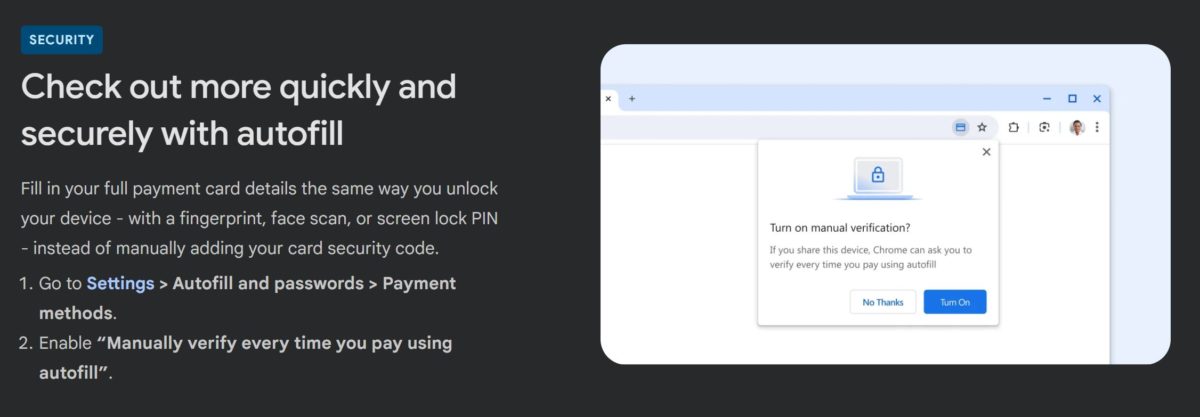
Si compartes tu dispositivo con otras personas, te recomendamos activar la opción de Verificar manualmente cada vez que pagues usando autocompletar. Con esta opción, Chrome te pedirá tu huella digital, PIN o reconocimiento facial cada vez que vayas a hacer pagos online, de forma que el procedimiento sea bastante más seguro.

Cómo usar el autocompletado para hacer pagos online en Chrome para Android
Esta nueva función para hacer pagos online de forma segura desde Chrome también está disponible en la versión para Android del sistema operativo.
El primer paso es agregar al navegador tus tarjetas de crédito. Para ello, abre Chrome en tu dispositivo Android, toca los tres puntos verticales en la esquina superior derecha y selecciona Configuración. Luego, ve a Autocompletar y contraseñas y, dentro de esta sección, selecciona Métodos de pago. Aquí podrás agregar tus tarjetas de forma segura. Chrome encriptará tus datos para proteger tu información.
Cuando hayas añadido tus tarjetas, el proceso para hacer pagos online es idéntico al que hemos explicado para PC. Cuando llegues a la página de pago de una tienda en línea, Chrome te sugerirá automáticamente los datos de tu tarjeta guardada. Simplemente selecciona la tarjeta que deseas utilizar y confirma la compra.
Y en la versión para móviles también puedes activar la opción de Verificar siempre al usar Autocompletar. De esta manera, cada vez que realices un pago, Chrome te pedirá que confirmes tu identidad mediante tu huella digital, reconocimiento facial o PIN. De esta manera, evitarás que si pierdes el móvil o te lo roban cualquier persona pueda hacer pagos con tu tarjeta.
Tanto si usas el móvil como si prefieres el PC, esta nueva función te permitirá hacer pagos online de manera segura sin tener que introducir cada vez el número de tu tarjeta.




