
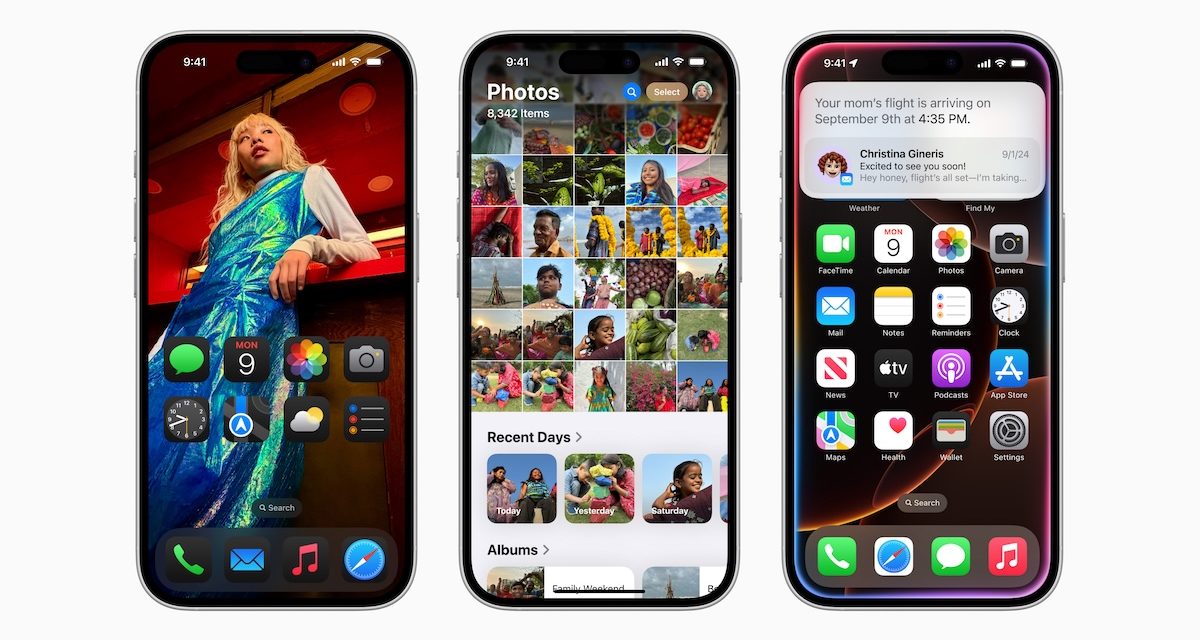

En esta guía te voy a explicar cuáles son los ajustes y configuraciones de iOS 18 que he cambiado para hacer que mi iPhone sea único. Si has seguido con atención últimamente las novedades en el sistema de Apple, sabrás que esta última versión viene con un montón de funciones referentes a la personalización. Yo ya he estado trasteando con algunas de estas herramientas y quiero compartir contigo su funcionamiento para que tú también hagas del iPhone lo que tiene que ser, un dispositivo totalmente adaptado a tus gustos.
Los mejores ajustes y configuraciones de iOS 18 para personalizar el iPhone
Desde aplicaciones que se pueden situar donde quieras hasta cambios rápidos de tamaño en los widgets, pasando por el tintado de los iconos. Aquí van algunas de las modificaciones obligadas si quieres tener un iPhone personalizado de arriba a abajo.
¡SUSCRIBETE A NUESTRO NEWSLETTER!
Cada semana mandamos un único e-mail con el resumen de las noticias a +4.000 suscriptores.
Personaliza el aspecto de los iconos
Lo primero que llama la atención es que Apple ahora permite cambiar el aspecto de los iconos. Solo tienes que presionar en un hueco vacío de la pantalla de inicio y tocar en el botón Editar > Personalizar, situado en la esquina superior izquierda.
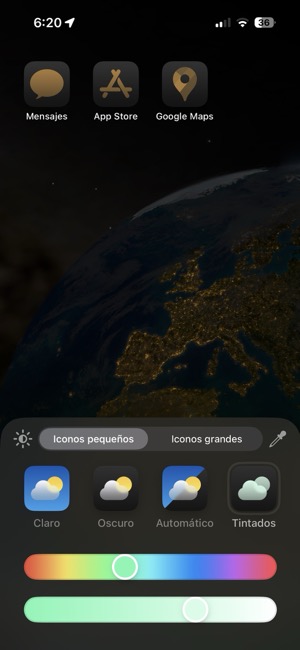
Entonces, prueba estas opciones:
- Modo de color. Ahora los iconos tienen modo oscuro. Puedes elegir entre que se active automáticamente según la configuración del dispositivo o dejarlo siempre activado.
- Ajuste de tinte. Cuando eliges el modo de iconos tintados, es posible elegir el color que prefieras e incluso elegirlo desde el fondo de pantalla establecido.
- Cambio de tamaño. Es posible elegir entre iconos pequeños con etiqueta de texto o iconos grandes sin el nombre de las apps.
Crea varias pantallas de bloqueo
Este no es un truco de iOS 18, sino de las versiones anteriores. No obstante, te recomiendo que le dediques algo de tiempo a la creación de pantallas de bloqueo. Puedes tener tantas como quieras, como si de un Apple Watch y sus esferas se tratase. Para acceder al editor de la pantalla de bloqueo, presiona prolongadamente sobre ella en un espacio vacío. Entonces, pulsa en Personalizar.
Y aquí van dos ajustes que te recomiendo encarecidamente que cambies:
- Añade widgets. Así vas a poder tener la información más importante siempre a mano.
- Vincula cada pantalla a un modo de concentración. Ya sea que actives el modo Trabajo, Videoconferencia o No molestar, puedes vincular a cada uno una pantalla de bloqueo distinta.
Elimina o cambia los accesos directos de la pantalla de inicio
Linterna y cámara. Estos son los dos accesos directos que hay en la pantalla de bloqueo desde la llegada del iPhone X. Por fin, un montón de generaciones después, Apple se ha decidido a permitir que el usuario los modifique. Incluso es posible eliminarlos, por si acaso prefieres una pantalla de bloqueo más limpia.
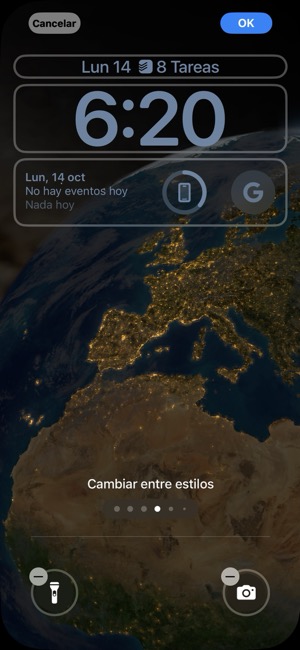
Para cambiar los accesos directos de la pantalla de bloqueo, primero sigue los pasos que te menciono en el apartado anterior para acceder al editor. Ya sabes, presiona prolongadamente sobre la pantalla de bloqueo. Entonces, verás que ambos accesos directos son editables, como se aprecia en la imagen superior.
Pon los iconos de la pantalla de inicio donde quieras
Otra cosa que Apple ha copiado de Android: ahora los iconos del iPhone se pueden situar en cualquier parte de la pantalla. Esto da mucho juego, pues permite, entre otras cosas, mantener visibles elementos importantes del fondo de pantalla. También te facilita más el acceso a tus apps más relevantes al no tener que ceñirte al orden establecido por el sistema en la cuadrícula. Pruébalo: simplemente arrastra un icono a la zona que prefieras de la pantalla.
Ajustar el centro de control a tus necesidades
El centro de control es otro de esos apartados que ha mejorado sustancialmente desde la llegada de iOS 18. Tras abrirlo, solo hay que presionar en el icono Más (+) que hay en la esquina superior izquierda. Entonces, en la parte inferior, aparecerá la opción Añadir control. A partir de aquí, la magia se destapa.

El centro de control ahora incluye estas opciones de personalización:
- Mover elementos.
- Enviar los controles a páginas secundarias.
- Redimensionar elementos.
- Añadir controles variados, como atajos o accesos directos a apps.
Crea widgets a partir de los iconos de las apps
Los widgets son una fuente de personalización absoluta. Algo que me gusta de iOS es que “obliga” a que todos los widgets tengan las mismas dimensiones en el iPhone, haciendo que la pantalla de inicio se vea homogénea. Esto es algo que es más difícil de conseguir en Android, aunque este sistema lleva desde sus inicios soportando los widgets.
La cuestión es que ahora puedes añadir un nuevo widget directamente desde el icono de una app. Simplemente, presiona prolongadamente sobre él y, en la parte superior del menú contextual, presiona en el tamaño deseado. Si no aparece la opción de añadir el widget es porque la app no lo permite.
Elige las categorías de fotos que aparecen en la galería
Finalmente, te hablo sobre un ajuste que me ha permitido ajustar la aplicación de galería predeterminada, es decir, Apple Fotos, a mis necesidades. Debo reconocer que el nuevo diseño es un poco arriesgado y cuesta acostumbrarse a él. Con todo, a fuerza de usar la app, su nueva distribución se ha vuelto parte de mi día a día.
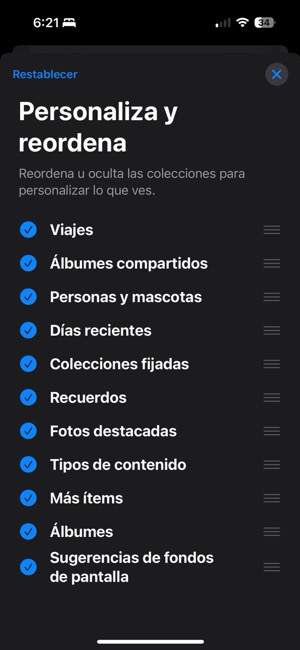
La cuestión es que, dentro de este cambio radical, Apple permite que el usuario modifique a su gusto las categorías que aparecen en la pantalla principal. Lo único que hay que hacer es ir hasta el final de la pantalla y presionar en Personalizar y reordenar. Una vez allí, selecciona los apartados que quieres ver y aquellos que deseas hacer desaparecer. También puedes cambiar el orden con el cual aparecen.




