
En esta guía te voy a explicar cuáles son los trucos que he puesto en práctica para mejorar la privacidad en mi iPhone. Te hablo de algunos ajustes que te ayudarán a reducir la cantidad de datos que proporcionas a terceros, ya sea a los desarrolladores, a Apple o a las personas que te rodean y que tienen tu dispositivo al alcance. Todo lo que te cuento lo he podido probar en iOS 18, aunque la mayoría de las opciones mencionadas también están disponibles en versiones anteriores del sistema. Si quieres minimizar al máximo el seguimiento en tu dispositivo, sigue leyendo. Lo que aquí te cuento te interesa mucho.
Evita el seguimiento en las aplicaciones
Por defecto, iOS 18 va a bloquear el seguimiento en aplicaciones. Sin embargo, el sistema permitirá que las apps que instalas continúen preguntando si quieres permitir el seguimiento o no.
¡SUSCRIBETE A NUESTRO NEWSLETTER!
Cada semana mandamos un único e-mail con el resumen de las noticias a +4.000 suscriptores.
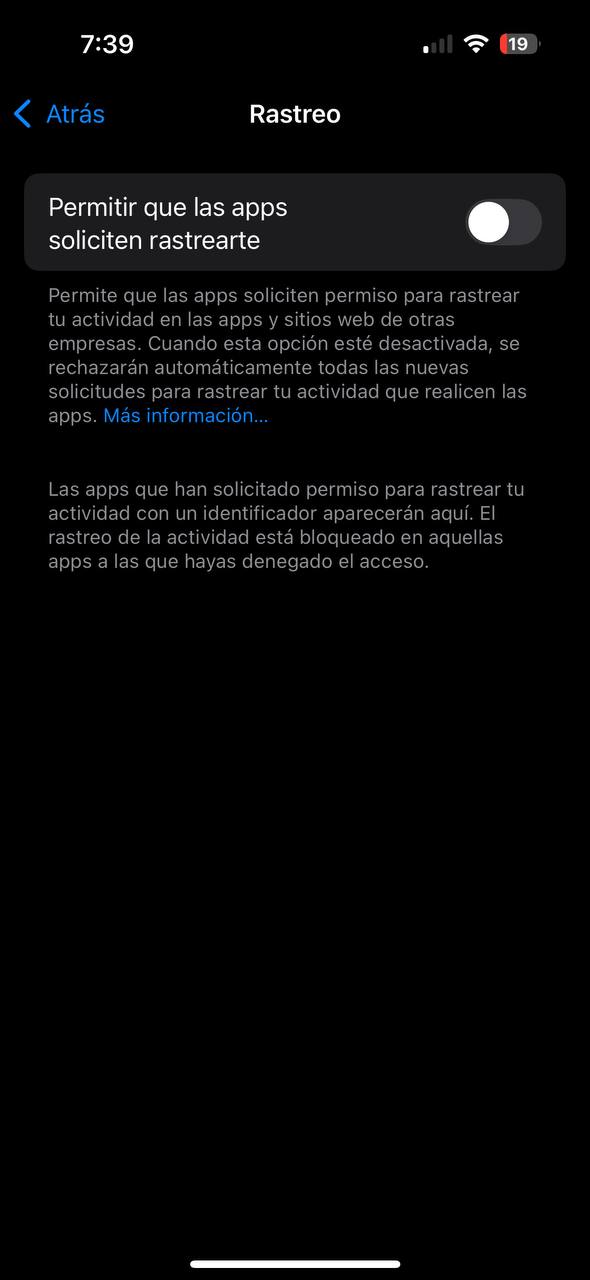
Afortunadamente, existe un ajuste que elimina esta petición de raíz, impidiendo que los desarrolladores puedan aplicar cualquier técnica de análisis sobre tus datos personales. Básicamente, tienes que acudir a Privacidad > Rastreo y desactivar la primera opción, donde dice Permitir que las apps soliciten rastrearte.
Reduce la información visible en la pantalla de bloqueo
En la sección Face ID y código que verás en los ajustes de iOS 18 vas a tener la oportunidad de controlar cuáles son los datos que se muestra en la pantalla de bloqueo y qué funciones están disponibles.
En la sección Permitir acceso al estar bloqueado podrás deshabilitar cosas como la devolución de llamadas perdidas sin desbloquear el teléfono, la respuesta a mensajes, los widgets o el acceso a Siri. Es crucial que revises cuáles son las opciones habilitadas en este apartado para evitar que otras personas accedan a datos personales cuando no tienes tu iPhone controlado.
Controla la recopilación de datos en aplicaciones
Esto que te cuento ahora no es tanto un truco como tal, sino una forma de tener más información para decidir qué aplicaciones quieres usar y cuáles no. Si acudes a Privacidad y seguridad > Informe de privacidad de las apps vas a poder conocer cuáles son aquellas aplicaciones que más contactan con servidores de rastreo.
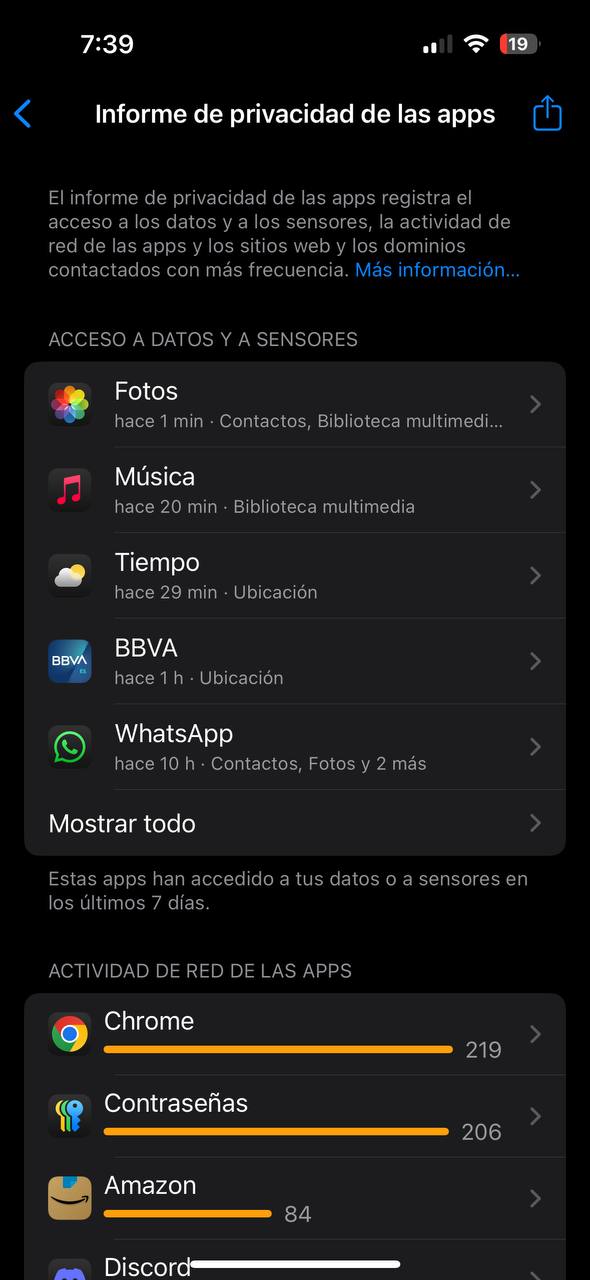
Es posible que en esta lista veas tu navegador favorito o las principales redes sociales. Si accedes al apartado Actividad de red de las apps, podrás conocer con detalle cuáles fueron las conexiones exteriores que iniciaron las aplicaciones, así como los servicios de seguimiento que emplearon.
En esta misma sección también aparece un listado de permisos que han usado recientemente las aplicaciones. Verás cosas bastante habituales, como que la app de Teléfono haya accedido al micrófono o a los contactos. Sin embargo, este listado, que se puede ampliar presionando en Mostrar todo, te puede ayudar a detectar anomalías en la solicitud y uso de los recursos del iPhone. Por ejemplo, quizá descubras que una app está accediendo al micrófono o a la ubicación sin que realmente sea necesario.
Oculta tu correo cuando inicies sesión en una app
Otra opción que tienes a tu alcance a la hora de mejorar tu privacidad es la de ocultar tu correo al iniciar sesión en apps. Esto no sólo evita que tengas que facilitar este dato tan personal al desarrollador de la aplicación, sino que impide un seguimiento profundo que implique cotejar tu correo electrónico en bases de datos de terceros para generar conexiones.
Cuando una app sea compatible con el sistema de inicio de sesión de Apple, solo tienes que tocar en el botón correspondiente, generalmente representado por el logo de la compañía, y elegir la opción Ocultar mi correo electrónico. Ten en cuenta que todos los correos que recibas desde la aplicación serán enviados a tu dirección principal, aunque la app no conocerá cuál es la dirección real.
Impide que otros desbloqueen tu móvil mientras duermes
Quizás esto es algo que no habías pensado, pero con el Face ID cualquier persona puede desbloquear tu teléfono con tu cara mientras duermes. A menos que tengas activada la opción Requerir atención para Face ID.
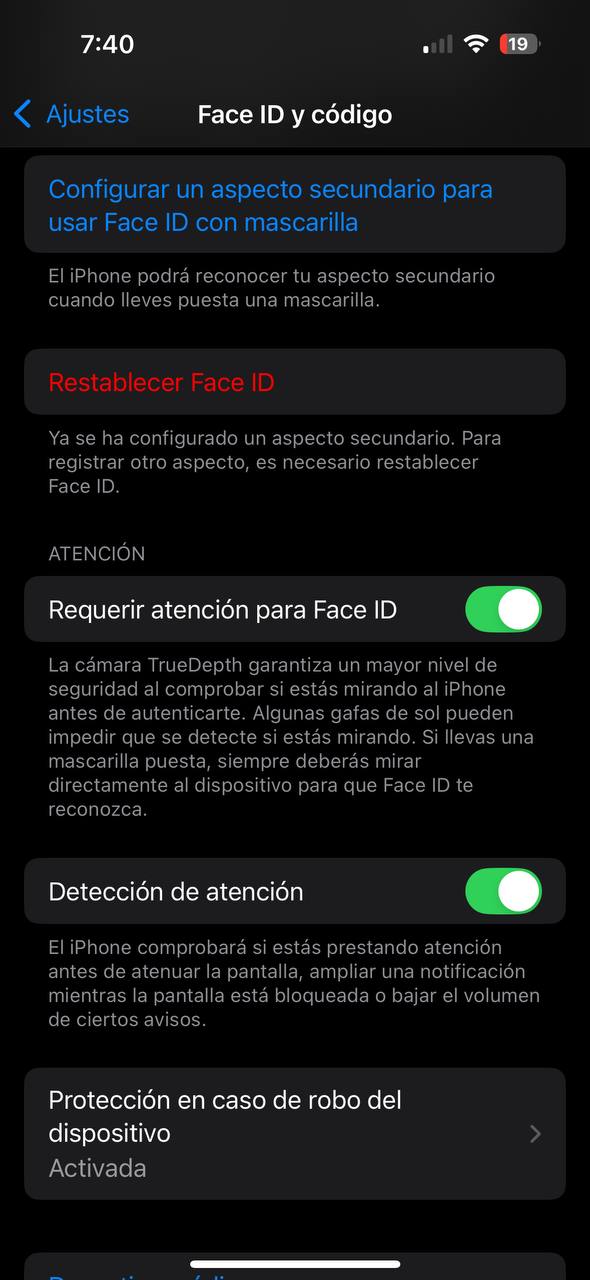
Cuando este parámetro está habilitado, el iPhone siempre va a comprobar que estés despierto y con los ojos abiertos para desbloquear el dispositivo. Incluso cuando tu rostro coincide con el que hay registrado en el dispositivo, será necesario que estés proporcionando cierta atención al dispositivo.
Desactiva los datos de diagnóstico y de publicidad que se envían a Apple
Aunque hayan hecho de la privacidad su estandarte, lo cierto es que Apple también aplica seguimiento a los usuarios con el fin de mejorar sus productos y enviar publicidad dirigida. Mientras la compañía limita el seguimiento que pueden hacer las apps y otros servicios en el dispositivo, cuenta con absoluta libertad para recopilar información en el iPhone.
Si acudes a los ajustes y luego entras en Privacidad y seguridad, verás el apartado Análisis y mejoras. También está la sección Publicidad de Apple. En ambos apartados es recomendable apagar todas las opciones que hay disponibles.
Bloquea las apps con el Face ID
Esta sí que es una novedad de iOS 18 que no vas a poder llevar a cabo en versiones anteriores del sistema. Básicamente, consiste en bloquear las apps con el Face ID impidiendo que personas que accedan a tu iPhone desbloqueado puedan acceder a ellas o incluso ver que están instaladas.
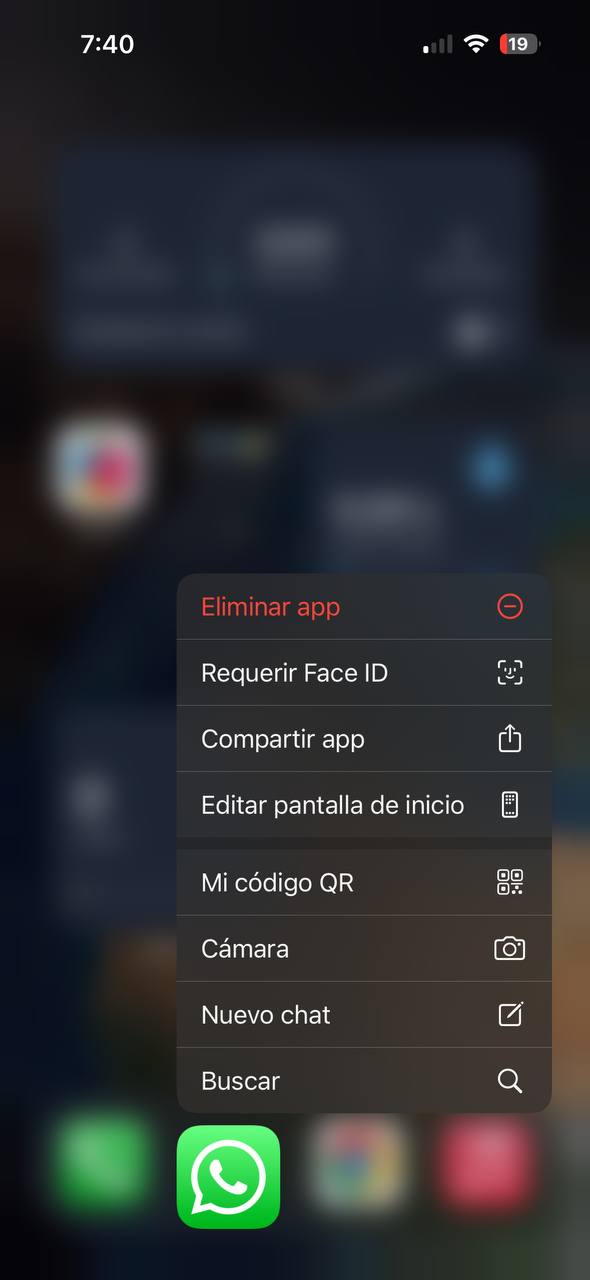
Para bloquear una aplicación con el Face ID basta con presionar prolongadamente sobre su icono y presionar en Requerir Face ID. Luego, decide si quieres bloquear únicamente la app o también ocultarla. Las aplicaciones ocultas se envían al cajón de aplicaciones.
Comparte tus fotos sin ubicación
Las fotos que tomas con tu iPhone incluyen una etiqueta de ubicación. Cuando las compartes, esta información puede ayudar a otros a localizarte. Afortunadamente, el iPhone permite eliminar este dato cuando compartes una captura. Sólo tienes que presionar en Opciones, dentro del menú de compartición, y desactivar la opción Ubicación.




