


En esta guía te voy a explicar qué es Google Keep, para qué sirve y cuáles son los mejores trucos para sacarle partido a esta herramienta. Si estás buscando un lugar donde organizar tus ideas, dejarlas por escrito y guardar anotaciones, lo que aquí te explico te interesa mucho. Descubre cómo funciona una de las plataformas de notas más sencillas y, al mismo tiempo, potentes que hay ahora mismo.
Qué es y para qué sirve Google Keep
Antes de hablarte sobre los consejos para exprimir al máximo esta plataforma, permíteme que te explique brevemente qué es y para qué sirve. Google Keep es una aplicación de notas integrada en la suite ofimática de Google. Se trata de una propuesta bastante única, pues aunque cuenta con algunas opciones avanzadas para organizar las anotaciones, en realidad tiene un enfoque bastante minimalista.
¡SUSCRIBETE A NUESTRO NEWSLETTER!
Cada semana mandamos un único e-mail con el resumen de las noticias a +4.000 suscriptores.
A priori, Google Keep propone un sistema para guardar ideas al vuelo y otras cosas, como fotos o enlaces. Es una aplicación de notas rápidas, una que muchos usan como el centro neurálgico de todas las notas. Lo que quiero decir con todo esto es que Keep es un servicio bastante único, con una interfaz que difícilmente vas a encontrar en otro lugar.
Keep no es uno de los servicios más populares de Google. Sin embargo, el hecho de que esté tan integrada en Workspace hace pensar que su continuidad está asegurada. Si estabas buscando un lugar donde almacenar tus notas, sin duda debes probar Google Keep. Solo necesitas una cuenta de Google y descargar su aplicación para el móvil. Como sucede con los servicios de la compañía, también cuenta con una versión web repleta de funciones.
Los mejores trucos para exprimir Google Keep
Una vez hechas las presentaciones, es momento de conocer cuáles son los mejores consejos para sacarle partido a este servicio gratuito de notas. Te enseño los métodos que he implementado en mi día a día para hacer de Google Keep una herramienta indispensable.
Nota: La mayoría de los trucos que te propongo los he probado en la app para Android de Keep. No obstante, vas a poder hacer prácticamente lo mismo si accedes a la app desde un navegador o con tu iPhone.
Organizo mis notas por colores
El primer consejo que quiero darte con respecto a Google Keep es que aproveches la clasificación de tus notas por colores. Puedes cambiar el color de varias anotaciones al mismo tiempo si las seleccionas o, como se ve en la imagen inferior, durante la edición de una de ellas.
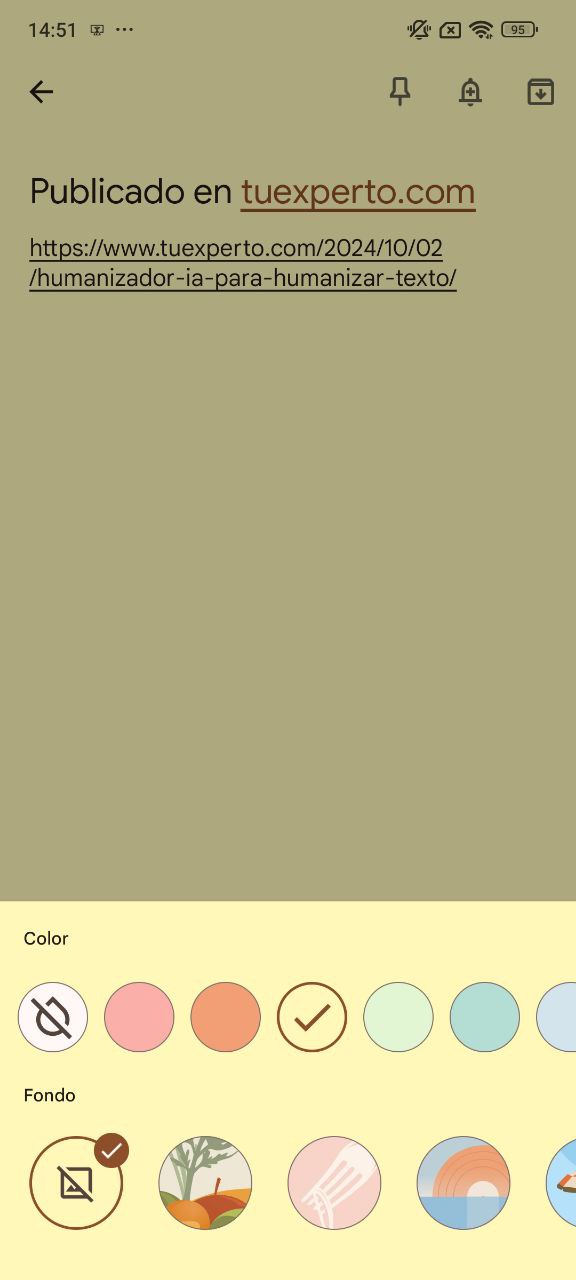
Yo suelo utilizar un código de color que se aplica según el contenido. Por ejemplo, mis notas del trabajo son de color amarillo, mientras que las personales son de color azul. Para cambiar el color de una nota solo tienes que tocar en el botón de la paleta de colores. Luego, podrás elegir entre distintas tonalidades predefinidas. Asimismo, Google Keep incluye algunos fondos. Puedes elegir tanto un fondo como un color, siendo el primero el más predominante.
Añado etiquetas con la almohadilla
Un truco rápido para Google Keep: agrega etiquetas con la almohadilla. Puedes hacerlo en cualquier lugar del texto, escribiendo algo así como #tuexperto. Luego, la aplicación te va a permitir explorar todas las notas que incluyen una etiqueta. Es un método muy sencillo y rápido de organizar el contenido que guardas en esta plataforma.
Colabora con otros usuarios
Google Keep cuenta con las mismas opciones de colaboración que el resto de aplicaciones de Google. Lo único que debes hacer es abrir el menú de la nota y presionar en el botón Colaborador.
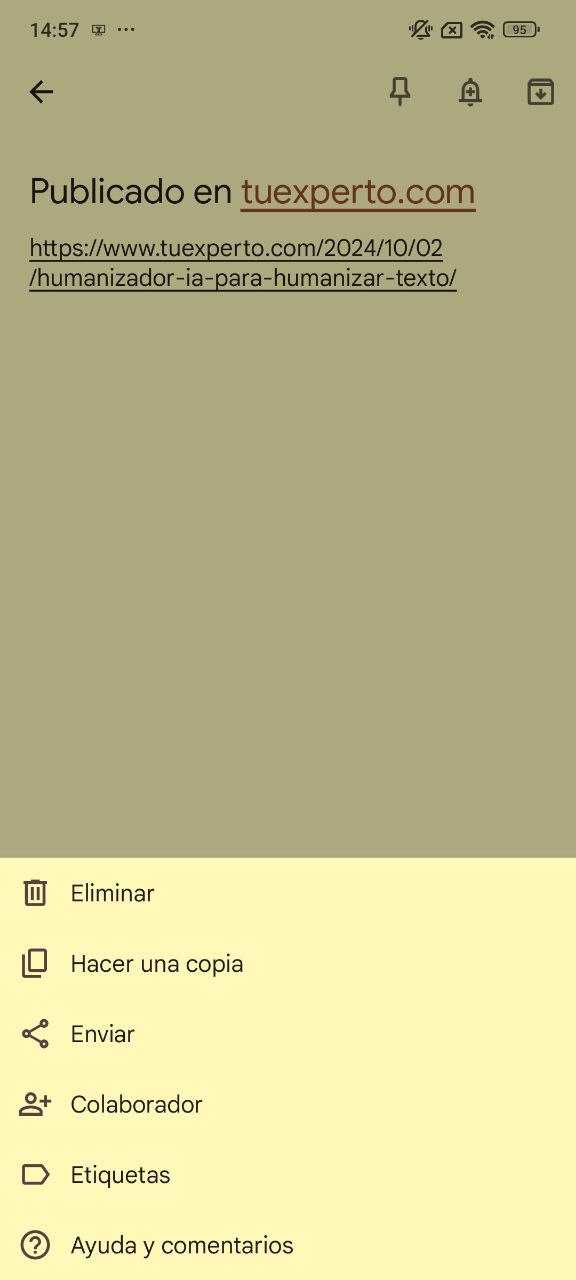
Keep te permite añadir a más personas para que colaboren contigo en una nota. Los cambios no se actualizan en tiempo real, como pasa con Google Docs, pero sí que aparecen de forma bastante ágil. Por otro lado, si tienes un grupo familiar, por ejemplo, para compartir Google One, vas a poder enviar la nota a todos los miembros al mismo tiempo.
Archivo las notas que ya no quiero ver
Algunas anotaciones se corresponden con tareas pendientes. Imagina que tienes un problema con un producto y llamas al servicio de atención al cliente de Amazon. El agente te proporciona un número de caso para que hagas el seguimiento. Claro, como es tan cómoda, empleas la app de Keep para anotarlo. Cuando el problema ha quedado solucionado, puedes archivar la nota. Eso la elimina de la pantalla principal, pero la mantiene almacenada en la nube. Si más adelante necesitas recuperar esa información, solo tienes que acudir al archivo o hacer una búsqueda.
Convierto mis notas en documentos de Google
Es posible que alguna de tus notas se haya vuelto tan extensa que editarla en Google Keep sea bastante farragoso. Al fin y al cabo, las opciones de formato son limitadas y sólo funcionan en la app para Android. En ese caso, lo ideal es convertir la nota en un documento de Google, que es mucho más fácil de editar.
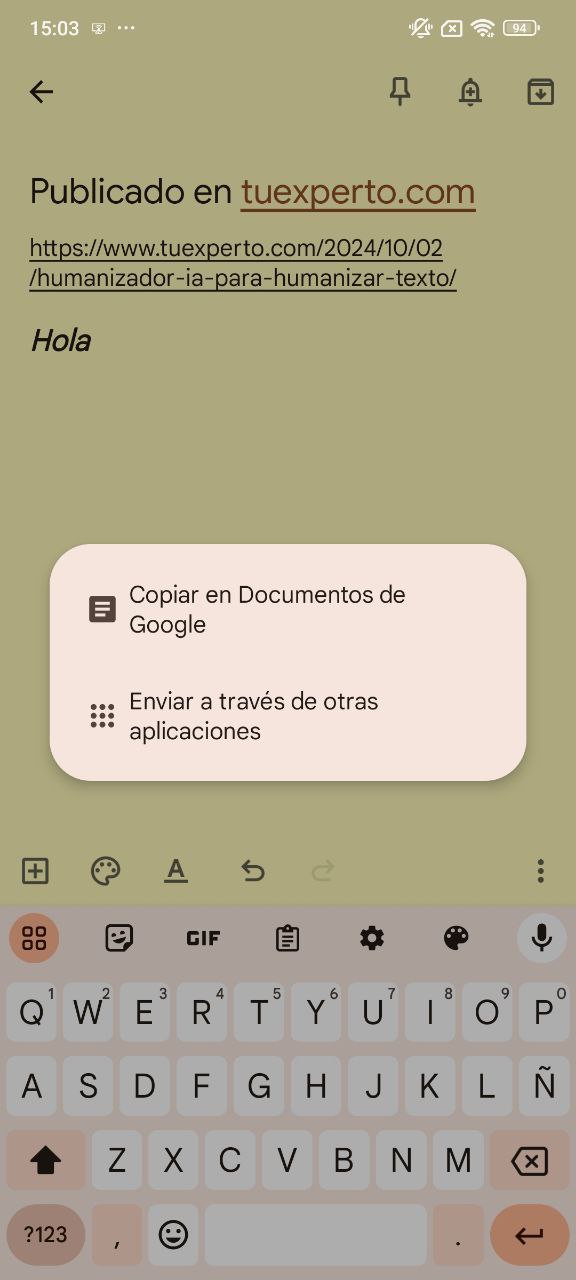
Ya sabes que Google Docs es una de las mejores alternativas a Office. En realidad, cuenta con la mayoría de las funciones que tiene Word. Si deseas llevar tu nota a un documento, abre el menú, presiona en Enviar y, en el diálogo emergente, selecciona Copiar en Documentos de Google. Cuando el proceso de conversión termine, aparecerá un botón inferior donde dice Abrir. Toca sobre él para ir al documento que acabas de crear.
Haz que tus notas sean recordatorios
Google Keep permite asignar recordatorios a las notas. Solo tienes que tocar en el botón de la campanita que hay en la parte superior de la pantalla, en la zona de edición de la nota. Luego, elige un día y una hora para que la app te envíe una notificación. Hay que destacar que también permite establecer un recordatorio basado en tu ubicación.
Fijo las notas más importantes
Este es otro de esos trucos sencillos, pero que me han ayudado un montón a organizar todas las notas que tengo en Keep. Lo que suelo hacer es mantener en la parte superior aquellas anotaciones que me interesa tener siempre a mano.
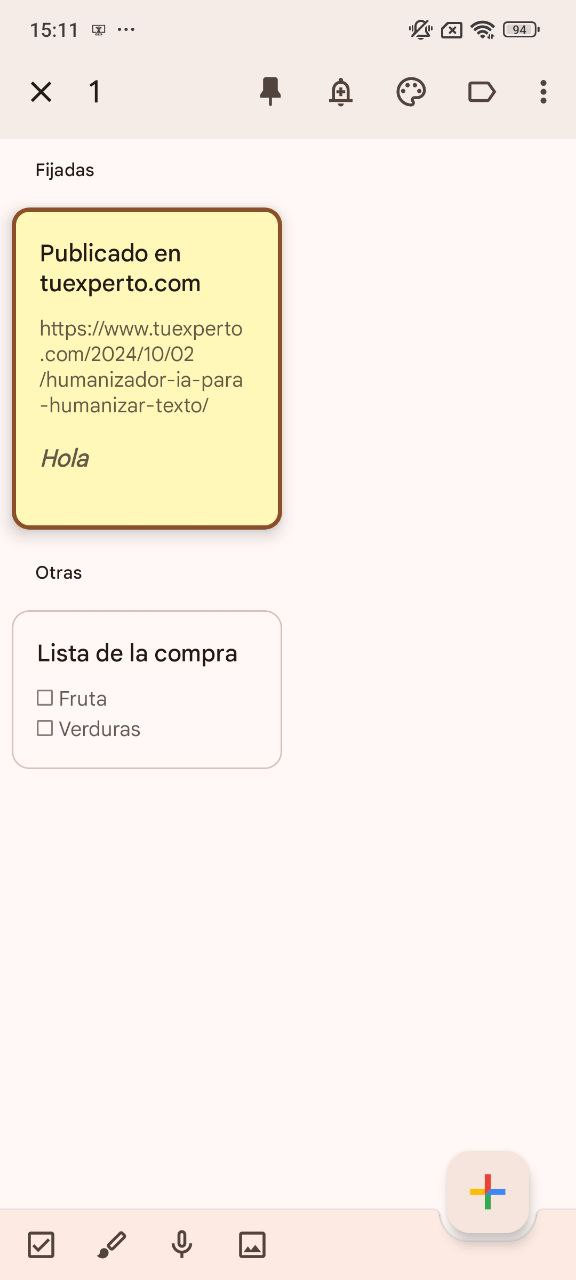
Basta con seleccionar una o varias notas y presionar en el botón de la chincheta. Inmediatamente, todas las notas seleccionadas han quedado ancladas a la parte superior.
He conectado Google Home a Keep
Y termino con un consejo: conecta Google Home a Keep. ¿Para qué? Si tienes un altavoz inteligente con el asistente de Google integrado, vas a poder pedirle que añada cosas a tus listas. Por ejemplo, puedes crear una nota llamada “Lista de la compra”. Si le pides a Assistant que añada un producto a la lista de la compra, lo dejará anotado en esa nota de Keep. Para configurar ambos servicios, ve a los ajustes de Google Home, entra en Servicios y selecciona Notas y listas. Luego, selecciona Google Keep como proveedor predeterminado.




