
Entras como siempre a un chat de Gemini y parece que sufre de «amnesia selectiva», no recuerda ninguna de tus preferencias ni instrucciones anteriores. Aunque pueda parecer un fallo, en muchos casos no se trata de un error de la IA, sino a límites de la función o de un ajuste de la cuenta.
Para que puedas resolver la situación lo más rápido posible, echa un vistazo a las causas más habituales y las posibles soluciones para que Gemini no tenga «problemas de memoria».
Por qué Gemini no recuerda tus conversaciones y cómo arreglarlo
Si trabajas con Gemini a diario, seguro das por sentado que conoce el estilo de tu trabajo y el contexto de tus tareas diarias. Por eso, resulta tan frustrante cuando retomas un chat pendiente y sientes que la IA hace «borrón y cuenta nueva», y tienes que explicarle todo desde cero.
Esto no siempre se debe a un fallo, sino a varios aspectos que puede que no hayas tenido en cuenta. Así que primero da un vistazo a cómo funciona la memoria de Gemini para que entiendas qué puede estar fallando y cómo solucionarlo.

¡SUSCRIBETE A NUESTRO NEWSLETTER!
Cada semana mandamos un único e-mail con el resumen de las noticias a +4.000 suscriptores.
La anatomía de la memoria en Gemini
Puede que te sorprenda, pero Gemini no guarda automáticamente todo lo que dices. Dicho de forma simple, Gemini gestiona lo que recuerda de esta forma:
- Memoria de Sesión (Contexto inmediato): Es la más activa, y esta incluye todo lo que se ha dicho en el chat actual. A medida que la conversación se alarga, el modelo puede «descartar» los mensajes más antiguos para mantenerse dentro del límite y ahorrar capacidad de cómputo.
- Memoria de Perfil (Información Guardada): Son los datos específicos que has configurado, y que funciona como «memoria de largo plazo» que se mantiene entre sesiones.
- Memoria del Historial: La capacidad de la IA de consultar chats pasados (si tienes habilitada esta opción en la configuración).
Ahora que entendemos cómo trabaja Gemini para gestionar la memoria, veamos por qué a veces parece que no funciona y cómo solucionarlo.
La memoria de Gemini está desactivada
Para que Gemini recuerde tus conversaciones es necesario que esa opción esté habilitada en el Panel de control de actividad de tu cuenta de Google. Si tu cuenta de Google tiene desactivada esta opción, la IA está operando en un entorno de «memoria efímera». Es decir, cada chat nuevo comienza como una página en blanco y no tiene forma de acceder a tus instrucciones o preferencias pasadas.
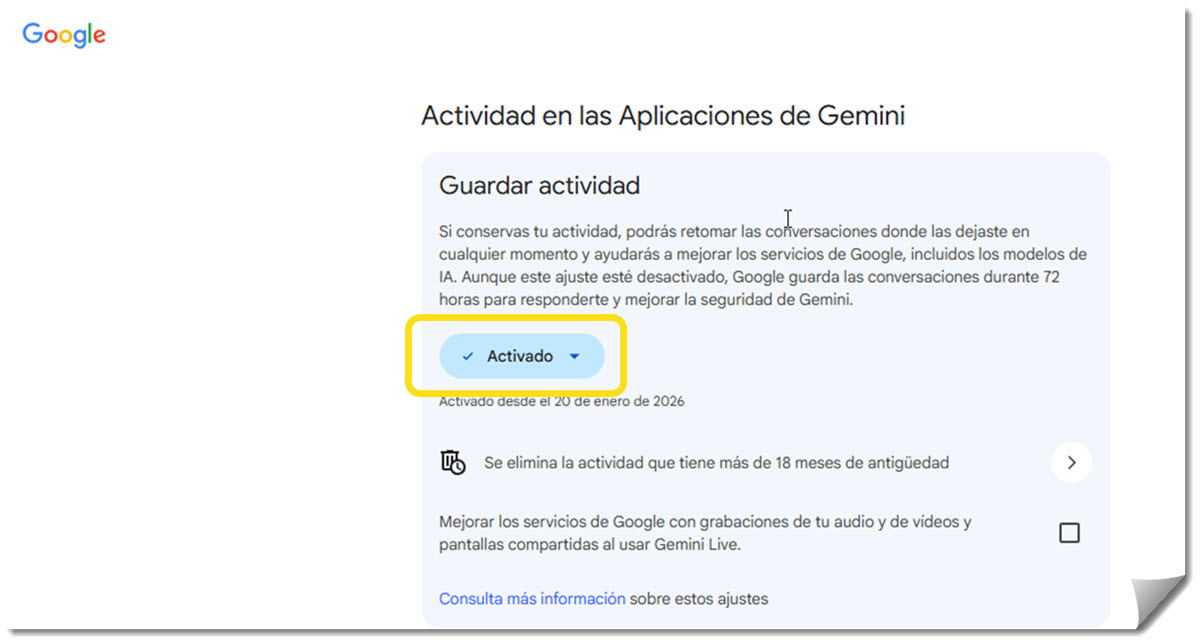
Para verificar si tienes activada esta función, sigue estos pasos:
- En Gemini, pulsa sobre el icono de la rueda dentada (Ajustes) en la esquina inferior
- Selecciona la opción «Actividad»
- En la sección «Actividad en aplicaciones de Gemini», verifica que la opción «Guardar actividad» esté activada.
Gemini no tiene «Información guardada»
Quizás te frustres porque le has pedido a Gemini que empiece los chats de determinada manera o que sus respuestas respondan a diferentes criterios, y no lo hace. Para que Gemini recuerde detalles específicos sobre ti (preferencias, estilo, datos personales) a largo plazo, más allá de las conversaciones, es necesario que uses la siguiente opción:
- En Gemini, pulsa sobre el icono de la rueda dentada para entrar en Ajustes
- Elige «Inteligencia personalizada»
- Selecciona «Tus instrucciones para Gemini»
- Y toca en «Añadir» para agregar manualmente cualquier dato que quieras que la IA recuerde siempre (por ejemplo: «Prefiero que el código siempre incluya comentarios en español»)
- O puedes eliminar o editar cualquier punto que ya no sea relevante.
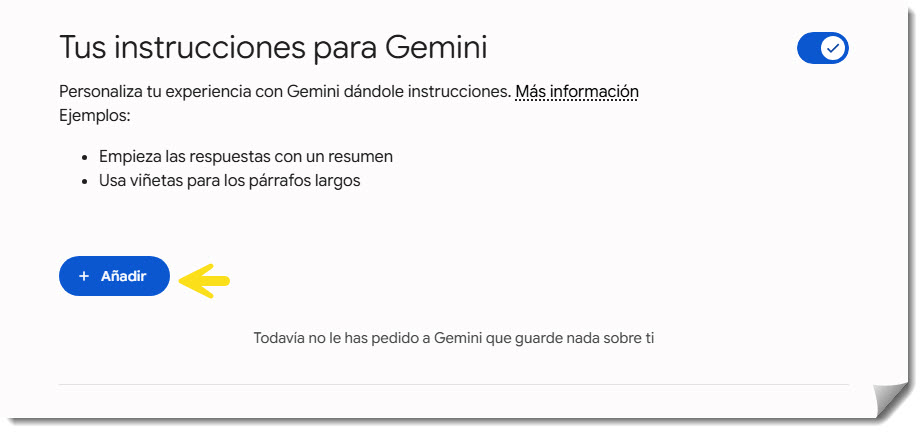
Esta es la forma más efectiva de «entrenar» a Gemini para que, desde el primer mensaje de cada nueva conversación, ya sepa cómo quieres trabajar
El límite de la «ventana de contexto»
A veces, Gemini no «olvida» por error, sino por arquitectura. Cada chat tiene un límite de tokens (la forma en que la IA procesa las palabras). Cuando una conversación se vuelve muy larga, el modelo empieza a priorizar los mensajes más recientes y descarta los primeros para ahorrar capacidad de cómputo.
Así que, si intentas mantener un proyecto de semanas o meses en un solo chat, Gemini empezará a perder detalles que mencionaste al principio. ¿Cómo solucionar el «olvido» por saturación?
- No intentes «reparar» un chat agotado: si Gemini actúa de forma errática o parece haber perdido el hilo, no pierdas tiempo intentando refrescarle la memoria en la misma conversación.
- Inicia un chat nuevo para retomar tu proyecto: esto libera la memoria del modelo y permite que trabaje con toda su capacidad enfocada en lo que necesitas ahora.
- Usa un «Prompt de inicio«: al abrir ese nuevo chat, usa el primer mensaje para restablecer el contexto: “Para esta sesión, recuerda que trabajamos con Python, prefiero explicaciones técnicas y necesito que ignores las respuestas largas”.
Si bien no va a transferir automáticamente el contexto de un chat a otro, a menos que la información esté guardada en tu sección de «Tus instrucciones para Gemini», te ayudará retomar el trabajo sin frustrarte en el proceso.
¿La memoria de Gemini sigue fallando? Comprueba posibles errores externos
A veces, el problema no está en tu configuración o en la arquitectura de Gemini, sino en el sistema:
- Problemas de sincronización: Si tu cuenta de Google presenta errores temporales de conexión, las preferencias de «Inteligencia personalizada» o tu historial pueden no cargarse correctamente. Prueba cerrando sesión y vuelve a entrar para forzar una resincronización de tu perfil.
- Caídas o errores en los servidores: Si la IA parece «olvidadiza» repentinamente en todos tus chats, es posible que sea un problema temporal en los servidores. En estos casos, la mejor solución es esperar hasta que el servicio se restablezca.