Todos hemos visto al menos una vez el famoso aviso de «Se eliminó este mensaje» en WhatsApp.
Y, por supuesto, también nos hemos quedado con la curiosidad de saber qué decía.
¿Era algo importante? ¿Se equivocó al enviarlo? ¿Era una foto, un secreto o simplemente un chisme?
Aunque WhatsApp no permite recuperar oficialmente los mensajes que otra persona elimina, existe un truco que puede ayudarte a descubrir parte de ese contenido. Y si tienes un móvil Samsung, estás de suerte.
A continuación te explicamos cómo funciona y qué debes hacer para activarlo.
¿Por qué funciona este truco?
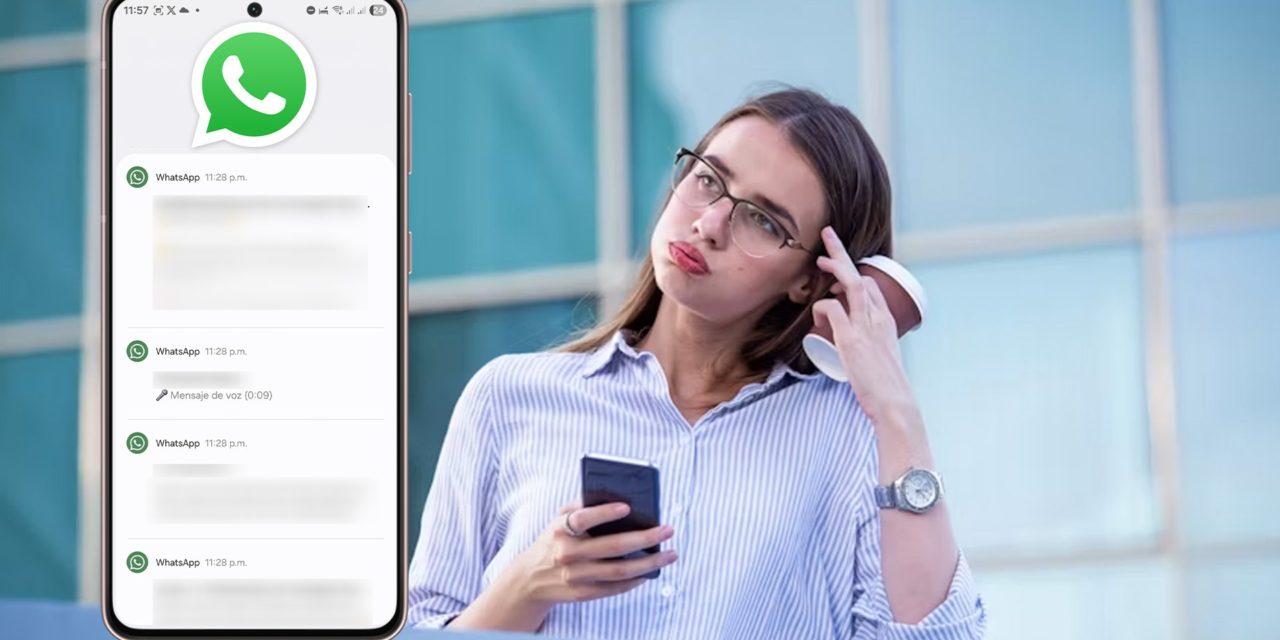
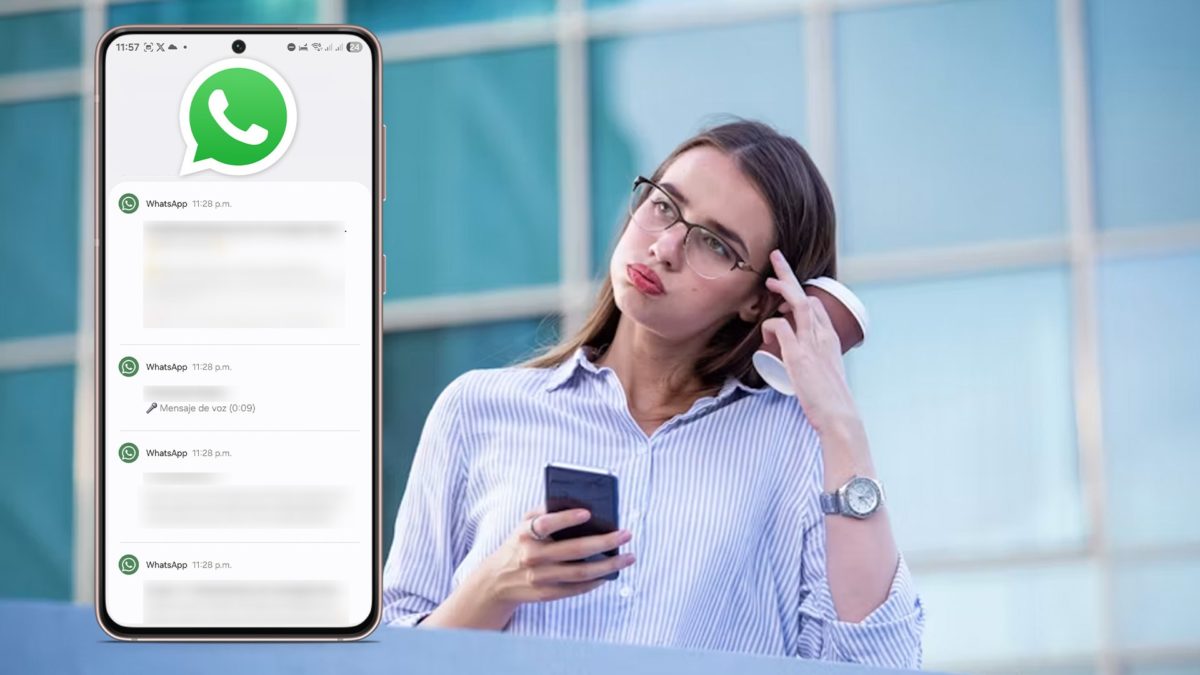
Cada vez que recibes un mensaje de WhatsApp, el sistema muestra una notificación en tu móvil. Samsung puede almacenar un registro de esas notificaciones durante un tiempo, incluso si posteriormente el remitente elimina el mensaje dentro de la aplicación.
Por eso, aunque el contenido desaparezca de WhatsApp, parte del texto puede seguir apareciendo en el historial de notificaciones. Y esto es una maravilla, sobre todo para quienes no pueden quedarse tranquilos hasta descubrir qué decía el mensaje.
Cómo activar el historial de notificaciones en Samsung
¡SUSCRIBETE A NUESTRO NEWSLETTER!
Cada semana mandamos un único e-mail con el resumen de las noticias a +4.000 suscriptores.
Para que el truco funcione, el historial de notificaciones debe estar activado previamente. La buena noticia es que configurarlo apenas lleva unos segundos.
Sigue estos pasos:
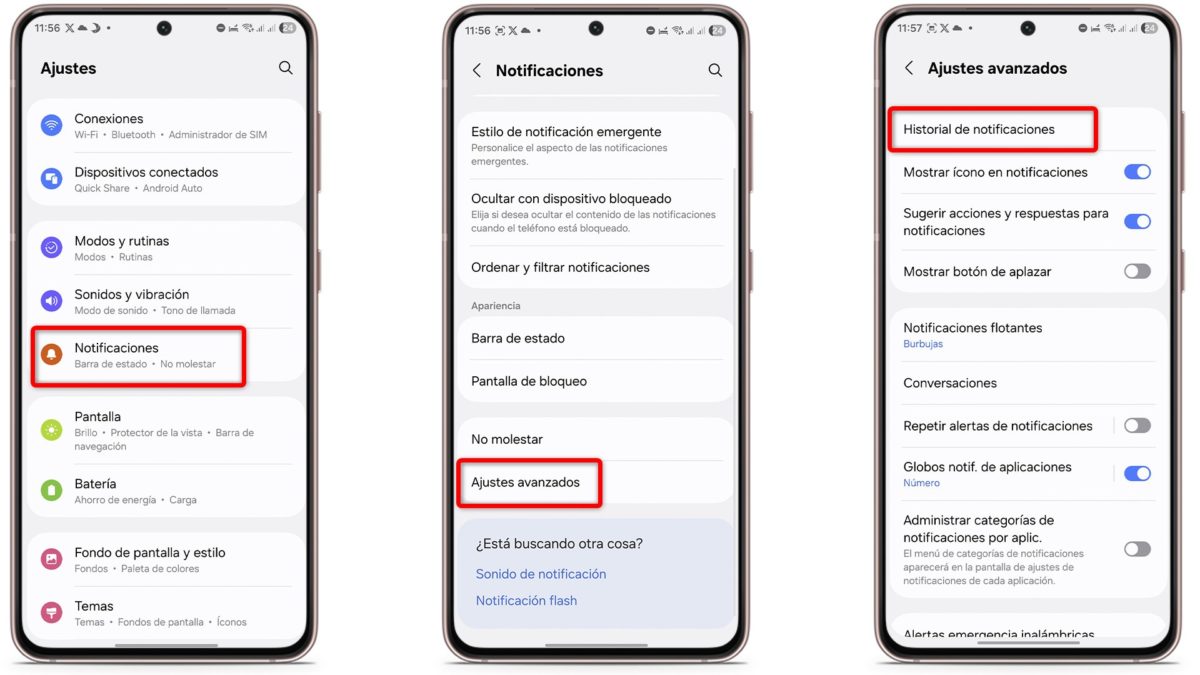
- Abre «Ajustes» en tu móvil Samsung.
- Entra en «Notificaciones».
- Pulsa en «Ajustes avanzados».
- Busca la opción «Historial de notificaciones».
- Activa el interruptor.
A partir de ese momento, Samsung comenzará a guardar un registro de las notificaciones que recibas.
Tip práctico: Activa esta función aunque nunca la hayas necesitado. Muchos usuarios descubren el historial de notificaciones después de recibir un mensaje eliminado, pero en ese caso ya es demasiado tarde para recuperar la información anterior.
Cómo recuperar un chat borrado de WhatsApp
Cuando alguien elimine un mensaje y aparezca el aviso correspondiente en el chat, sigue estos pasos:
- Abre «Ajustes» en tu móvil Samsung.
- Entra en «Notificaciones».
- Pulsa en «Ajustes avanzados».
- Accede a «Historial de notificaciones».
- Desliza hacia abajo.
- Revisa el contenido almacenado de WhatsApp.
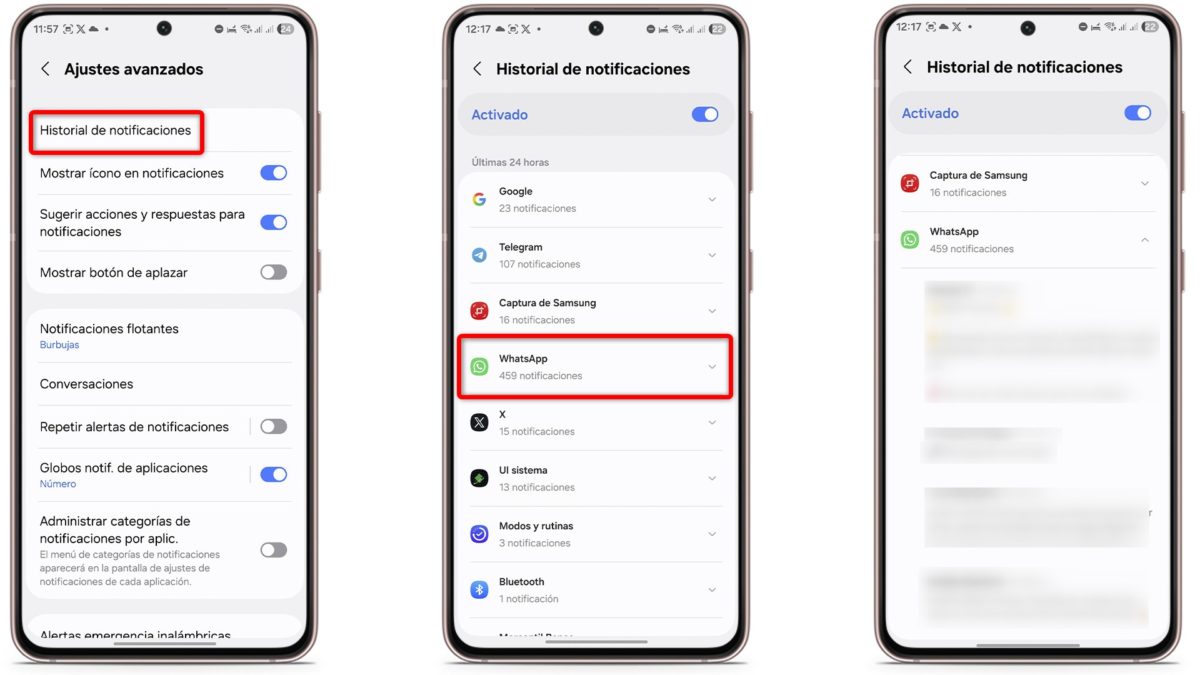
Si el mensaje generó una notificación antes de ser eliminado, podrás ver al menos una parte del texto original (entre 40 y 45 palabras del mensaje).
¿Se puede leer el mensaje completo?
Depende.
El historial de notificaciones suele mostrar el contenido recibido en la alerta, pero existen algunas limitaciones:
- Los mensajes muy largos pueden aparecer recortados.
- Los audios no muestran su contenido.
- Las fotos y vídeos no pueden recuperarse con este método.
- Si el historial no estaba activado previamente, no podrás consultar mensajes antiguos.
Por eso es importante tener la función activada con antelación.
¿Existen aplicaciones para recuperar mensajes borrados?
Sí, existen aplicaciones de terceros que prometen recuperar mensajes eliminados de WhatsApp. Sin embargo, muchas de ellas necesitan acceder a tus notificaciones y recopilan información personal.
Pero antes de lanzarte a instalar una de estas aplicaciones, échale un vistazo a los permisos que te pide y a las opiniones de otros usuarios. Nunca está de más asegurarse de que realmente merece la pena.
Además, si una herramienta te pide acceso completo a tus notificaciones, archivos o contactos, es recomendable pensárselo dos veces antes de aceptarlo. Al final, tu privacidad siempre debería estar por encima de la curiosidad.
Como verás, a veces las funciones más útiles de nuestro móvil son también las más desconocidas. Y este truco es un buen ejemplo de ello.
Más allá de la curiosidad por saber qué decía el mensaje, conocer este tipo de herramientas puede ayudarte a sacar más partido a tu Samsung.
Ahora que ya sabes cómo funciona, quizá sea un buen momento para explorar otras opciones de tu móvil que pasan desapercibidas y que pueden resultar igual de prácticas.