
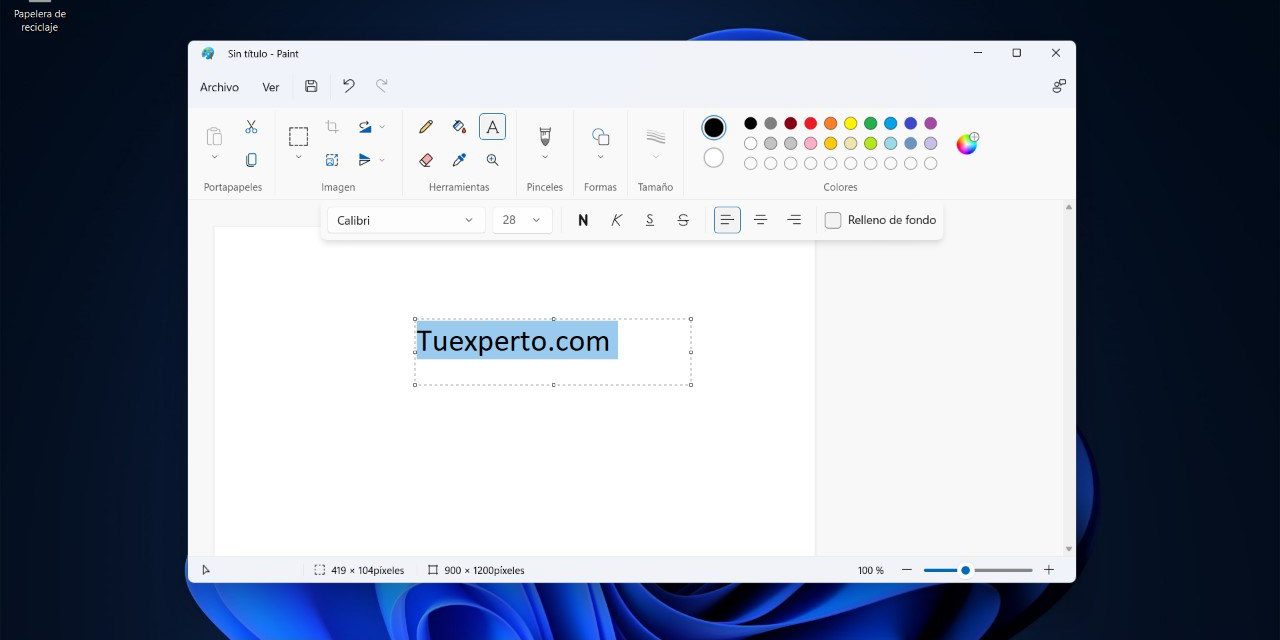
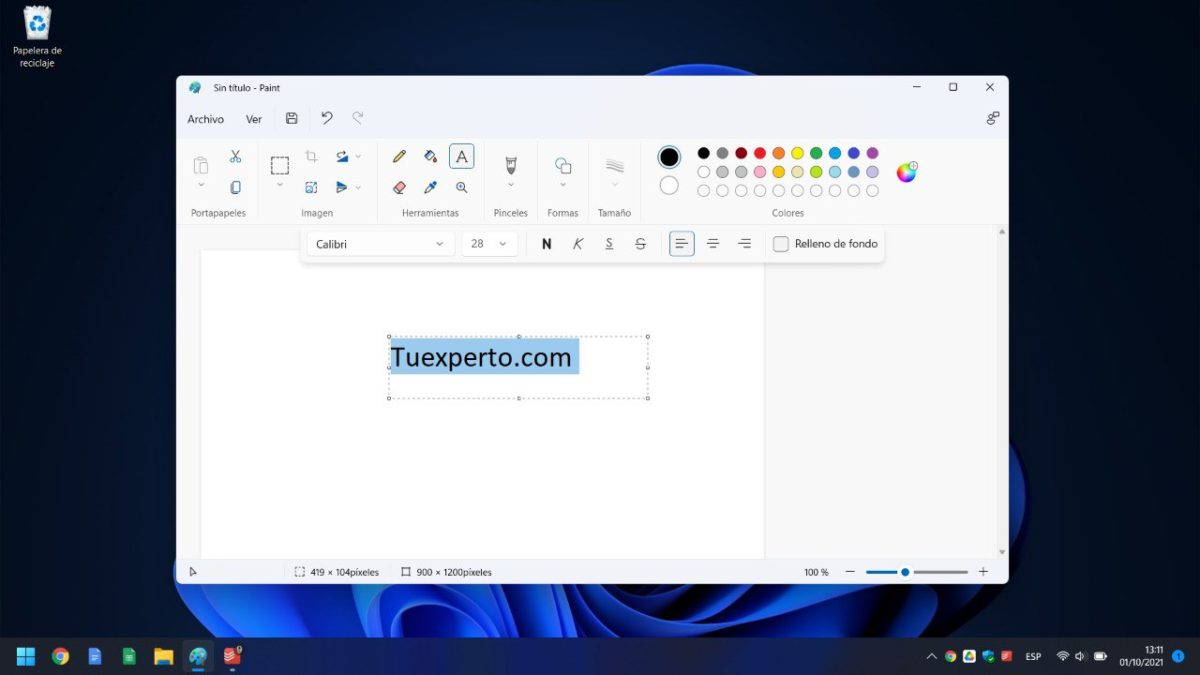
Ni contigo ni sin ti. Esta famosa expresión utilizada con frecuencia en canciones y otras obras sirve para ilustrar muy bien lo que Paint representa en Windows. Para algunos usuarios es una aplicación completamente innecesaria. Para otros es demasiado básica. Incluso hay usuarios que la utilizan todos los días para hacer ediciones rápidas a sus imágenes. La cuestión es que, sin importar lo necesaria que sea en tu caso, ahí sigue. Y Windows 11 ha traído consigo una renovación profunda de su interfaz. En este artículo le echamos un vistazo en detalle a su nuevo aspecto.
¿Cómo es el nuevo Paint de Windows 11?
Paint por fin se ha actualizado para seguir el patrón de diseño de Windows 11. No obstante, debemos advertir que esta nueva versión se ha centrado en pulir el aspecto estético de la aplicación. Microsoft, por lo tanto, no ha tratado de añadir nuevas funciones ni de convertirla en una herramienta de diseño gráfico potente. El nuevo Paint sigue siendo el mismo, pero con una apariencia más moderna. Vamos, un poco lo que ha pasado con Windows 11 en general.
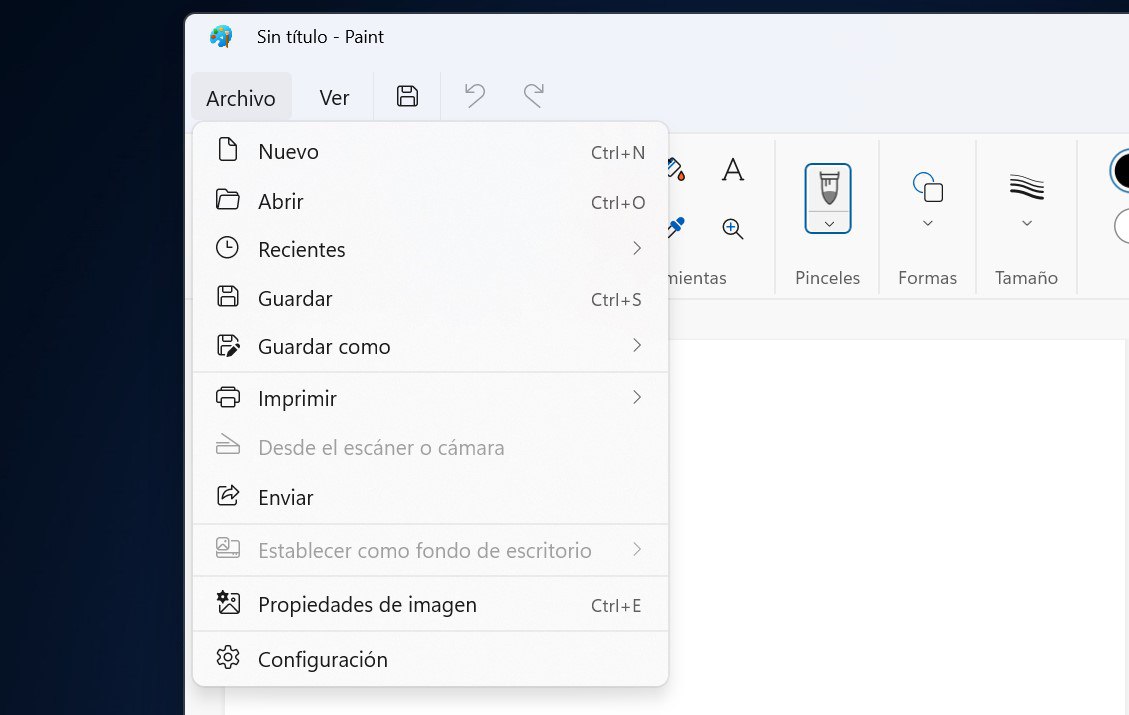
Rápidamente nos fijamos en que el menú de Archivo está situado en el mismo sitio. Y dentro de él nos topamos con las opciones a las que estamos acostumbrados. Desde él es posible crear un nuevo documento, acceder a las ediciones recientes e imprimir nuestra obra. En general, no existen cambios aquí. Claro, el menú usa los bordes redondeados y un formato de lista que lo hace más atractivo.
¡SUSCRIBETE A NUESTRO NEWSLETTER!
Cada semana mandamos un único e-mail con el resumen de las noticias a +4.000 suscriptores.
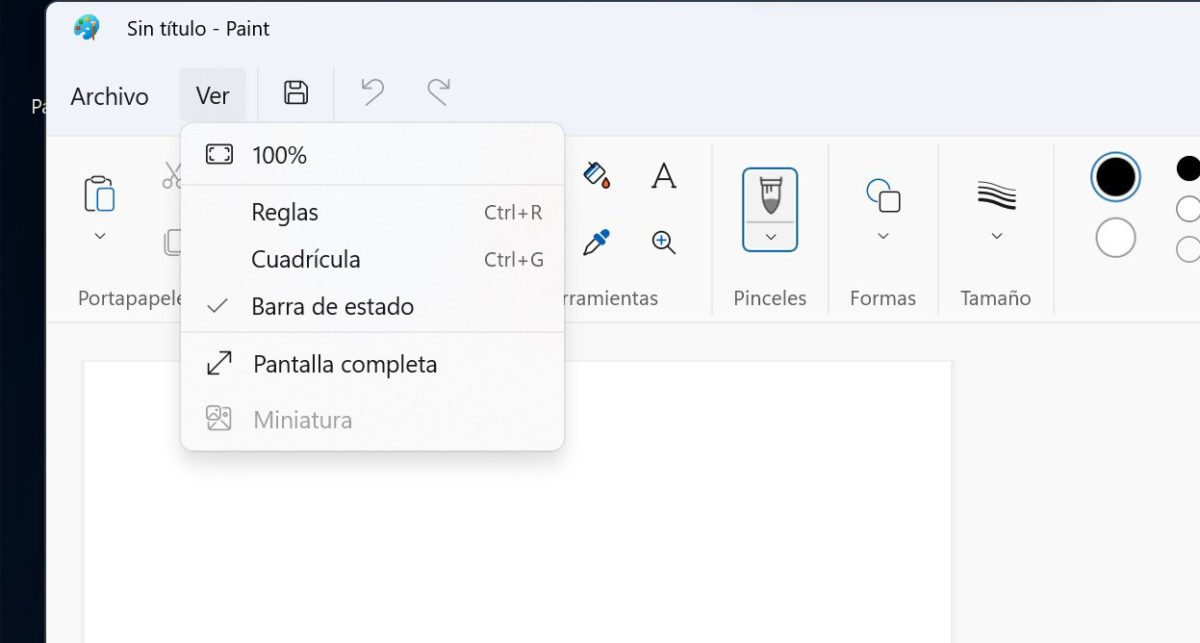
Algo parecido sucede con la opción Ver. Permite activar la cuadrícula, la pantalla completa o las reglas. El listado de opciones viene integrado en un menú igual de bonito que el de Archivo. Claro, conciso y minimalista.
Seguimos el recorrido por la nueva interfaz fijándonos en los iconos de la barra de herramientas. Son modernos, con un diseño claro y coherente con el resto del sistema. Por ejemplo, el icono Pegar es muy similar al empleado en el Explorador de archivos de Windows 11. Eso sí, todas las opciones que estaban presentes en la anterior versión se encuentra aquí.
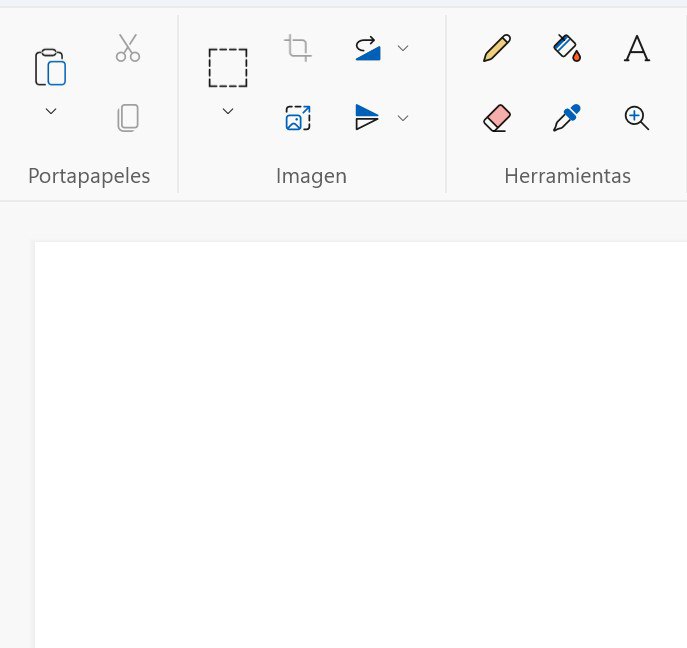
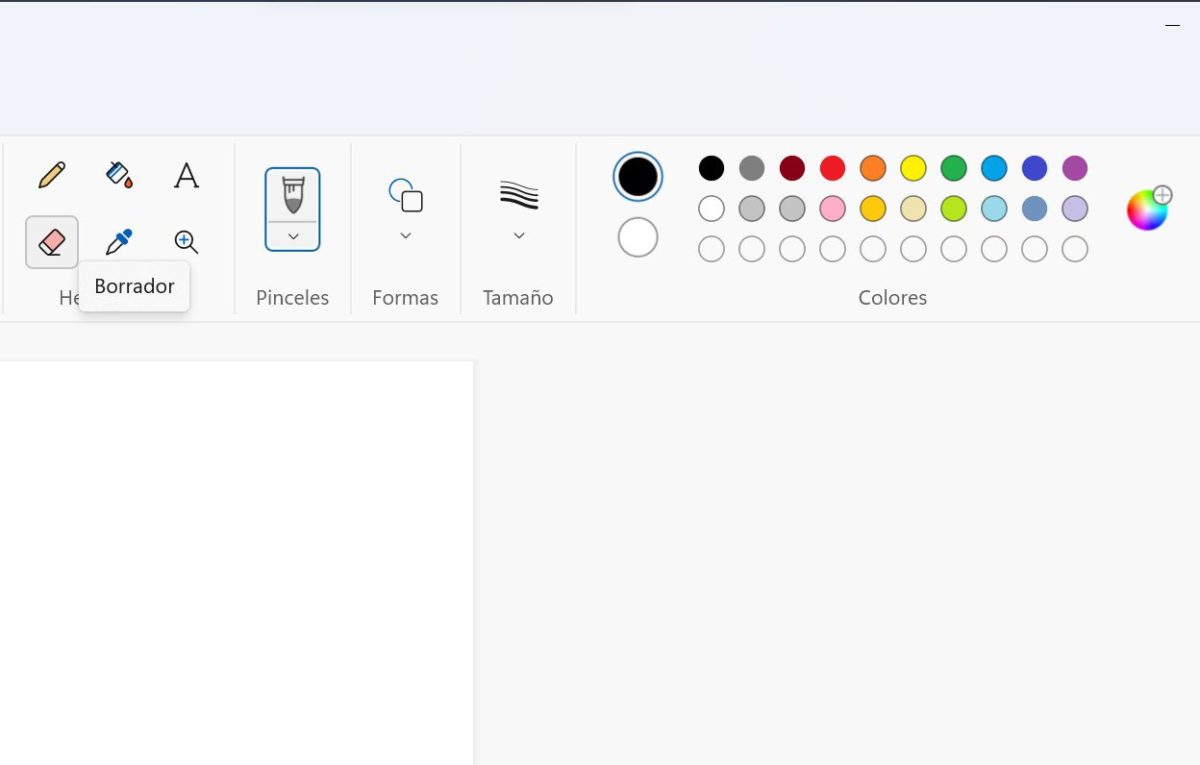
Un poco más a la derecha están los comandos para crear formas, cambiar el pincel o el grosor de la línea. Las formas incluidas son variadas, muy parecidas a las que ya teníamos en el Paint de Windows 10. Dentro del recuadro de formas encontramos las opciones referentes al borde y al relleno.

El selector de colores también cambia de aspecto. Deja atrás los cuadrados para utilizar formas más naturales y minimalistas. Ahora los colores se muestra en un círculo.
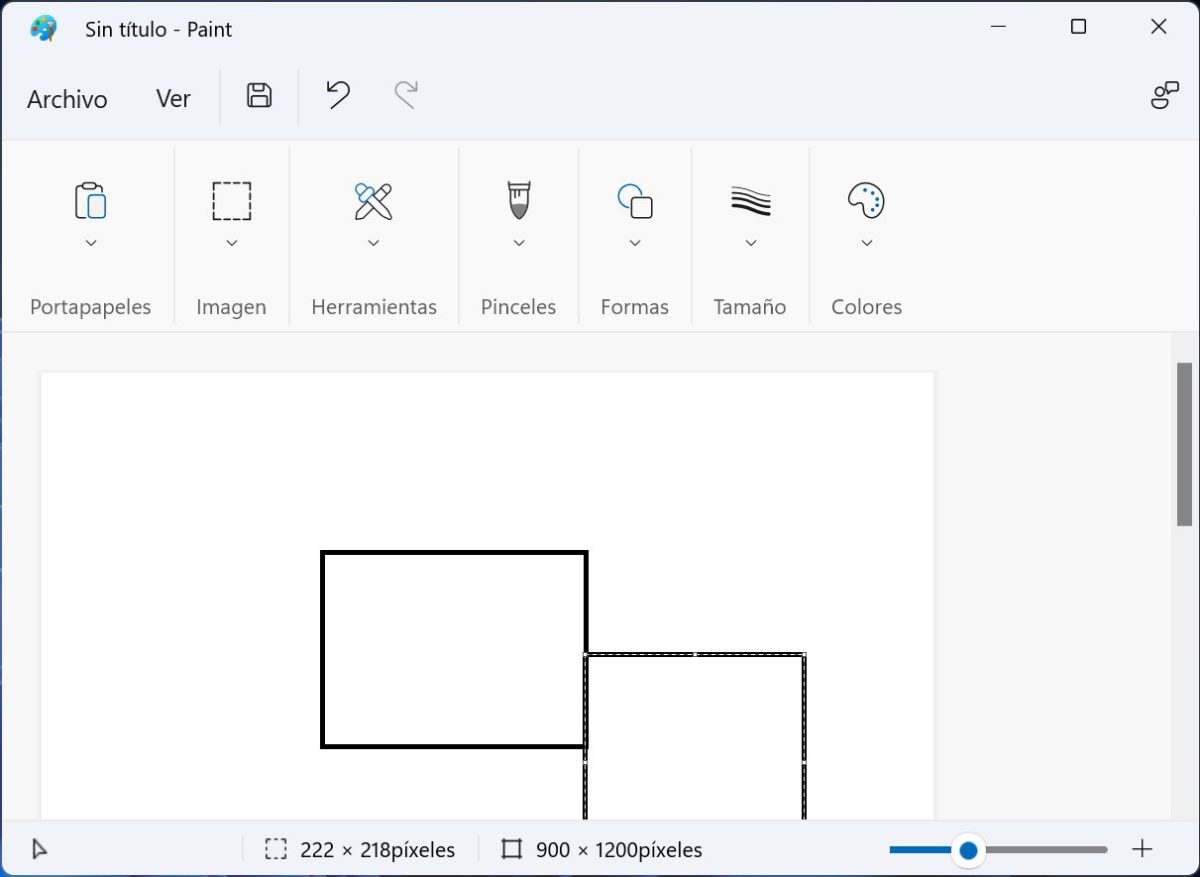
Paint cuenta con un modo reducido para cuando se utiliza con una ventana de pequeñas dimensiones. Como ya sucedía en la cinta de opciones anterior, los ajustes y parámetros se van escondiendo tras los iconos principales de cada categoría.
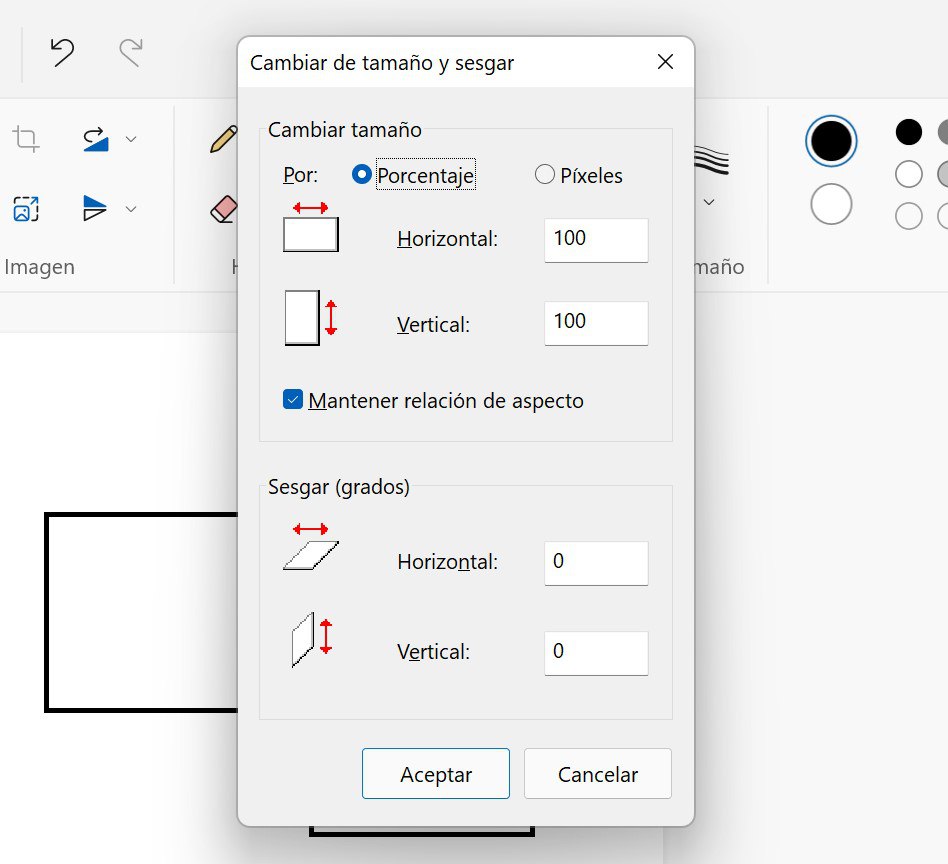
Al igual que ha pasado en otras áreas del nuevo sistema operativo de Microsoft, algunos elementos se han quedado anclados en el tiempo. El nuevo Paint se ve moderno hasta que abrimos ciertas ventanas de utilidades. Nos referimos, por ejemplo, a la que se emplea para redimensionar imágenes. Después de alentar al usuario con unos iconos tan bien trabajados en la cinta de opciones principal, el diálogo Cambiar tamaño y sesgar muestra iconos pixelados propios de versiones añejas de Windows.
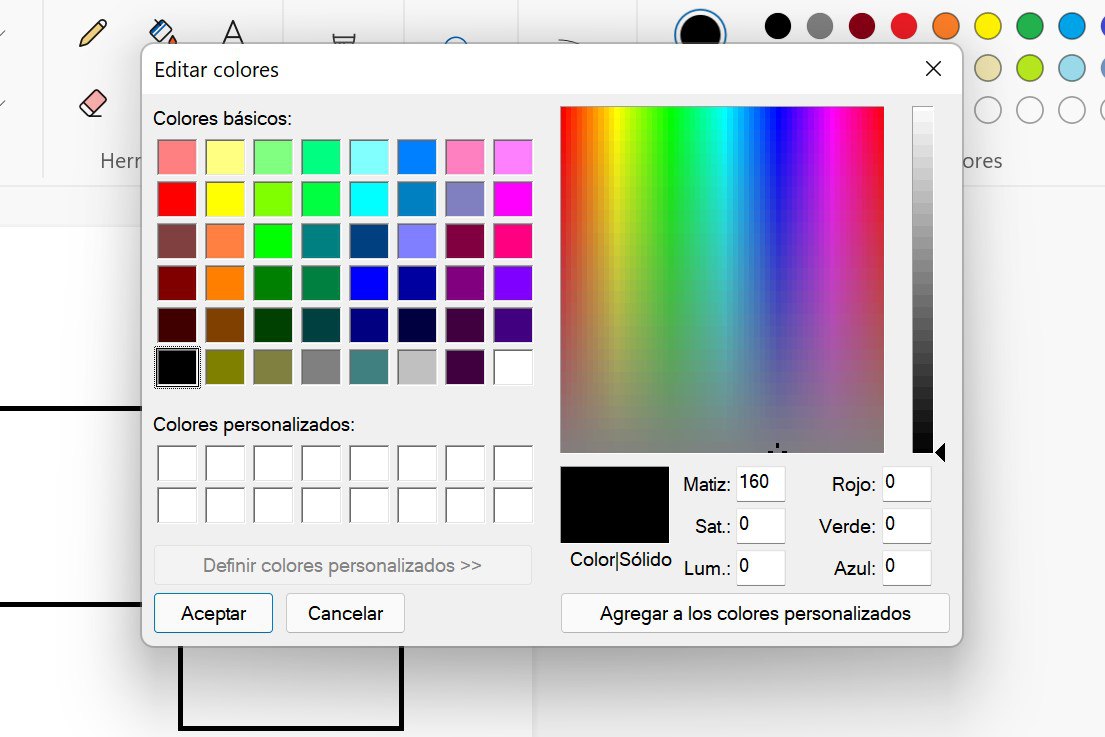
Y lo mismo nos ha pasado con el selector de colores avanzado. ¿Dónde están los círculos minimalistas? Simplemente, no están.
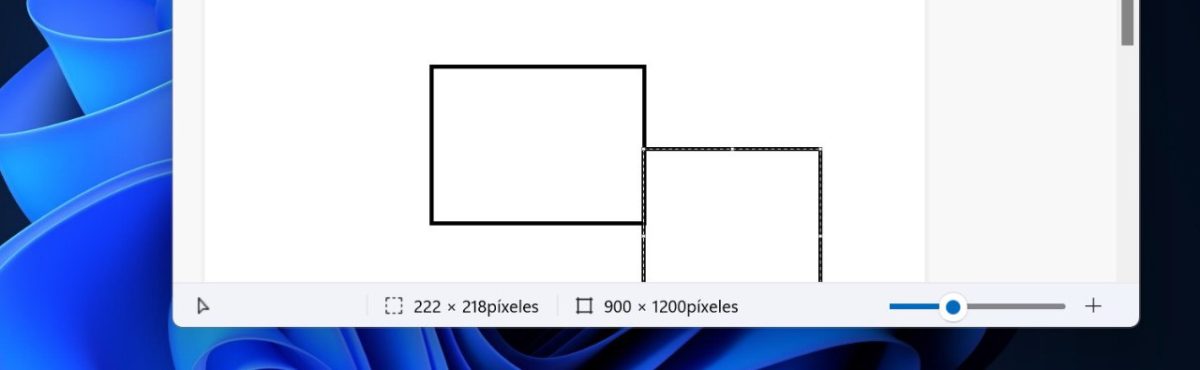
Para terminar, echamos un vistazo a la parte inferior de la aplicación. Aquí se muestra la misma información que antes, aunque el control deslizante del zoom es mucho más atractivo.
Este es el nuevo Paint para Windows 11, con sus luces y sus sombras. ¿Qué te ha parecido? Déjanos tu opinión en los comentarios. Estamos deseando leerte.

Buenas noches: en la versión Windows 11 24H2 no se ve el icono de pegar por ningunlado. ¿cómo lo encuentro? graias por tu atención y espero tu respuesta.