
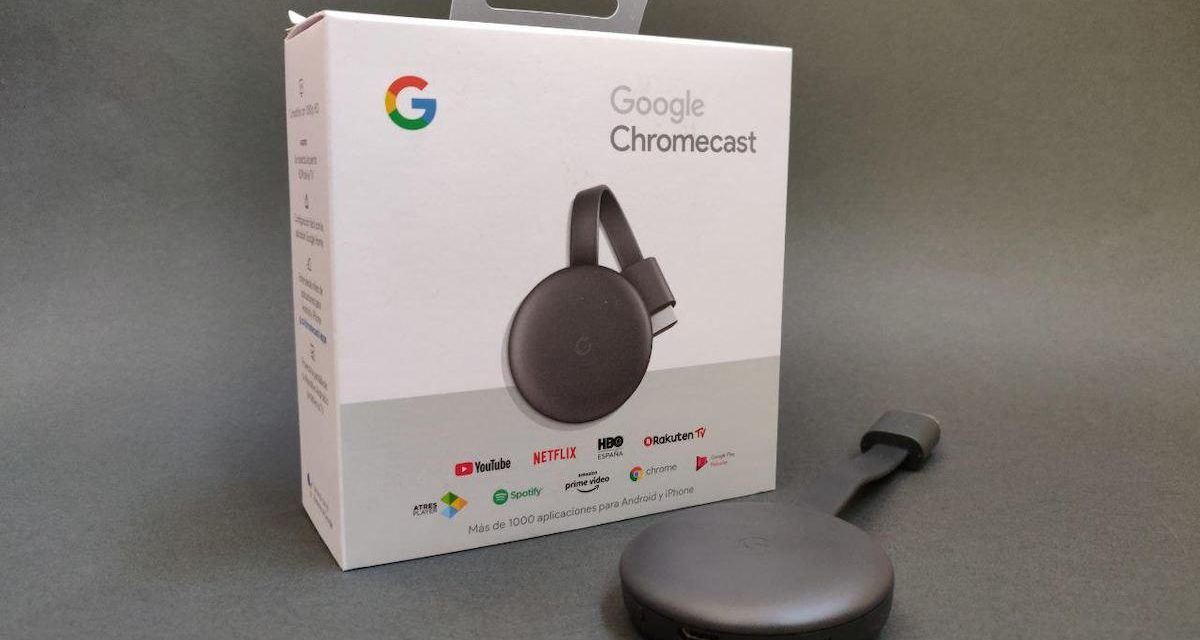
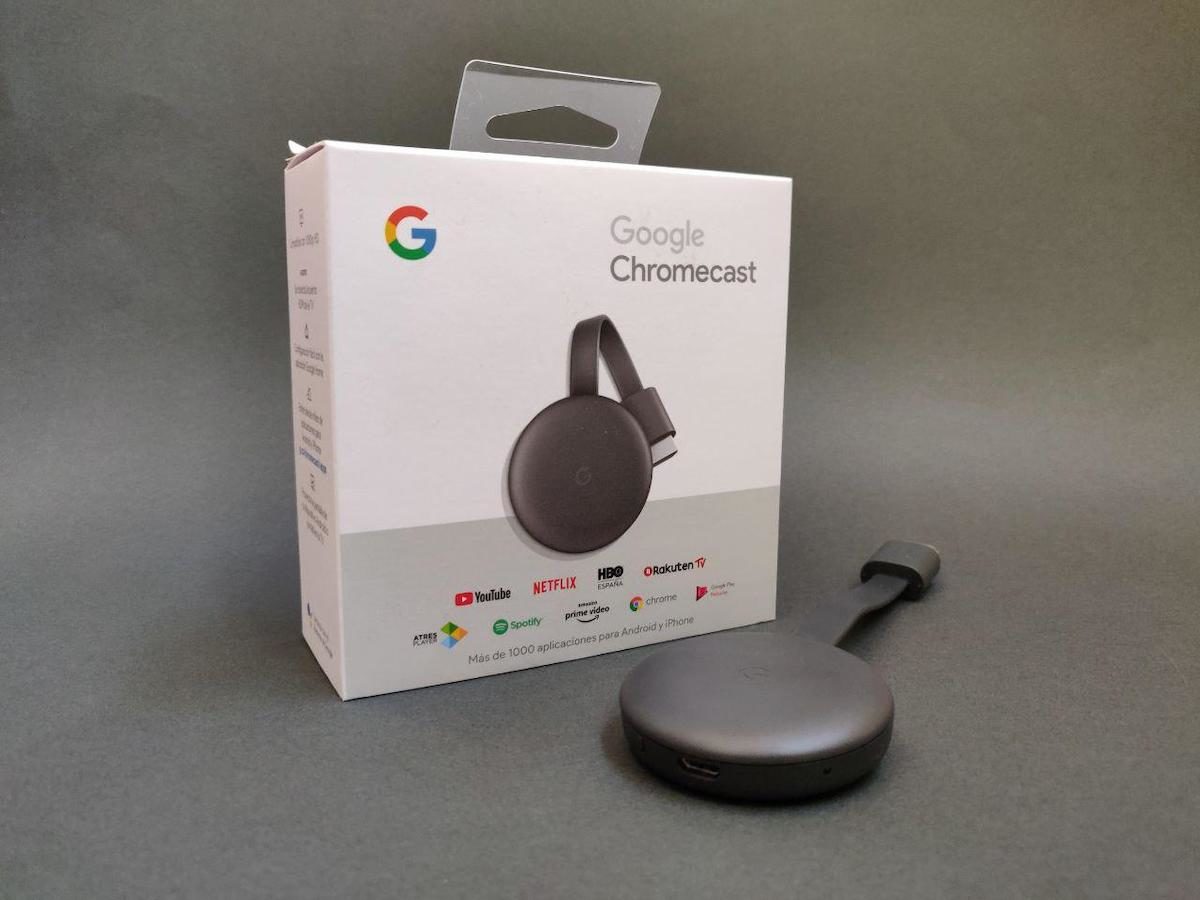
En julio de 2013, Google lanzo al mercado la primera versión de su popular Chromecast. La salida al mercado del dispositivo de la compañía permitió a los usuarios convertir sus televisores antiguos en Smart TV. Y es que a pesar de que el aparato no cuenta con un una interfaz al uso, lo cierto es que puede controlarse a través de Google Assistant por medio de comandos de voz. En esta ocasión hemos hecho una recopilación de varios comandos útiles para controlar el Google Chromecast con la voz.
Comandos básicos para controlar el Chromecast
Si nuestro televisor cuenta con una entrada HDMI CEC y el aparato está conectado a la corriente, podemos controlar el Google Chromecast a través de una serie de comandos de voz muy sencillos.
- Encender el Chromecast: «OK Google, enciende el Chromecast»
- Apagar el Chromecast: «OK Google, apaga el Chromecast»
- Cambiar el volumen del Chromecast: «OK Google, baja/sube el volumen del Chromecast»
Comandos de voz para Netflix, HBO, Amazon Prime o [inserte plataforma de streaming]
Netflix, Amazon Prime, HBO… Son muchos los servicios de contenido en streaming compatibles con Google Chromecast y el uso de comandos de voz. Aunque la cantidad de comandos disponibles depende de la aplicación, la mayoría de controles son más o menos similares entre plataforma y plataforma.
- Buscar películas, series o documentales: «OK Google, reproduce [inserte nombre de serie, película o documental] de [inserte nombre de plataforma] en el Google Chromecast». Si la aplicación está abierta, podemos omitir el nombre de la plataforma
- Pausar la reproducción: «OK Google, pausa»
- Detener la reproducción: «OK Google, parar»
- Continuar la reproducción: «OK Google, reproduce»
- Activar los subtítulos: «OK Google, activa los subtítulos en [inserte idioma]» o «OK Google, activar subtítulos»
- Desactivar los subtítulos: «OK Google, desactiva los subtítulos» o «OK Google, desactivar subtítulos»
- Cambiar el idioma de reproducción: «OK Google, reproduce en [inserte idioma]»
- Reproducir el capítulo siguiente: «OK Google, pon el siguiente capítulo» o «OK Google, siguiente capítulo»
- Reproducir el capítulo anterior: «OK Google, pon el capítulo anterior» o «OK Google, anterior capítulo»
- Avanzar en la barra de tiempo de reproducción: «OK Google, avanza [inserte tiempo en minutos o segundos]»
- Retroceder en la barra de tiempo de reproducción: «OK Google, retrocede [inserte tiempo en minutos o segundos]»
Comandos de voz para Spotify, YouTube Music Amazon Music o [inserte nombre de plataforma de música]
Google Chromecast también se integra con aplicaciones de música en streaming, tales como Spotify, YouTube Music o incluso Amazon Music. Al igual que sucede con las plataformas de vídeo, el número de comandos de voz disponibles es más o menos similar, así como sus formas de interacción
- Reproducir música: «OK Google, reproduce música de [inserte plataforma de música] en el Google Chromecast.
- Buscar música: «OK Google, reproduce [inserte nombre artista, álbum o género musica] de [inserte nombre de plataforma] en el Google Chromecast». Si la aplicación está abierta, podemos omitir el nombre de la plataforma.
- Pausar la reproducción: «OK Google, pausa»
- Detener la reproducción: «OK Google, parar»
- Continuar la reproducción: «OK Google, reproduce»
- Reproducir el capítulo siguiente: «OK Google, pon el siguiente capítulo» o «OK Google, siguiente capítulo»
- Reproducir el capítulo anterior: «OK Google, pon el capítulo anterior» o «OK Google, anterior capítulo»
- Avanzar en la barra de tiempo de reproducción: «OK Google, avanza [inserte tiempo en minutos o segundos]»
- Retroceder en la barra de tiempo de reproducción: «OK Google, retrocede [inserte tiempo en minutos o segundos]»
Controla la reproducción de YouTube con estos comandos
Como plataforma de Google que es, YouTube es una de las aplicaciones con mayor integración con Google Chromecast. De hecho, el número de comandos de voz disponibles es mucho más amplio que el de otras plataformas de contenido.
- Pausar la reproducción: «OK Google, pausa el vídeo» o «OK Google, pausa»
- Detener la reproducción: «OK Google, para el vídeo» o «OK Google, parar»
- Continuar la reproducción: «OK Google, continua el vídeo» o «OK Google, reproduce»
- Activar los subtítulos: «OK Google, activa los subtítulos en [inserte idioma]» o «OK Google, activar subtítulos»
- Desactivar los subtítulos: «OK Google, desactiva los subtítulos» o «OK Google, desactivar subtítulos»
- Reproducir el vídeo siguiente: «OK Google, pon el siguiente vídeo» o «OK Google, siguiente vídeo»
- Reproducir el vídeo anterior: «OK Google, pon el vídeo anterior» o «OK Google, anterior vídeo»
Para la búsqueda de contenido dentro de YouTube, la compañía ha habilitado una serie de comandos para encontrar vídeos en la plataforma.
- Búsqueda de trailers de películas: «OK Google, reproducir el trailer de [inserte título de película] en el Google Chromecast»
- Búsqueda de canales o categorías: «OK Google, reproduce vídeo/videos de [inserte canal o categoría] en el Google Chromecast»
- Búsqueda de los vídeos más recientes de un canal o categoría: «OK Google, reproduce el último vídeo de [inserte canal o categoría] en el Google Chromecast»
Cómo ver Skype en Chromecast para hacer videollamadas desde la TV
Lista de apps compatibles con Google Chromecast
La lista de aplicaciones compatible con Chromecast es bastante dilatada a día de hoy, por lo que podemos aplicar la mayoría de comandos que acabamos de citar en cada una de las aplicaciones que veremos a continuación.
Aplicaciones de vídeo
- ALT Balaji
- Amaze Browser
- Big Flix
- BubbleUPnP
- Crackle
- Crave
- Crunchyroll
- Dailymotion
- Ditto TV
- Dove Channel
- dTV
- Emby
- ErosNow
- ES File Explorer
- EZ Cast
- EZ Web Video Cast
- Google Play Movies
- HOOQ
- Hotstar
- India Today TV
- iWebTV
- Kanopy
- Local Cast
- Mavshack
- Mycast
- Netflix
- NHK World TV
- NPO
- Oxy
- Play to
- Plex
- Popcornflix
- Put.io
- Redbull TV
- Sanga TV
- Screen Stream Mirroring
- Sony Liv
- Spuul
- Tentkotta
- Vega Cast
- Video & TV Cast
- Video Player
- Video streams
- Voot
- Watch Anime Dub
- Web video caster
- Webcast Browser
- Yupp TV
- ZDFmediathek
- Одноклассники
Aplicaciones de fotos y vídeos
- Chrome
- Chromecast++
- Dayframe
- DS photo
- DS video
- Google Photos
- Hungama Play
- Infuse for iOS
- JioCinema
- Livestream
- Media Download Manager
- Photo + Video Cast
- RealTimes
- RightNow Media
- TED
- Toggle
- uPlayer
- Youtube
- YouTube Gaming
Aplicaciones de música
- 7digital Music
- AirAudio
- Anghami
- Beyond Pod
- Calm Radio
- CloudPlayer by doubleTwist
- Deezer
- DI.FM Radio
- Gaana
- JAZZRADIO.com
- Jio Music
- Jiosaavn
- KaraokeCast
- Malayalam Radio HD
- MP3 Player
- Music Player
- Musix Match
- My Tuner Radio
- PlayerPro Music Player
- Pocket Casts
- Podcast Republic
- Pulsar Music Player
- Radio.net
- Radio Tamil HD
- Radiogram
- Radios India
- Sound cloud
- TIDAL
- Tune In Radio
- Wynk Music
Aplicaciones de deporte
- CBS Sports
- DIRECTV Sports
- ESPN
- ESPNcricinfo
- Esporte Interativo
- FISU TV
- Home of the World Surf League
- Hudl
- LaLigaTV
- MLB.TV Premium
- NBA
- NHL
- okoko
- Sport1
- Sport Television Live
- Tennis TV
- UFC.TV
- WatchESPN
- Willow
- WWE
Aplicaciones de juegos y entretenimiento
- Alien Invaders
- Angry Birds Go!
- Cardcast
- Cast Games
- Cast-a-Draw
- Chess
- DEER HUNTER 2018
- DrawParty for Chromecast
- Emoji Party
- Fitflap
- Floating Brains
- Heist
- JUMP AND BUMP
- Just Dance Now
- Snake Game (With Chromecast)
- Tankcast
- Tricky Titans
- Twitch
- Up Down Fish
- Wheel of Fortune
Otras aplicaciones
- Benchcast
- Coursera
- Google Slides
- Live cast
- lynda.com
- NDTV
- Polaris Office
- Reuters TV
- TuneIn Radio
- Udemy




