
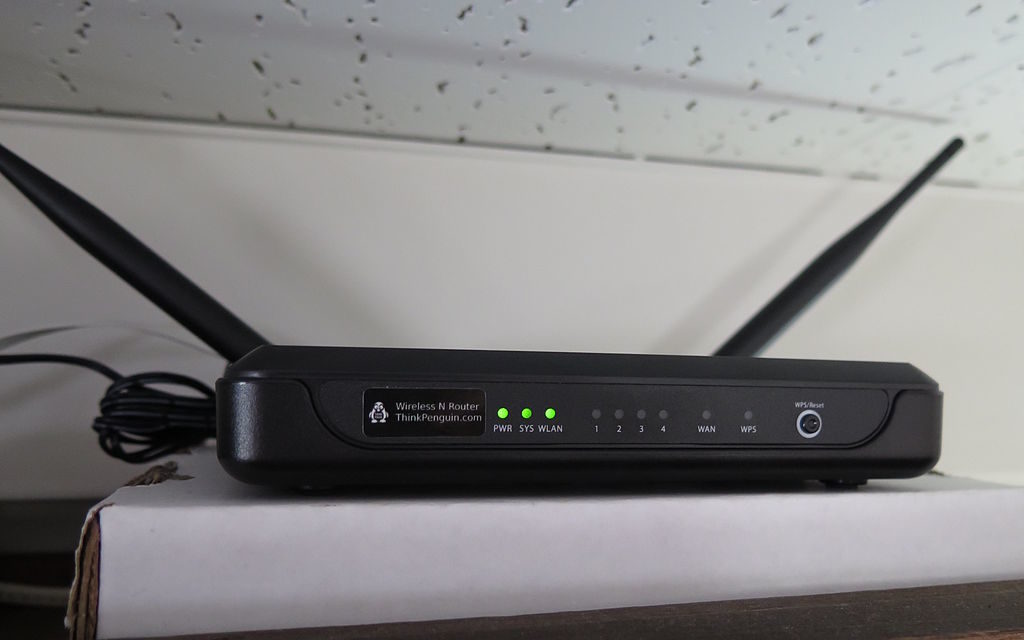
Perder la contraseña WiFi, aunque puede parecer algo poco común, lo cierto es que es más frecuente de lo que desearíamos. No son pocas las veces en las que la información impresa en el router se borra o se daña, razón por la cual no podemos leer la contraseña de red con claridad. En otra ocasiones el acceso al router de forma física se hace imposible por motivos de seguridad empresariales o domésticos. Para ambos casos, existen diferentes soluciones (a menos que no contemos con los permisos pertinentes), y en el día de hoy veremos cuatro formas diferentes de conocer la clave WiFi de nuestra conexión.
Revisar la configuración del router
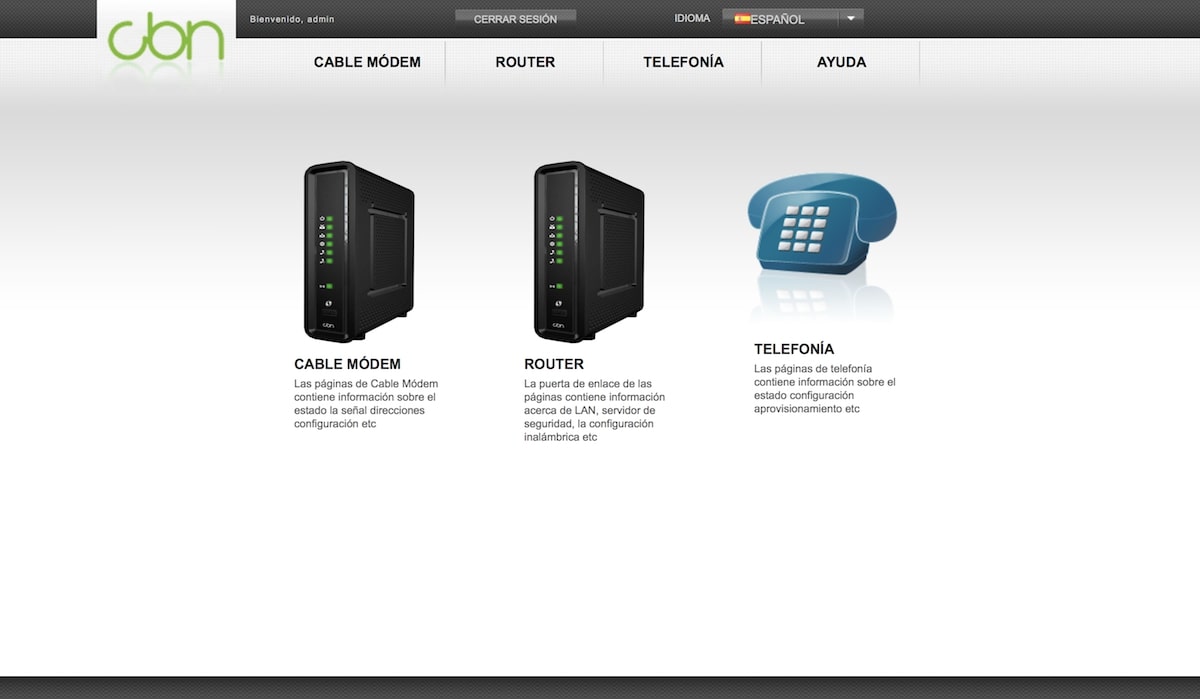
El primer paso para averiguar la contraseña WiFi del router será revisar la configuración del router. Esto es solo posible si estamos conectados al router en cuestión ya sea mediante WiFi o a través de un cable Ethernet. Tras esto, la forma de acceder al panel de configuración es tan sencilla como escribir en el navegador la dirección 192.168.1.1 ó 192.168.1.0.
¡SUSCRIBETE A NUESTRO NEWSLETTER!
Cada semana mandamos un único e-mail con el resumen de las noticias a +4.000 suscriptores.
A continuación nos aparecerá un panel similar al que podemos ver en la imagen superior. La contraseña y el usuario a introducir en la mayoría de ocasiones suele ser ‘admin’ y ‘admin’, aunque puede variar dependiendo de la compañía de telefonía.
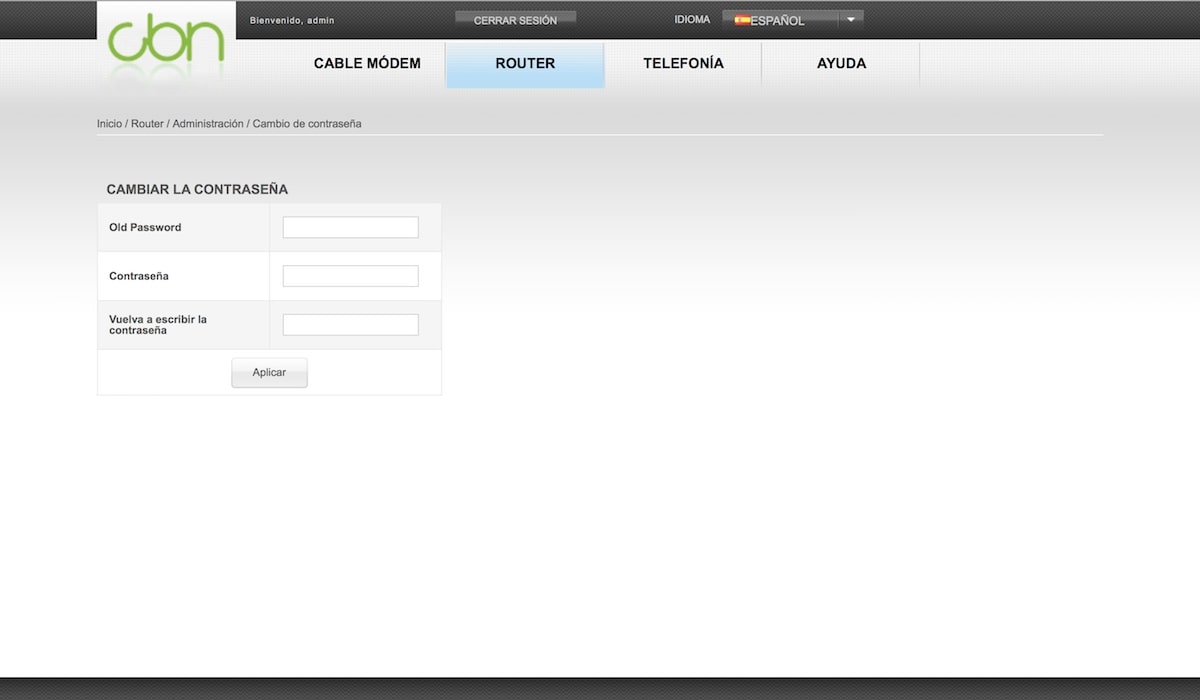
Tras haber accedido al panel, lo único que tendremos que hacer será buscar un apartado con el nombre de Contraseña o Password (suele estar dentro de algún apartado con referencia a los nombres de Configuración avanzada o Seguridad). Finalmente, podremos ver la contraseña en el apartado correspondiente.
Ver la contraseña WiFi guardada en el ordenador
¿No aparece la contraseña en el panel de configuración del router? Entonces tendremos que dirigirnos a la Configuración de red del sistema operativo que tengamos instalado.
En Mac es tan fácil como dirigirnos al Llavero de Mac e introducir el nombre de la red WiFi. Cuando lo hayamos encontrado, podemos hacer doble click sobre el mismo previa autenticación con nuestra contraseña de usuario para ver la contraseña del WiFi.
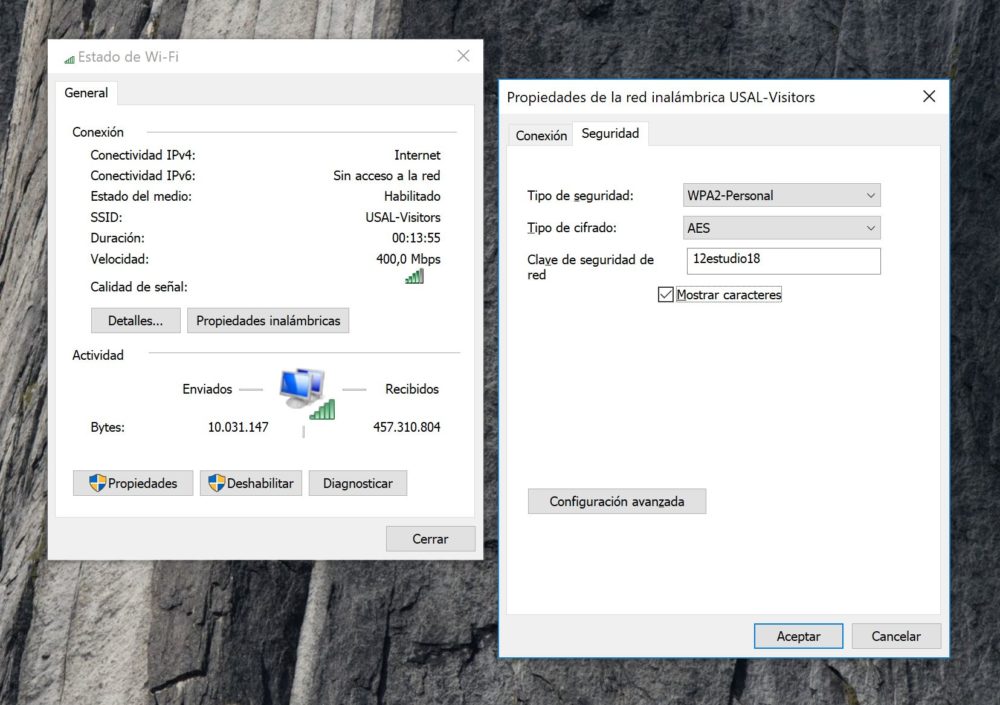
Si nos referimos al sistema de las ventanas, precisamente ayer publicamos en Tusequipos una guía para ver todas las contraseñas de Windows guardadas tanto si estamos conectados a la red en cuestión como si no. En el caso de que contéis con un ordenador con Windows instalado, os recomendamos encarecidamente que le echéis un vistazo.
Buscar en los ajustes del móvil
Este método es únicamente posible en algunos móviles con Android y en ciertas capas de personalización, y en ninguno de los casos el móvil nos desvelará la clave física del WiFi (a menos que tengamos un móvil con root), sino un código QR con el que podremos compartir nuestra conexión con otros dispositivos.
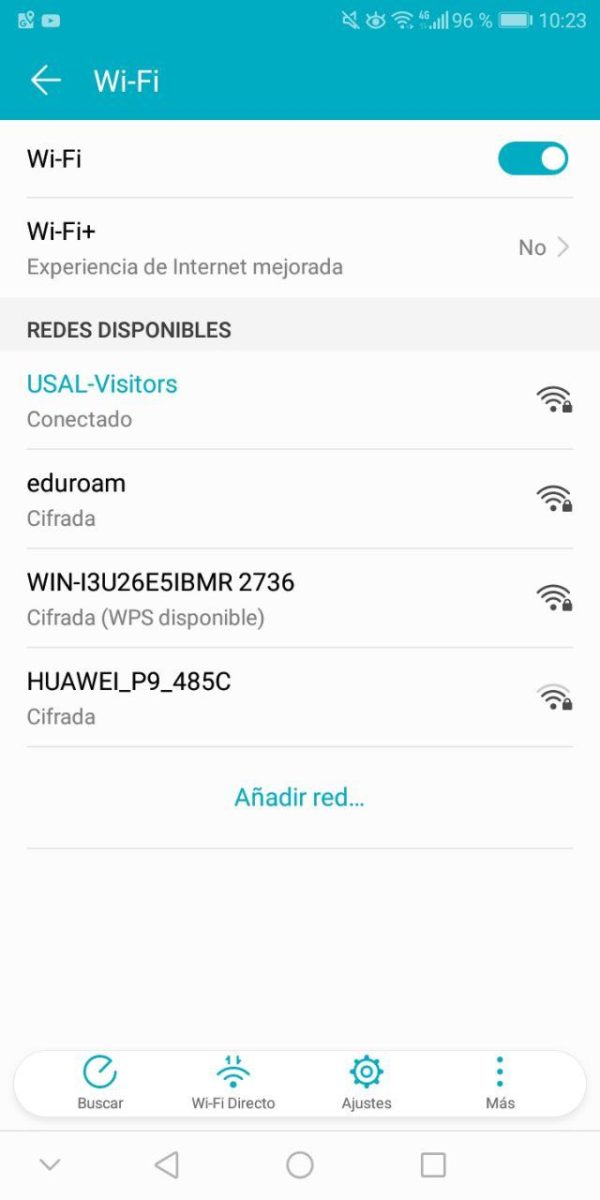
Como dicha opción depende íntegramente de la capa de personalización del teléfono en cuestión, los pasos a seguir pueden variar dependiendo de la marca del terminal. Sin embargo, en la mayoría de ocasiones podemos generar un código QR de la red WiFi yéndonos a los Ajustes de Android, mas concretamente a Conexiones inalámbricas (o WiFi).
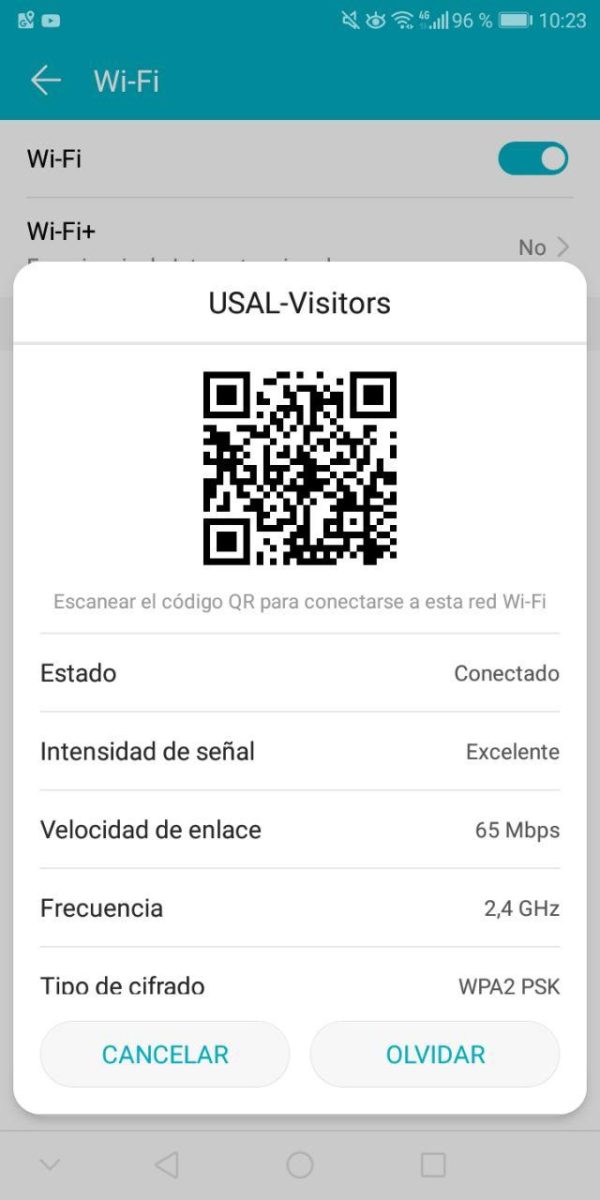
Una vez localizada la red a la que estemos conectados, quedamos pulsado el nombre de la misma y pulsaremos en la opción de Compartir que nos aparezca. Finalmente se generará un código escaneable con otro móvil gracias al cual podremos conectarnos sin introducir la contraseña del WiFi.
Explorar en las opciones de la impresora WiFi
La última opción para ver nuestra contraseña de WiFi es recurrir a nuestra impresora inalámbrica en el caso de que contemos con una. El método a seguir nuevamente depende de la impresora y marca que tengamos en nuestro hogar, pero en la mayoría de los casos tendremos que recurrir al software del fabricante.
En este caso podemos ver cómo se puede recuperar la contraseña WiFi de nuestro hogar a través del software HP Print Scan Doctor. Como acabamos de mencionar, el proceso para las impresoras de otras marcas es similar.
Contactar con el número de atención al cliente
Si después de haber seguido todos estos pasos no hemos recuperado nuestra contraseña WiFi, la última opción posible para hacerse con la misma es contactar con el número de atención al cliente de la compañía con la que tengamos contratado el Internet. En el caso de que no puede suministrarla en el momento, lo más probable es que un técnico acabe llegando a nuestros hogares para restablecer la contraseña del router.





y si en el setup del router del vecino viene usuario TELMEX que pongo en PASSWORD%$%$admin y user y hasta admintelecom para nada entrsron