

Gmail es una de las opciones de correo más usadas del mundo, y cada vez más personas usan la cuenta de Google para enviar y recibir emails.
Aunque el uso de Gmail es bastante intuitivo y ofrece muchas posibilidades, también hay otras muchas opciones que se echan en falta. Por tanto, la mejor manera de «enriquecer» tu bandeja de Gmail es instalando complementos y extensiones que amplían las posibilidades de trabajo.
A continuación hemos seleccionado para ti un listado con las mejores extensiones que puedes instalar para sacarle más partido a tu correo Gmail.
Extensiones para Gmail dentro de Labs
Empezaremos por las funciones «ocultas» de Gmail que se pueden habilitar directamente desde los ajustes del correo. Para ello, solo tienes que desplegar el menú de la esquina superior derecha y acceder a Configuración > Labs.
1. Botón «marcar como leído»
Habilita esta función para que siempre tengas disponible en tu bandeja de entrada un botón para marcar como leído un mensaje sin abrir.

¡SUSCRIBETE A NUESTRO NEWSLETTER!
Cada semana mandamos un único e-mail con el resumen de las noticias a +4.000 suscriptores.
El botón «Marcar como leído» es muy útil para Gmail
De este modo, podrás seleccionar uno o varios mensajes de la lista y pulsar el botón para que automáticamente dejen de figurar como mensajes pendientes de leer.
2. Citar el texto seleccionado
Si tienes que hablar de varios temas con tus contactos a través del email, la función de citar el texto también es muy útil. Habilítala en la pestaña Labs y empieza a usar la función en tus próximos correos.

La función «Citar texto seleccionado» se puede activar dentro de «Labs» en Gmail
Cuando recibas un mensaje de un contacto, podrás utilizar el ratón para seleccionar un fragmento de texto y contestar directamente a ese apartado.
Gracias a esta función de Gmail, será mucho más fácil separar un texto en varias partes y asegurarse de que ningún detalle se queda sin respuesta.
Extensiones para gestionar la información de contactos en Gmail
3. Rapportive, conexión con el perfil de LinkedIn
Rapportive es uno de los complementos más populares para el correo de Google y facilita la organización si intercambias correos con muchas personas.

Rapportive se conecta a LinkedIn para mostrar información detallada de tus contactos
La extensión recopila información de los perfiles de LinkedIn de los contactos a los que escribes y la muestra en el lateral derecho de la página. Así, con un solo vistazo, puedes comprobar cuáles han sido tus últimos correos con esa persona y cuáles son sus datos de contacto: redes sociales, email, teléfono, etc.
4. Full Contact para Gmail, tarjetas de visita inteligentes
Full Contact funciona de manera parecida a Rapportive, pero con opciones más avanzadas. En realidad es una herramienta para gestionar todos los contactos de Google y rellenar todos los datos que nos resulten útiles en una especie de «tarjetas de visita virtuales».
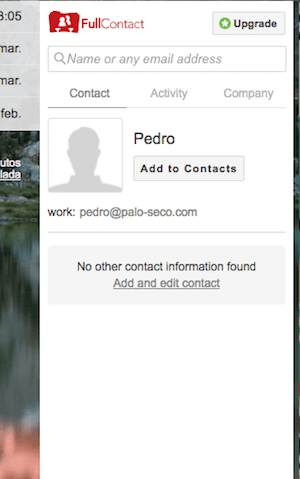
Full Contact Gmail es tu propio directorio de tarjetas de visita virtuales de tus contactos de Google
Es la manera más fácil de tener todos los detalles organizados y de tener a mano esa información cuando intercambiemos correos. El perfil completo en esa tarjeta de visita que hemos creado se muestra en el lateral derecho, junto a los mensajes.
5. WiseStamp, para crear tu propia firma personalizada
Si quieres que tus correos queden más profesionales y que tus contactos tengan más información sobre ti, lo mejor es crear una firma personalizada.
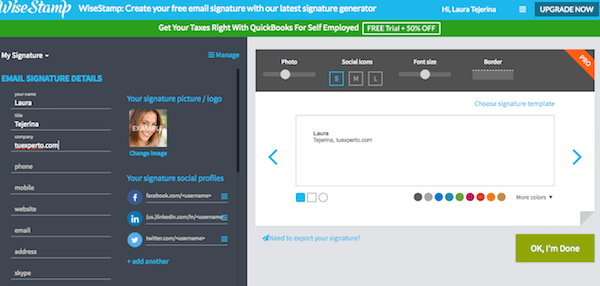
Con WiseStamp puedes crear una firma profesional e insertarla en tus correos de Gmail
Una de las extensiones más interesantes para lograr este propósito es WiseStamp, donde puedes registrar tu información totalmente gratis.
De este modo, cuando envíes un correo, podrás insertar la firma creada en WiseStamp, y el destinatario podrá ver fácilmente tus datos de contacto, información de tu puesto de trabajo, enlaces a tus redes sociales, etc.
Más opciones para adjuntar archivos y multimedia en Gmail
6. Dropbox para Gmail
Esta extensión para Gmail facilita el envío de archivos desde tus cuentas de almacenamiento en la nube. Google ofrece una integración completa con Google Drive, pero si usas Dropbox esta es la mejor opción.
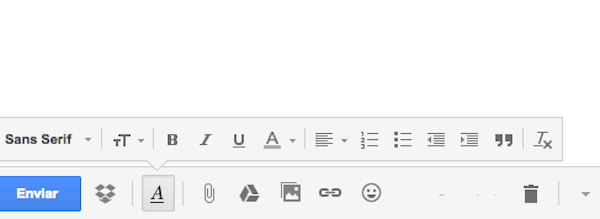
Dropbox para Gmail permite enviar archivos de tu carpeta en la nube por correo electrónico
Una vez que instales Dropbox para Gmail, en cada campo de mensaje nuevo te aparecerá un botón con el icono de Dropbox. Al pulsarlo, se abrirá el listado de tus archivos para adjuntarlos rápidamente.
7. Cloudy, para compartir archivos de varios lugares
Si además de Dropbox y Google Drive usas otros servicios en la nube, Cloudy es la extensión perfecta para enviar adjuntos desde diferentes plataformas.
Cloudy se integra con plataformas como Dropbox, Instagram o Flickr para que puedas enviar archivos con facilidad.
La extensión ya no está disponible en la tienda de apps de Google Chrome, pero puedes descargarla de algún directorio de software.
8. Share & Attach Cloud Files, otra alternativa con muchos servicios conectados
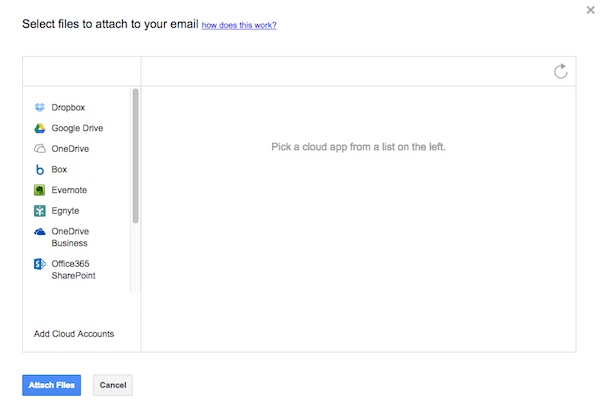
Puedes acceder a la vez a tus archivos en diferentes aplicaciones en la nube
Share & Attach Cloud Files es otra es otra extensión muy similar a Cloudy. Se conecta a varios servicios online (Evernote, redes sociales y servicios en la nube) para que puedas seleccionar archivos y enviarlos como adjuntos en tus correos de Gmail.
9. iFramely, la extensión para insertar vídeos en Gmail
Con iFramely para Gmail, ya no tendrás que pinchar sobre enlaces para abrir los vídeos. Instala la extensión y podrás ver los contenidos audiovisuales directamente dentro de los mensajes.
iFramely también funciona para previsualizar enlaces de otro tipo y saber adónde dirigen sin necesidad de abrir las páginas en una pestaña nueva.
10. Video Recorder for Gmail
Esta extensión amplía aún más las posibilidades de envío de adjuntos en los mensajes de Gmail. Una vez instalada en tu navegador Chrome, te permitirá enviar grabaciones hechas con tu webcam y otros archivos de vídeo directamente dentro del mensaje.
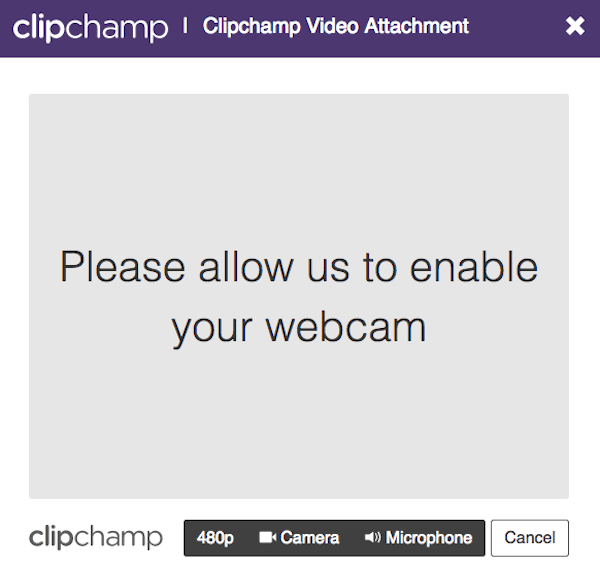
Una vez concedidos los permisos de acceso a la webcam, Video Recorder podrá grabar vídeos y enviarlos por email
La puedes descargar desde la tienda de apps de Google Chrome.
Extensiones para programar o retrasar correos en Gmail
11. The Top Inbox: programa correos y asigna recordatorios
The Top Inbox es una de las extensiones más completas si quieres programar emails para mandarlos en otro momento. Además de esa función, The Top Inbox permite establecer recordatorios para que no te olvides de contestar a los correos, y podrás saber si tus contactos han leído los mensajes que les envías.
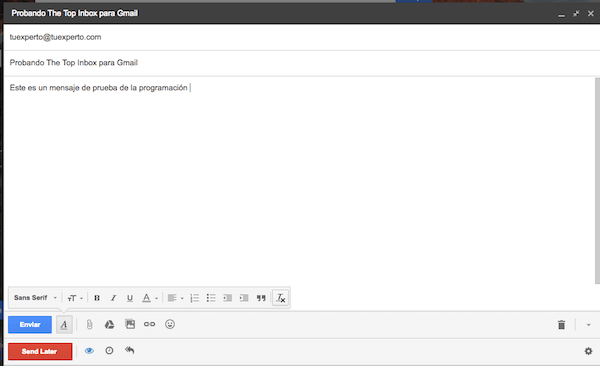
The Top Inbox es una de las mejores extensiones para programar correos en Gmail
Una vez instalada la extensión, tu cuadro de nuevo mensaje de Gmail muestra una nueva barra de opciones en la parte inferior. Desde ahí puedes programar una hora concreta para enviar el mensaje, activar o desactivar el seguimiento, establecer un recordatorio, etc.
12. Boomerang para Gmail, otra herramienta para programar
Boomerang es otra extensión que permite programar correos para mandarlos a una hora determinada. Al igual que con The Top Inbox, con Boomerang podrás redactar un mensaje en cualquier momento y configurarlo para que se envíe automáticamente al día siguiente, por ejemplo.
13. SndLatr for Gmail
Esta es otra extensión para programar mensajes, pero mucho más sencilla, desarrollada por los creadores de The Top Inbox. SndLatr for Gmail es una buena opción si quieres posponer los correos y no necesitas más opciones.
14. Gmail Snooze, para posponer correos
Esta extensión no sirve para programar mensajes, pero sí ayuda a posponer las tareas menos importantes. Cuando te llegue un correo, márcalo y selecciona alguna de las opciones de snooze. El mensaje reaparecerá como no leído una vez finalizado ese periodo.
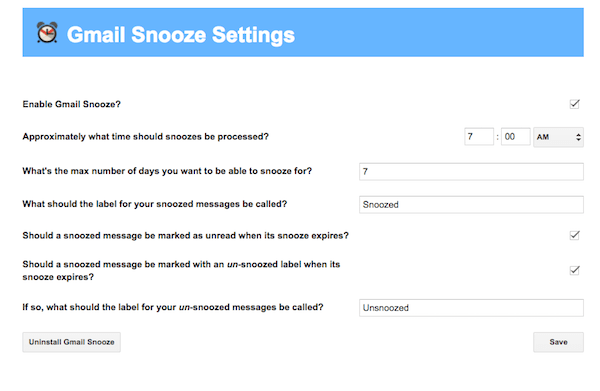
Gmail Snooze te permite posponer un mensaje para centrarte en as tareas más importantes
Con Gmail Snooze puedes centrar tu atención en lo importante y dejar para otro momento las tareas menos urgentes o que suponen una distracción.
15. Inbox when Ready, para trabajar sin distracciones
Inbox when Ready es el complemento perfecto para trabajar sin distracciones. Lo que hace esta extensión es paralizar la entrada de mensajes, y dejar tu bandeja de correo vacía mientras haces limpieza o redactas nuevos correos.
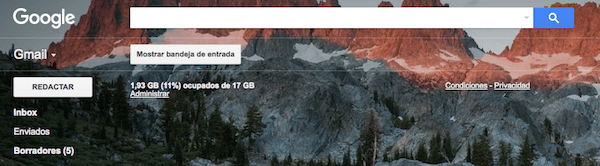
Inbox when Ready oculta la bandeja de entrada de Gmail y solo la muestra cuando quieres
Cuando tengas tiempo para atender mensajes, vuelves a pulsar sobre el botón de la extensión y esta cargará automáticamente todo el correo recibido en ese tiempo.
Extensiones para controlar tu lista de tareas en Gmail
16. RightTasks, tu lista de tareas
RightTasks es una extensión para Gmail que integra una lista de tareas pendientes directamente en tu bandeja de entrada.
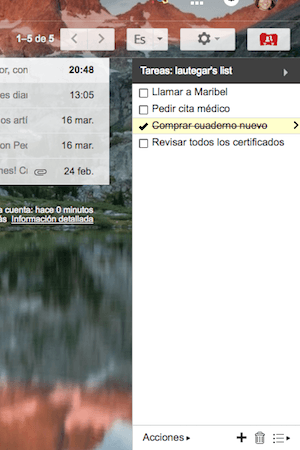
Con RightTasks podrás ver una lista de tareas en la zona derecha de tu bandeja Gmail
Gracias a esta ayuda, podrás tener siempre a la vista tus tareas del día y resolverlas mientras vas gestionando tu correo.
17. Remember the Milk, tareas clasificadas dentro de Gmail
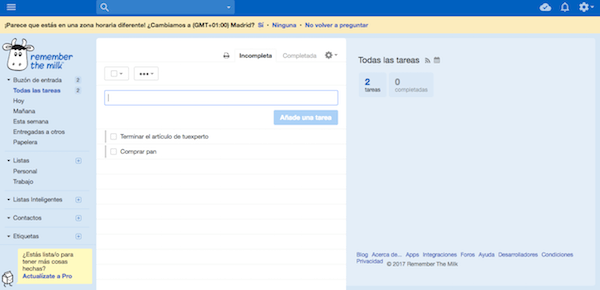
Remember the Milk es una buena extensión para gestionar tus tareas pendientes
Otra extensión para gestionar tareas dentro de la bandeja de entrada de Gmail es Remember the Milk. El servicio permite además clasificar las tareas por categorías y agrupar en un mismo apartado todas las que tengan que ver con correos pendientes.
Otras extensiones útiles para sacar más partido a Gmail
18. DocuSign, la extensión para firmar documentos
La extensión DocuSign se integra con Gmail y permite gestionar firmas de documentos de manera electrónica. A través de su servicio online, se puede llevar un control de las personas que han firmado y de las que deben aún firmar.
El servicio garantiza la seguridad de los participantes porque cada firmante debe tener una cuenta única en DocuSign, con sus datos personales y su propia contraseña.
19. Encripta tus correos de Gmail con Secure Mail
Secure Mail es una extensión que garantiza el cifrado de los mensajes de extremo a extremo. Esto significa que tus correos de Gmail están mucho mejor protegidos frente a ataques y problemas de privacidad.
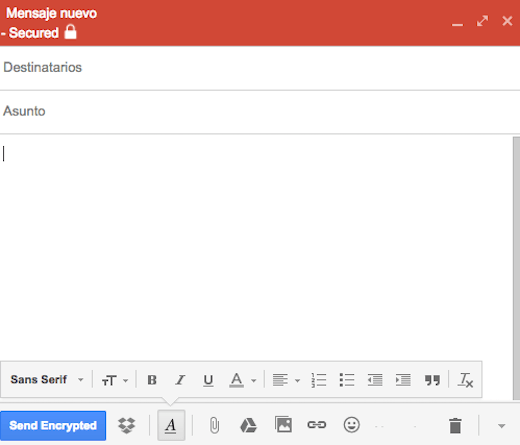
Secure Mail es una extensión que te permite cifrar tus correos de Gmail
20. Checker Plus, para recibir notificaciones sin tener Gmail abierto
Si quieres trabajar con normalidad sin que Gmail te distraiga, esta es la herramienta perfecta. Checker Plus se instala en el navegador Chrome y muestra ventanas emergentes con notificaciones cada vez que recibes un correo (sin necesidad de tener abierta ninguna pestaña con Gmail).
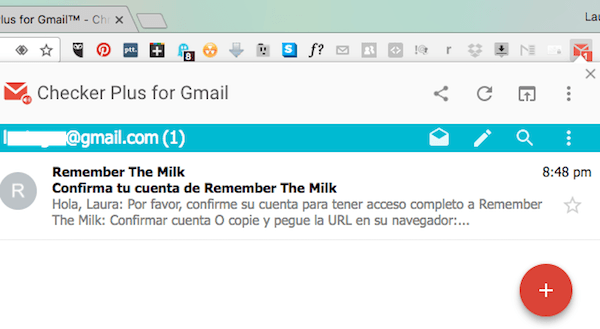
Checker Plus te avisa de los mensajes que recibes aunque no tengas abierto Gmail en una pestaña
Además, otra ventaja que ofrece es la posibilidad de gestionar varias cuentas de Gmail a la vez. Por tanto, sin abrir ninguna pestaña, puedes ver notificaciones emergentes de tus diferentes cuentas y decidir si son urgentes o no.




