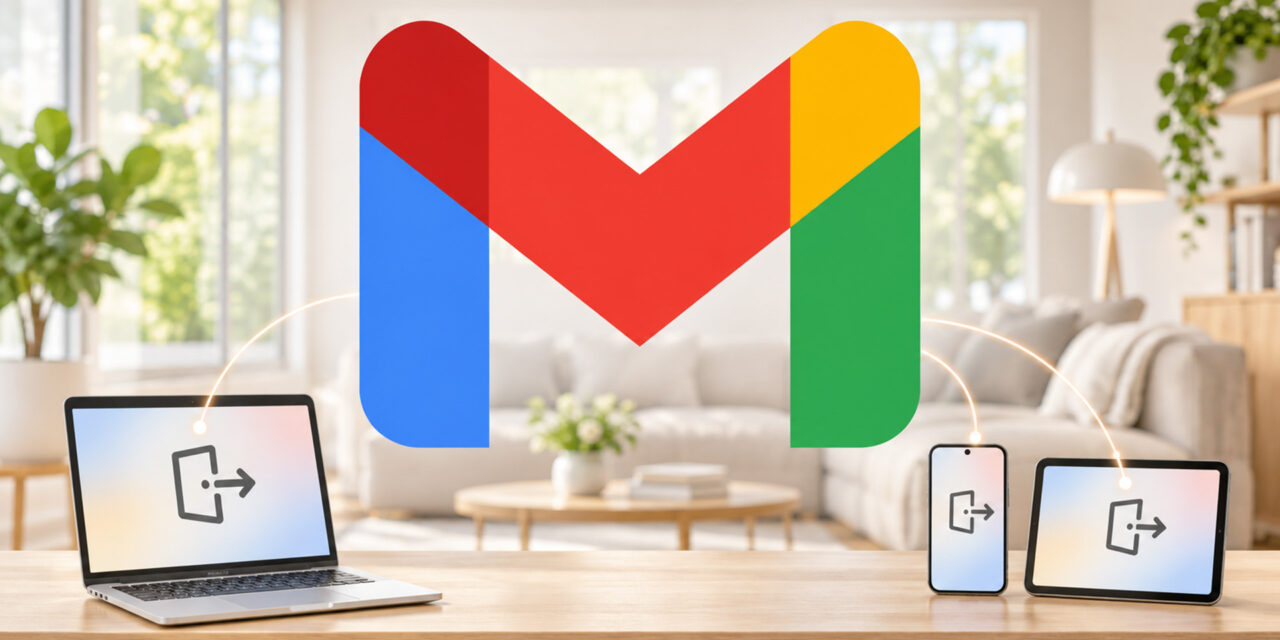
¿Has abierto Gmail en el ordenador del trabajo, en un móvil antiguo o en un dispositivo que ya no usas? Aunque hayas dejado de usarlo, tu cuenta de Google podría seguir abierta y permitir el acceso a tus correos. Y claro, si alguien tiene ese dispositivo a mano, tus mensajes y otros datos personales podrían quedar expuestos. Por eso, tampoco está de más comprobar si alguien ha entrado en tu cuenta de Google sin que te hayas dado cuenta.
La buena noticia es que no necesitas recuperar ese móvil ni tener el ordenador delante. Puedes cerrar sesión de Gmail en otros dispositivos a distancia desde tu propia cuenta de Google. Te contamos cómo hacerlo paso a paso y qué debes comprobar para asegurarte de que nadie más tenga acceso.
Cómo cerrar sesión de Gmail en otros dispositivos
Google permite consultar los dispositivos en los que has iniciado sesión recientemente y desconectar aquellos que ya no necesitas. El procedimiento cambia ligeramente dependiendo de si entras desde un ordenador, un Android o un iPhone.
Desde el ordenador
Si tienes un PC a mano, sigue estos pasos:
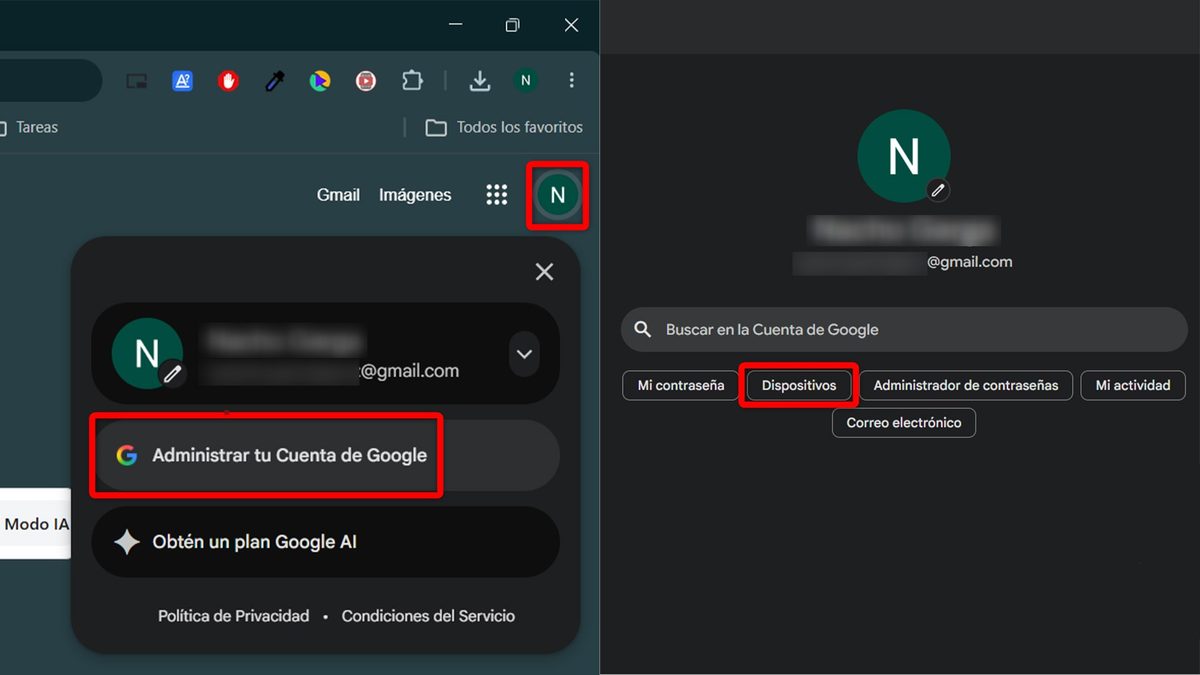
- Entra en Google.
- Toca tu foto de perfil de usuario.
- Selecciona Administrar tu Cuenta de Google.
- En Dispositivos, verás los equipos en los que has iniciado sesión recientemente.
¡SUSCRIBETE A NUESTRO NEWSLETTER!
Cada semana mandamos un único e-mail con el resumen de las noticias a +4.000 suscriptores.
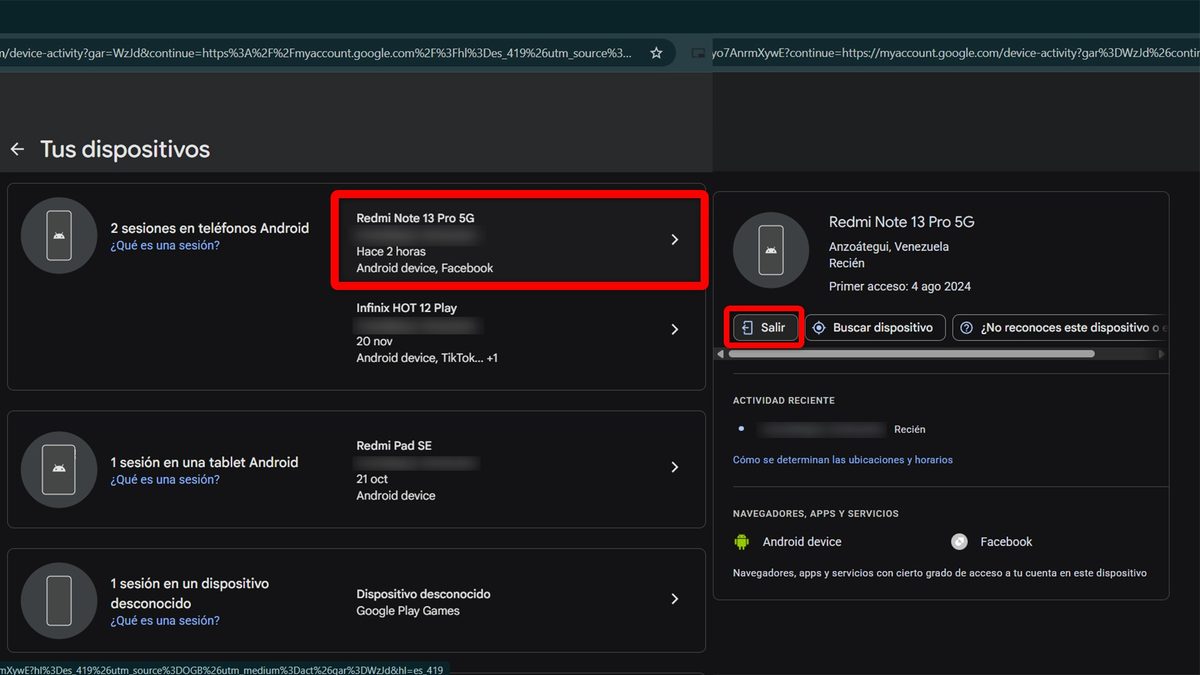
- Selecciona el dispositivo que quieras desconectar.
- Haz clic en Salir y confirma la operación.
Desde Android
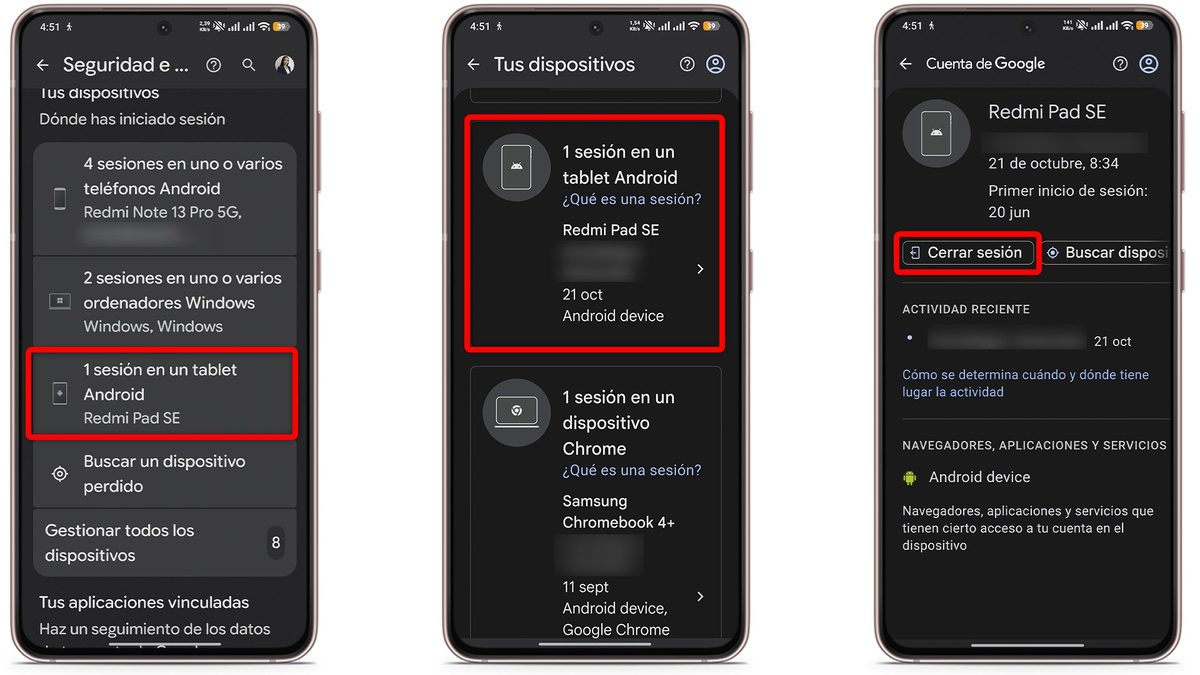
Si utilizas un móvil Android, puedes hacerlo directamente desde la aplicación de Google:
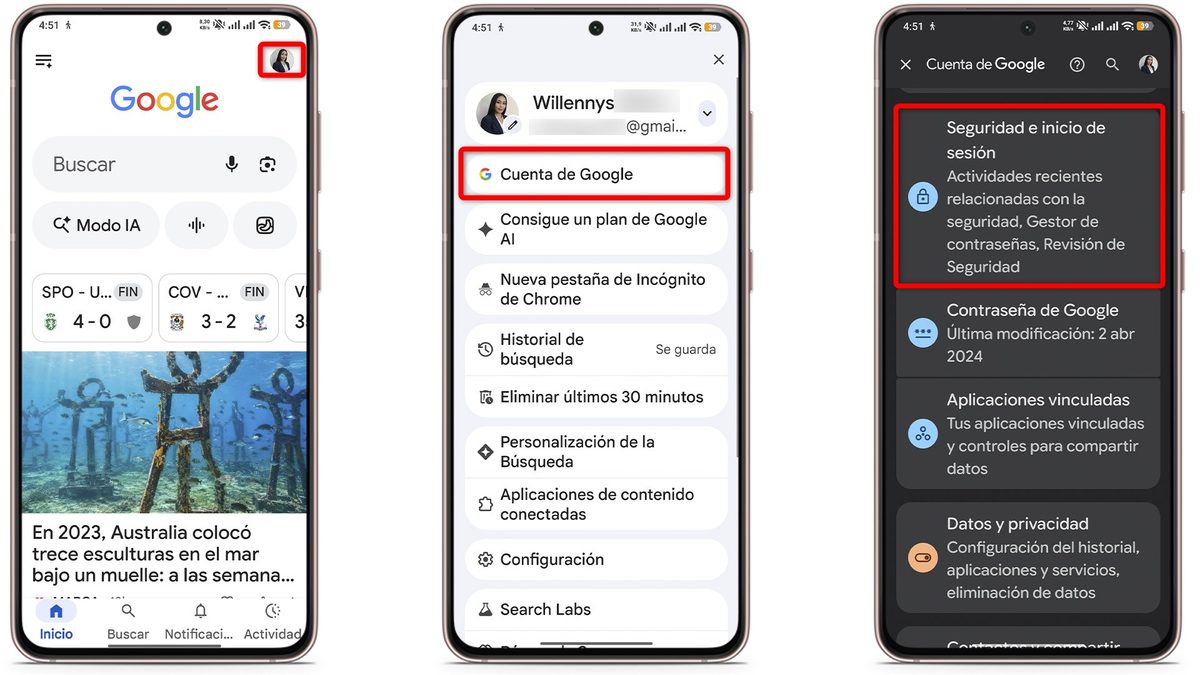
- Abre la app de Google.
- Toca tu foto de perfil, situada en la esquina superior derecha.
- Toca en Cuenta de Google.
- Entra en Seguridad e inicio de sesión.
- Desplázate hasta el apartado Tus dispositivos.
- Elige el dispositivo que quieras desconectar.
- Verifica tu identidad.
- Pulsa en Cerrar sesión.
Desde iPhone
En iPhone, el proceso es parecido, aunque cambia un poco la forma de acceder a los ajustes de la cuenta:
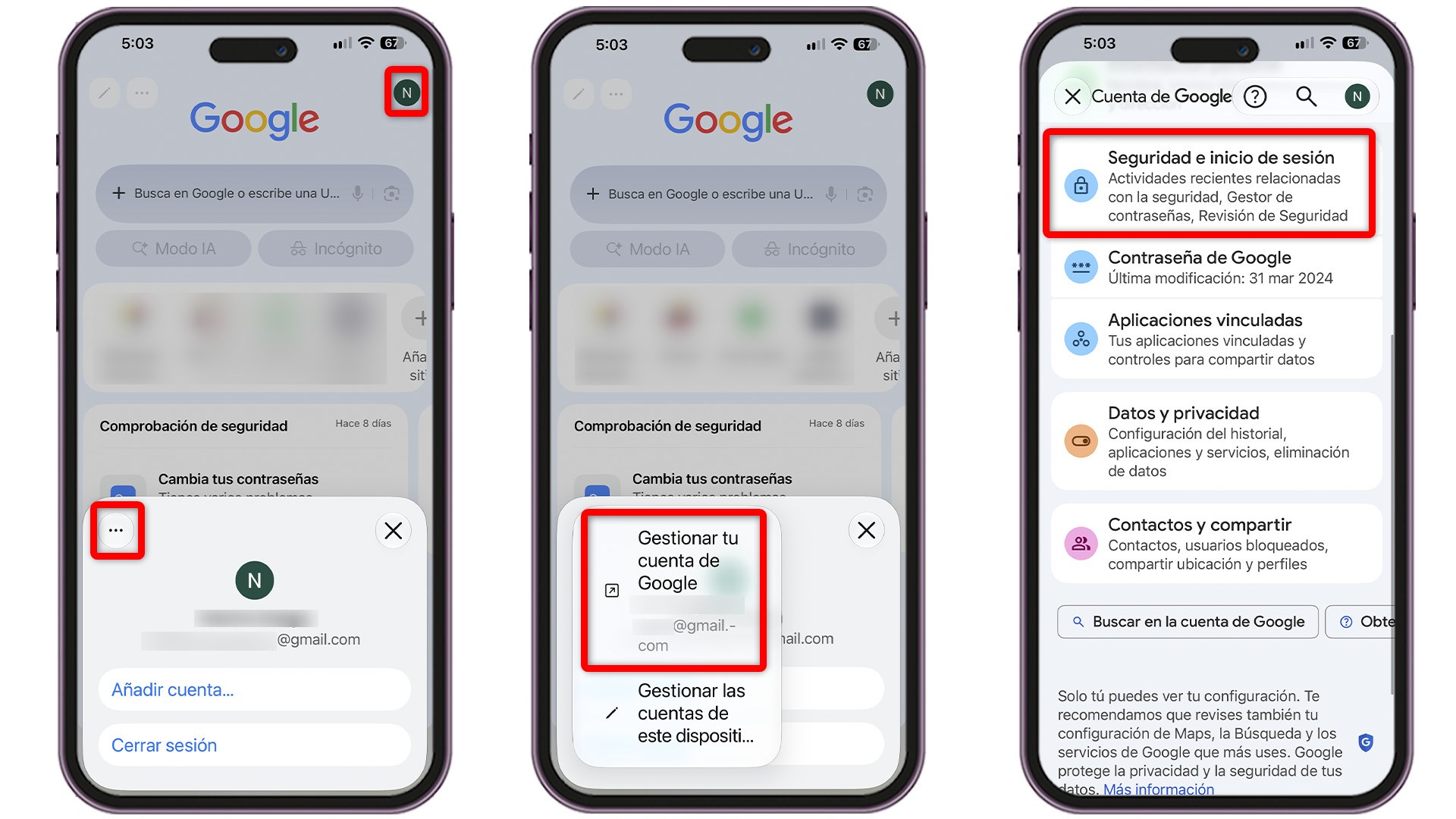
- Abre la app de Google.
- Toca tu foto de perfil, situada en la esquina superior derecha.
- Pulsa en los tres puntos horizontales que aparecen en pantalla.
- Selecciona Gestionar tu cuenta de Google.
- Entra en Seguridad e inicio de sesión.
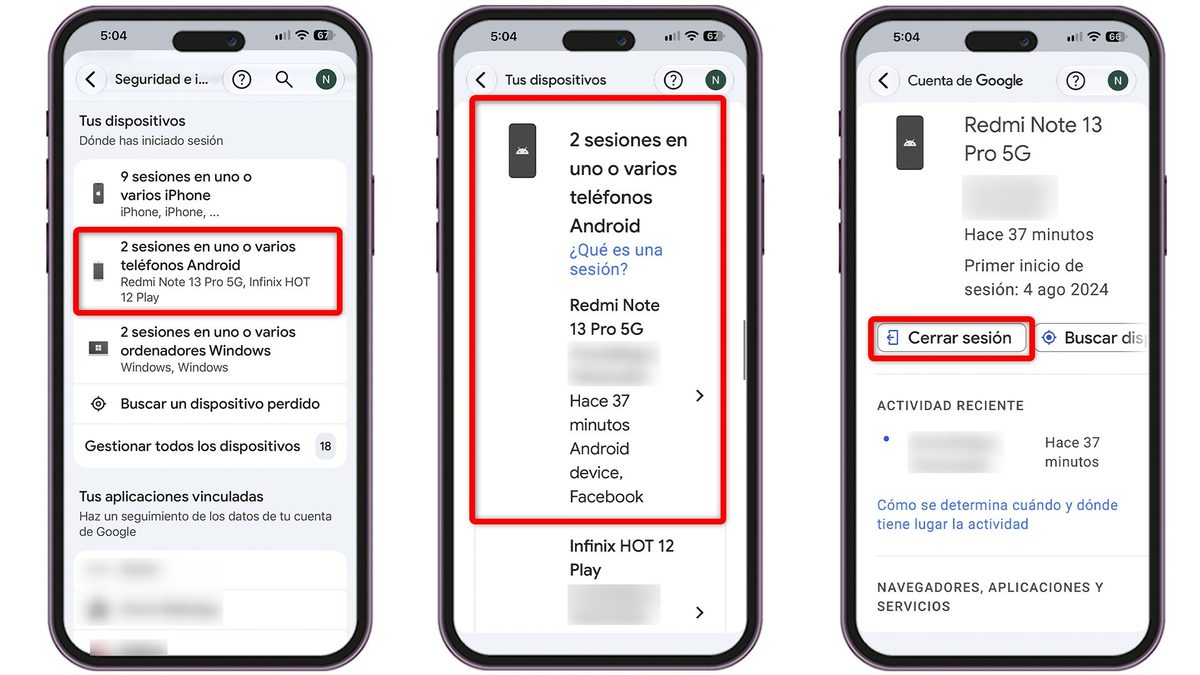
- Busca el apartado Tus dispositivos.
- Selecciona el dispositivo en el que quieras cerrar sesión.
- Verifica tu identidad.
- Pulsa en Cerrar sesión.
Eso sí, ten en cuenta que Google no tiene un botón para cerrar todas las sesiones de Gmail de golpe, así que toca ir dispositivo por dispositivo. Si un mismo equipo aparece varias veces, tendrás que revisar cada sesión por separado para asegurarte de que no queda ninguna abierta.
Cómo comprobar que has cerrado sesión correctamente
Una vez que hayas desconectado el equipo, vuelve a Tus dispositivos y echa un vistazo para comprobar que todo está en orden. No te extrañe si sigue apareciendo en la lista durante un tiempo, ya que Google debería mostrar que la sesión está cerrada.
Si encuentras varias sesiones asociadas al mismo equipo, comprueba cada una para evitar dejar alguna activa.
Cerrar sesión de Gmail no es lo mismo que quitar la cuenta
Aunque suelen confundirse, son acciones diferentes. Cerrar sesión interrumpe el acceso desde una sesión concreta, mientras que quitar una cuenta de Gmail del móvil elimina su vinculación con ese dispositivo.
Si solo quieres impedir que alguien consulte tus correos desde otro equipo, cerrar sesión a distancia suele ser suficiente.
Además, si detectas actividad sospechosa, mi recomendación es no quedarse únicamente con este paso. Lo mejor es cambiar la contraseña de Gmail, revisar los métodos de recuperación y activar la verificación en dos pasos. Así tendrás una capa extra de protección, especialmente si has perdido el móvil o sospechas que alguien conoce tus credenciales.
Como verás, mantener tu cuenta de Gmail bajo control es más sencillo de lo que parece. Y ya que te has puesto manos a la obra, aprovecha para conocer estos 10 trucos de Gmail para ser más eficiente y sacarle más partido a tu correo en el día a día. También te vendrá de perlas aprender cómo liberar espacio en Gmail sin eliminar fotos, especialmente si tienes el almacenamiento casi lleno. Al final, dedicar unos minutos a poner orden en tu cuenta puede ahorrarte tiempo y más de un quebradero de cabeza.