
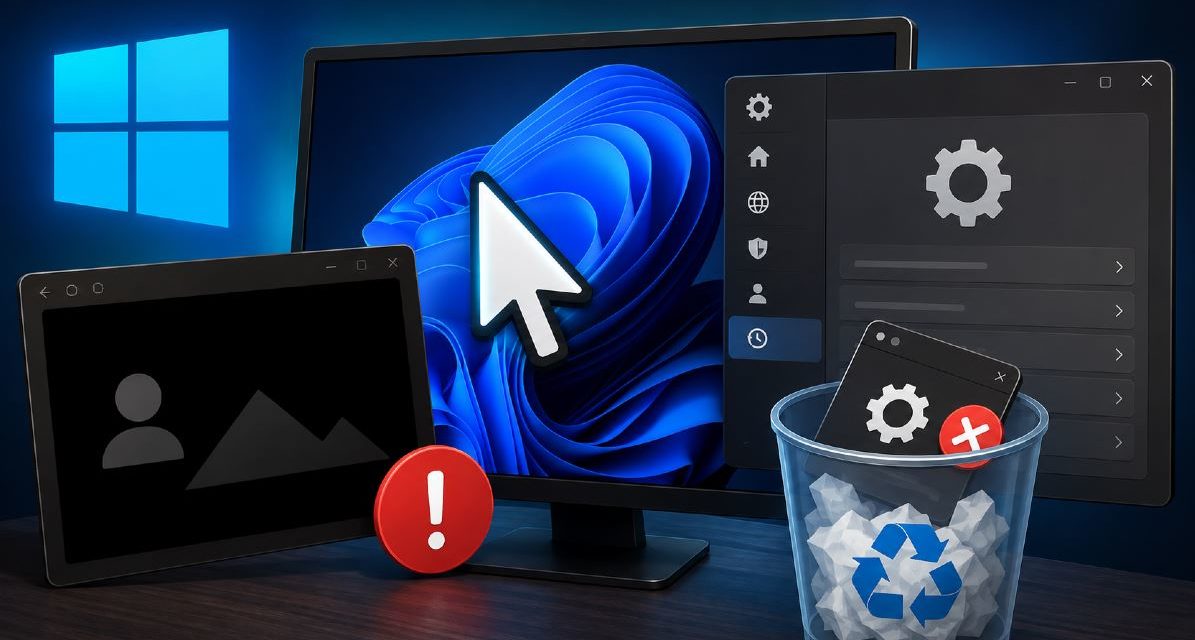
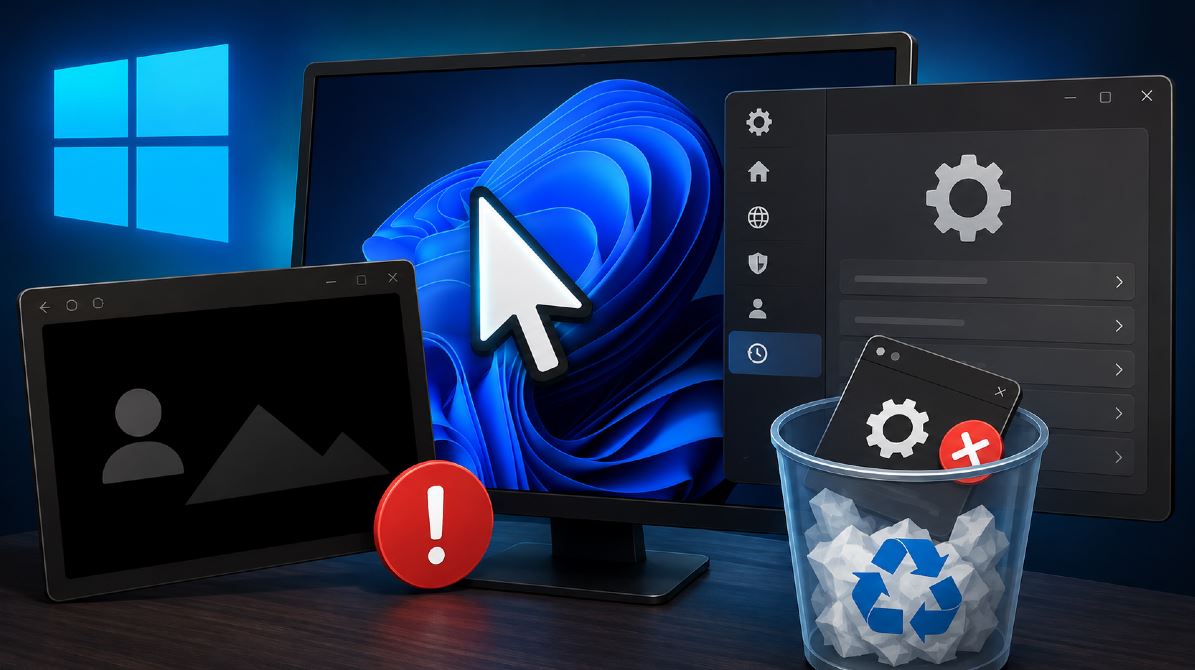
La actualización KB5120998 de Windows 11 llegaba con la promesa de mejorar notablemente la experiencia de uso en nuestros ordenadores y portátiles, pero para muchos usuarios se ha convertido en un problema. Windows lanzó un paquete el pasado 27 de agosto que, en lugar de mejorar el rendimiento, ha provocado que tareas como mover el puntero o simplemente tener un fondo de escritorio personalizado sean realmente complicadas. Por este motivo, si puedes evitar la última actualización de Windows 11, es recomendable que lo hagas a la espera de que Microsoft dé una solución definitiva.
Fallos, errores y problemas de la actualización KB5120998 de Windows 11
El paquete KB5120998 de Windows 11, que actualiza el sistema a la compilación 26200.9278 en la versión 25H2 y a la 26100.9278 en la 24H2, introduce fallos en la interfaz. La queja más repetida por los usuarios en páginas y foros especializados se centra en el ratón. Tras la instalación, muchos usuarios ven cómo su cursor personalizado desaparece y el sistema coloca un puntero blanco de gran tamaño que recuerda al diseño clásico de versiones antiguas.
Este fallo impide regresar a la configuración anterior, y aunque se intente cambiar el tamaño, los ajustes no se guardan y el cursor defectuoso regresa al cabo de unos segundos. En algunos equipos, el puntero se vuelve invisible, lo que inutiliza el manejo. En otros casos, las animaciones se rompen y la cola del cursor se muestra de forma excesivamente larga.
El segundo problema afecta al fondo de escritorio, sustituido por un fondo negro liso. Aunque se vuelva a colocar la foto elegida, el sistema restablece la pantalla a color negro sólido al cerrar sesión o reiniciar el ordenador. Este fallo también altera programas externos de fondos. También se han reportado otros fallos, como la presencia de fuentes borrosas en pantalla.
¡SUSCRIBETE A NUESTRO NEWSLETTER!
Cada semana mandamos un único e-mail con el resumen de las noticias a +4.000 suscriptores.
Cómo evitar la actualización de Windows o desinstalar el paquete KB5120998
Al ser opcional, el paquete KB5120998 no se instala de manera automática en nuestros equipos. Aparece disponible para usuarios con dispositivos compatibles dentro de la sección de actualizaciones. La recomendación es evitar pulsar el botón de instalación y esperar a que estos fallos se corrijan en el parche obligatorio previsto para el 8 de septiembre de 2026.
Si ya se ha instalado y el ordenador presenta los fallos descritos, la solución efectiva es desinstalar la actualización. Para ello, abre la Configuración del sistema. Después, accede a Windows Update y entra en el Historial de actualizaciones. En la parte inferior pulse en Desinstalar actualizaciones. Busca el paquete KB5120998 y haz clic en Desinstalar. Al reiniciar el dispositivo, el cursor y el fondo volverán a su estado normal.
Novedades de la actualización KB5120998 de Windows 11
A pesar de los fallos, este parche incluye bastantes mejoras de personalización. Una de las funciones más esperadas es la barra de tareas móvil. Con esta mejora, el usuario puede colocar la barra de tareas en la parte superior, inferior, izquierda o derecha de la pantalla. También se ha añadido una opción para reducir el tamaño de la barra y de sus iconos.
El menú Inicio también se adapta mejor. Ahora se puede elegir entre un tamaño de menú pequeño o grande, reemplazando el diseño predeterminado. La sección de recomendaciones se renombra como Reciente y la página se simplifica para ocultar el nombre de usuario y la foto de perfil.
Por último, la búsqueda de Windows se simplifica al eliminar los anuncios de Bing de la pantalla principal. El sistema indexa de manera automática las carpetas más utilizadas para acelerar la localización de archivos. En seguridad, se incluye la protección de administrador, que otorga privilegios de nivel elevado solo en el momento justo en que se necesitan.
Otros artículos de interés
Cómo cambiar el nombre de usuario en WhatsApp, ¿es posible?
Cómo eliminar o desvincular un altavoz o auriculares en la app Bose
Hisense UR8S y UR9S, televisores RGB MiniLED con hasta 180 Hz de tasa de refresco
6 trucos para ChatGPT que todo usuario de la IA debería conocer




