
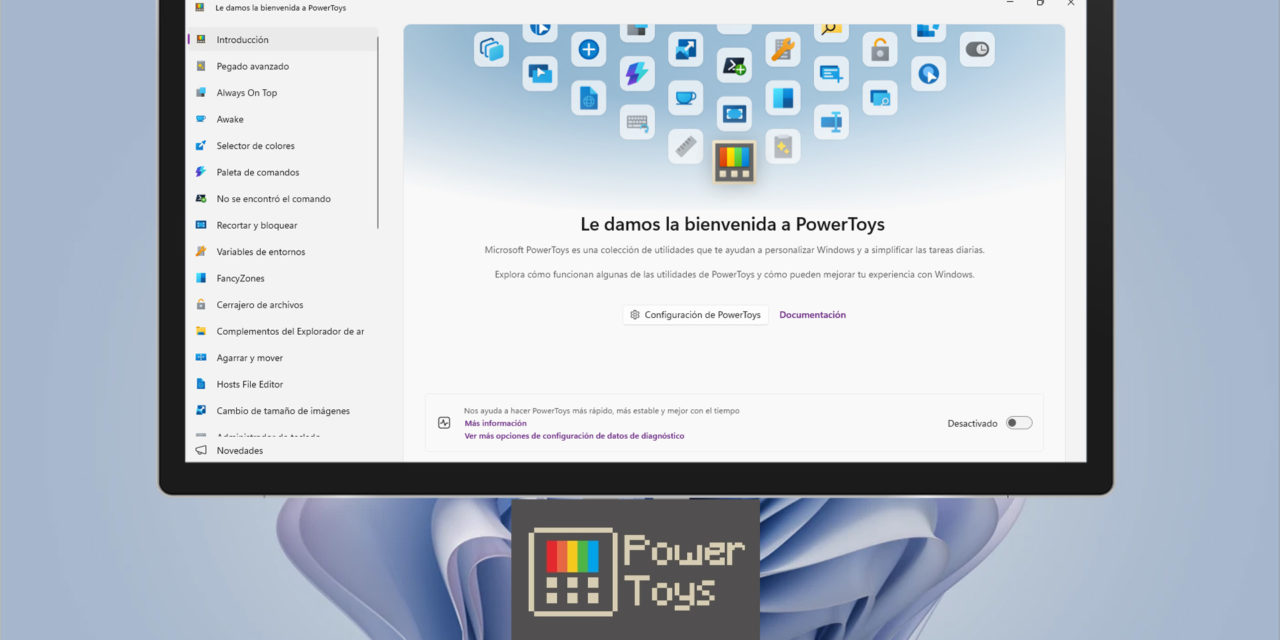
Windows tiene un montón de funciones que usamos a diario, pero también unas cuantas pequeñas carencias que acabamos aceptando como si no hubiera otra opción. Renombrar una montaña de archivos uno por uno, perder tiempo colocando ventanas cada vez que empiezas a trabajar o tener que escribir a mano el texto que aparece en una imagen son buenos ejemplos.
Lo curioso es que muchas de estas molestias se pueden solucionar sin instalar diez programas diferentes. Microsoft PowerToys reúne varias herramientas gratuitas que añaden funciones extra a Windows, y algunas son de esas que pruebas por curiosidad y terminas usando prácticamente todos los días.
Me he quedado con siete que, para mí, son las que más merece la pena probar.
1. FancyZones para poner orden cuando tienes mil ventanas abiertas
¡SUSCRIBETE A NUESTRO NEWSLETTER!
Cada semana mandamos un único e-mail con el resumen de las noticias a +4.000 suscriptores.
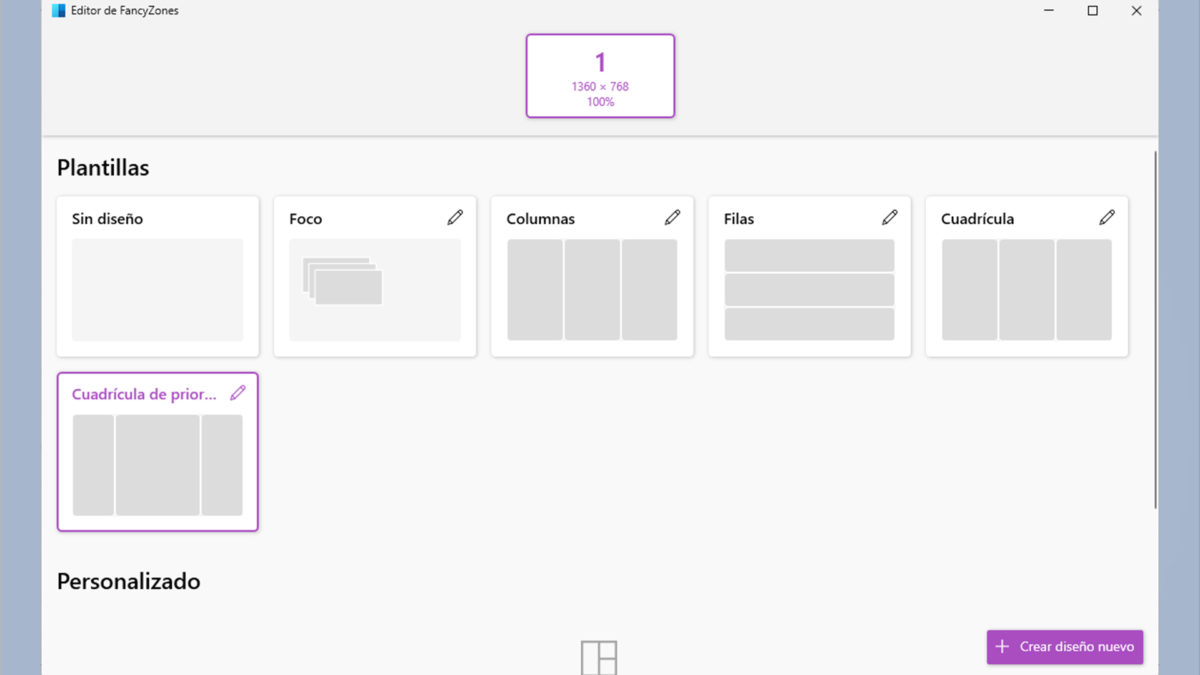
Si trabajas con varias aplicaciones al mismo tiempo, FancyZones puede ahorrarte bastante trajín. Esta utilidad permite crear distribuciones personalizadas en la pantalla y colocar las ventanas directamente dentro de cada zona.
Por ejemplo, puedes dejar medio monitor para el navegador, una parte para Word y otra para Teams o WhatsApp. En vez de estar redimensionando cada ventana a ojo cada vez que empiezas a currar, preparas tu distribución una vez y listo.
Tiene todavía más sentido si usas un monitor ultrapanorámico o trabajas con varias pantallas.
2. PowerRename para dejar de cambiar nombres uno por uno
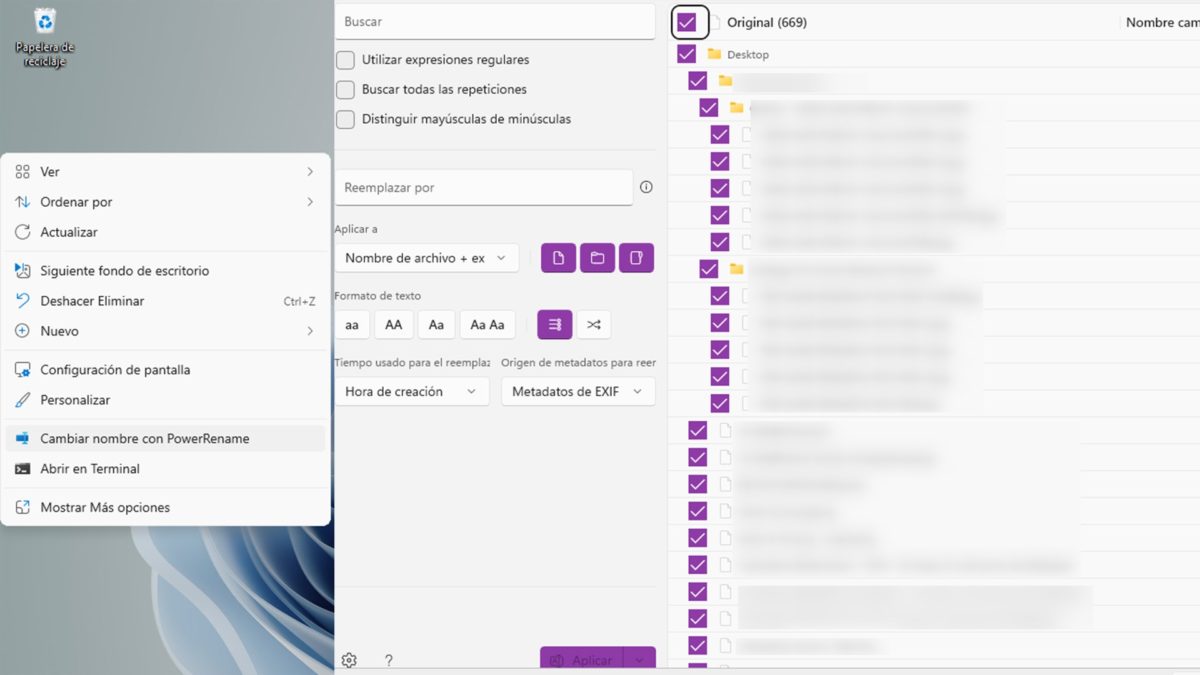
Todos hemos terminado alguna vez con una carpeta llena de archivos llamados IMG_2845, IMG_2846 y compañía.
PowerRename permite renombrar muchos archivos de golpe desde el propio Explorador de archivos de Windows. Además de buscar y sustituir palabras, admite opciones más avanzadas para crear patrones de nombres. Microsoft incluso ha ido añadiendo posibilidades relacionadas con los metadatos de fotografías.
Puede parecer una función bastante específica hasta que tienes que cambiar el nombre de 80 fotos, documentos o archivos de un proyecto. Ahí se agradece, y mucho.
3. Text Extractor para copiar texto de cualquier parte de la pantalla

Esta es una de mis favoritas porque resuelve una situación bastante típica.
Imagínate que te mandan una captura con una dirección, un código, un número de seguimiento o un párrafo que necesitas copiar. Normalmente tocaría escribirlo a mano.
Con Text Extractor puedes seleccionar una zona de la pantalla y copiar el texto que aparezca dentro, incluso cuando forma parte de una imagen o de un vídeo. Funciona a través de reconocimiento óptico de caracteres, más conocido como OCR.
Una de esas funciones que probablemente no echarías de menos hasta que la pruebas.
4. Image Resizer para cambiar el tamaño de varias fotos en segundos
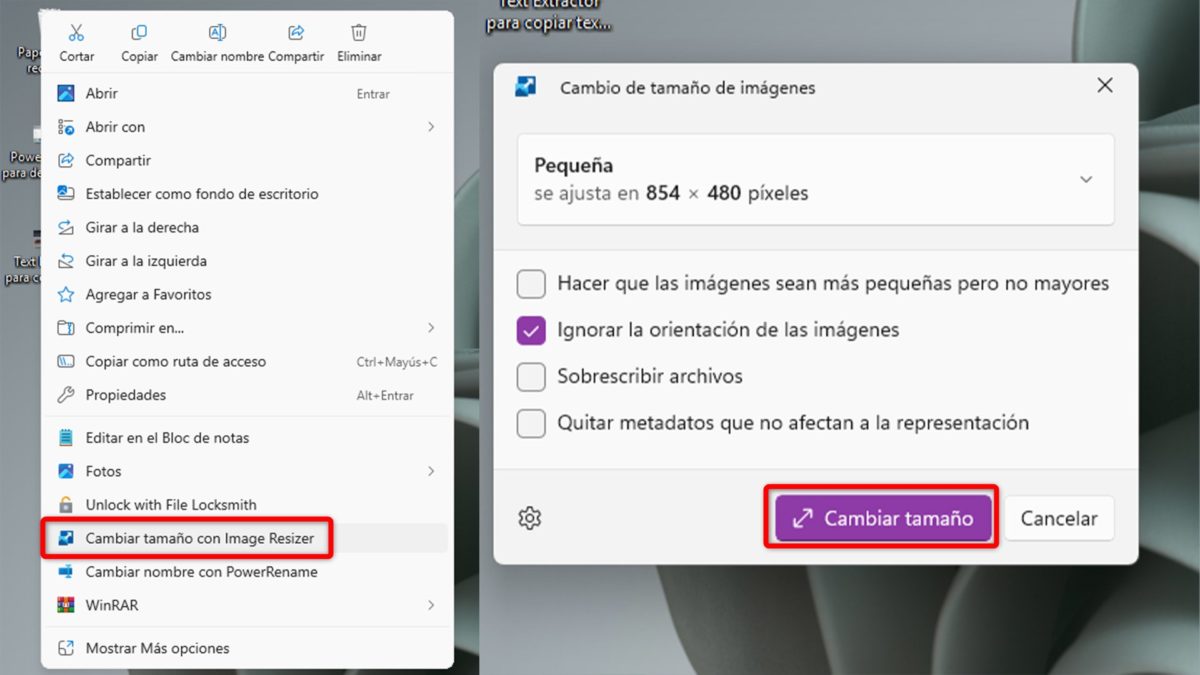
No hace falta abrir Photoshop ni meterse en una web cada vez que necesitas hacer una imagen más pequeña.
Image Resizer se integra en el Explorador de archivos y permite redimensionar una o varias imágenes de una tacada.
Seleccionas las fotos, eliges la opción correspondiente y decides el tamaño que quieres. Punto.
Viene genial cuando tienes que subir imágenes a una web, reducir unas fotos antes de mandarlas por correo o preparar varias capturas para un documento. Sobre todo porque evita el típico proceso de abrir, cambiar tamaño, guardar y repetir veinte veces.
5. Always On Top para que una ventana no desaparezca nunca
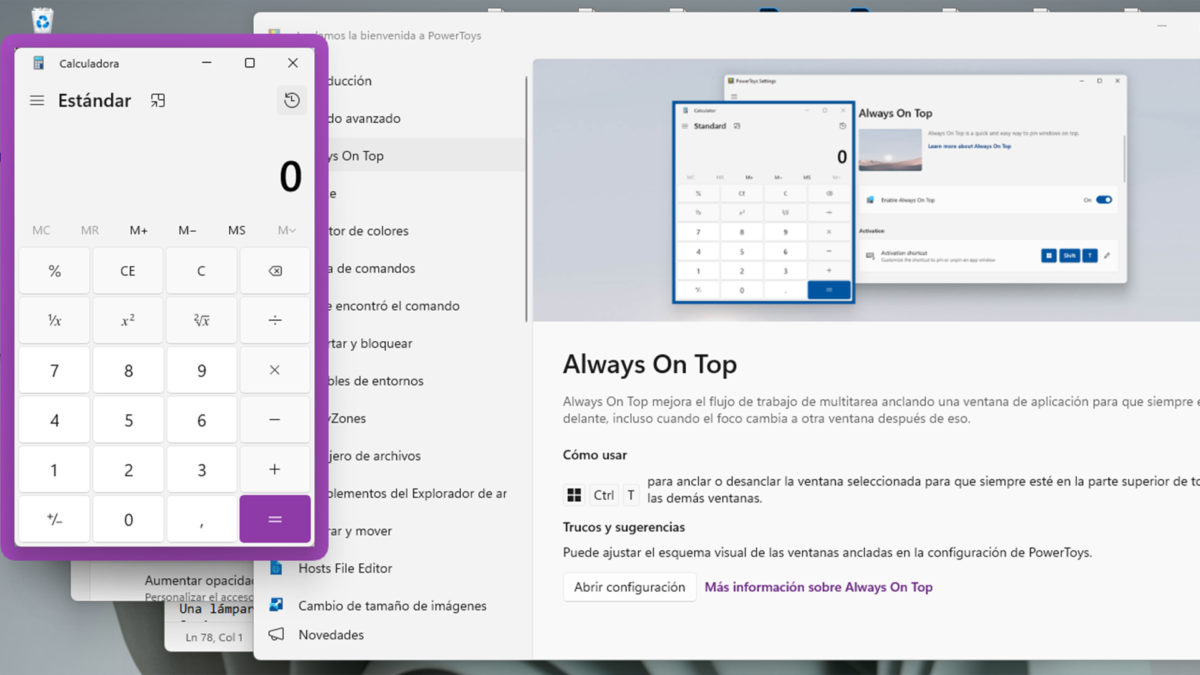
A veces simplemente necesitas que una aplicación se quede visible aunque estés trabajando en otra.
Always On Top permite fijar cualquier ventana para que permanezca por encima de las demás mediante un atajo de teclado configurable.
Puede ser una calculadora mientras haces cuentas en Excel, una videollamada mientras consultas documentos o un vídeo que quieres tener a la vista mientras haces otra cosa.
Es tremendamente sencilla, pero precisamente ahí está la gracia. La activas cuando la necesitas y te olvidas de andar recuperando la misma ventana cada dos por tres.
6. Command Palette para encontrar prácticamente todo más rápido
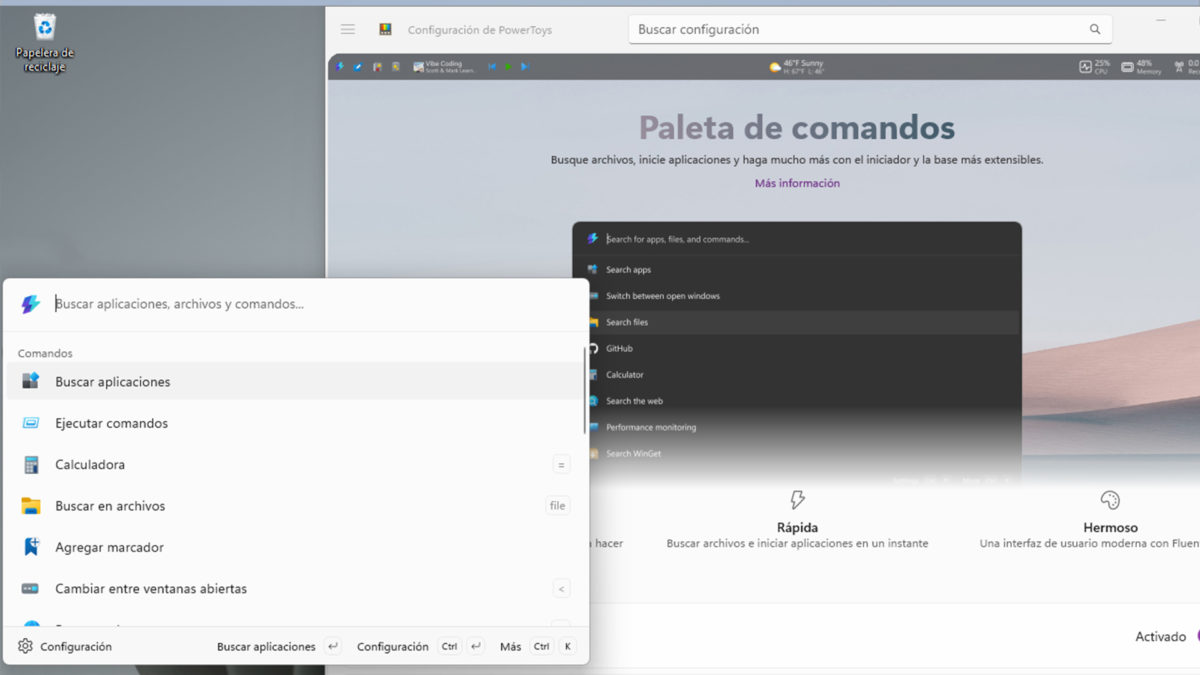
Si eres de los que intenta hacer el mayor número posible de cosas sin soltar el teclado, Command Palette merece una oportunidad.
Funciona como un centro desde el que puedes buscar y ejecutar aplicaciones, archivos, comandos y diferentes extensiones. Microsoft continúa ampliándola y en las últimas versiones ha añadido mejoras importantes, entre ellas una galería de extensiones y nuevas capacidades de búsqueda.
La idea es bastante simple. En lugar de ir saltando entre el menú Inicio, el Explorador y distintas aplicaciones, puedes centralizar muchas acciones en un mismo sitio.
Al principio quizá tengas que acostumbrarte, pero cuando le pillas el punto resulta bastante cómoda.
7. Advanced Paste para llevar el copiar y pegar bastante más lejos
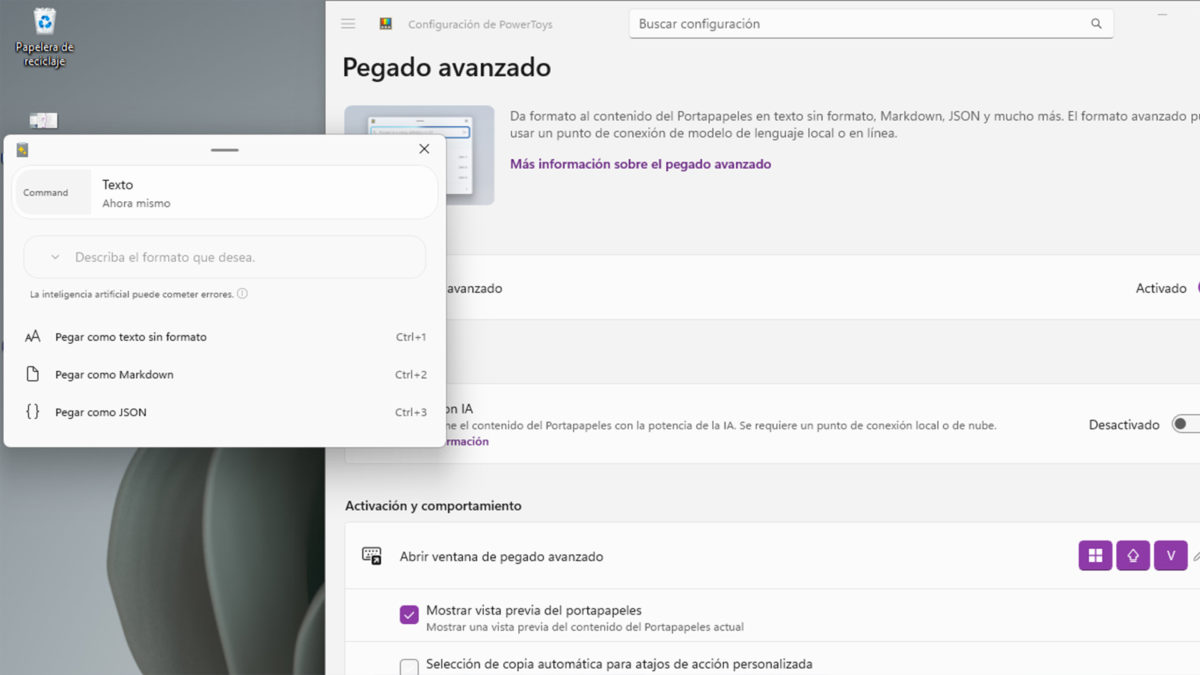
Copiar con Ctrl+C y pegar con Ctrl+V está bien hasta que necesitas hacer algo más con lo que tienes en el portapapeles.
Advanced Paste permite transformar el contenido antes de pegarlo, además de trabajar con diferentes formatos y realizar acciones como extraer texto de una imagen que tengas copiada.
PowerToys también ha ido ampliando esta utilidad con opciones relacionadas con modelos de IA y acciones personalizadas, aunque algunas de estas funciones requieren configuración adicional.
Para el día a día, lo interesante es tener más control sobre algo tan básico como copiar y pegar sin depender constantemente de aplicaciones externas.
PowerToys merece la pena aunque solo utilices tres herramientas
No hace falta activar absolutamente todo lo que trae PowerToys. De hecho, lo más práctico es quedarse únicamente con las utilidades que encajen con la forma en la que usas el ordenador.
FancyZones, Text Extractor o PowerRename ya pueden quitarte de encima unas cuantas tareas pesadas, mientras que opciones como Command Palette tienen más sentido para quien busca trabajar rápido y tirar mucho de teclado.
PowerToys es gratuito, de código abierto y sigue recibiendo nuevas funciones y mejoras por parte de Microsoft.
Y ese es probablemente su mayor atractivo. No pretende cambiar Windows por completo, sino arreglar muchas de esas pequeñas cosas que te hacen pensar «esto debería venir así de serie».




