
Si has compartido tu cuenta, has iniciado sesión fuera de casa o simplemente llevas tiempo sin revisar Prime Video, lo más probable es que haya más dispositivos conectados de los que imaginas.
El problema es que eso se acumula. Y cuando menos te lo esperas, empiezan los fallos o límites de reproducción.
La buena noticia es que revisarlos y eliminarlos es mucho más fácil de lo que parece.
Aquí te explicamos cómo desvincular uno o varios dispositivos conectados a Prime Video de Amazon y no fallar en el intento.
Por qué deberías revisar tus dispositivos conectados
Con el uso diario, es muy fácil que tu cuenta de Prime Video se vaya quedando abierta en distintos dispositivos sin que te des cuenta. Puede ser en:
- Una Smart TV de un hotel
- La casa de un amigo
- Un dispositivo antiguo que ya no usas
El problema es que esos accesos siguen activos. Y eso puede afectar tanto tu seguridad como el rendimiento de tu cuenta.
Además, Prime Video tiene límites de reproducción simultánea, así que más dispositivos no siempre es mejor.
Pasos para desvincular uno o varios dispositivos conectados a Prime Video de Amazon
Si ya tienes claro que quieres hacer limpieza en tu cuenta, quitar dispositivos es bastante fácil y no te va a llevar más de un par de minutos.
Puedes hacerlo desde el navegador o desde el móvil, aunque cada opción tiene lo suyo. Te dejo las dos formas para que uses la que más te convenga.
Desde el navegador:
¡SUSCRIBETE A NUESTRO NEWSLETTER!
Cada semana mandamos un único e-mail con el resumen de las noticias a +4.000 suscriptores.
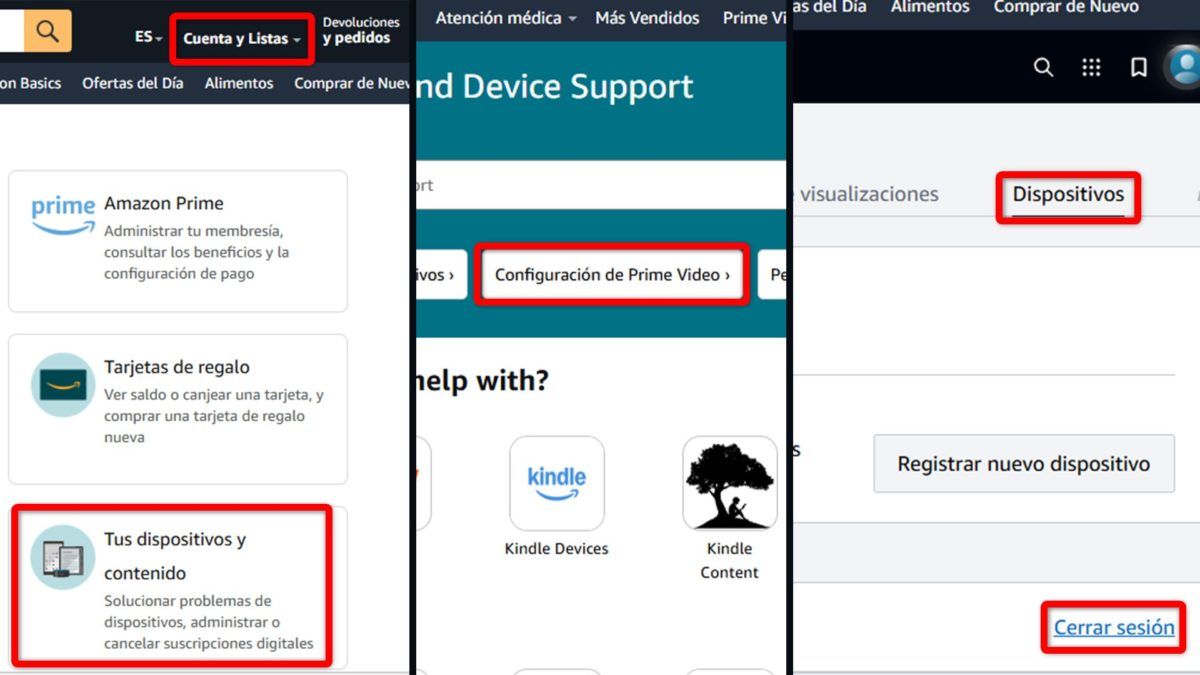
- Entra a Amazon desde tu navegador.
- Ve a «Cuenta y listas».
- Haz clic en «Tus dispositivos y contenido».
- Abre «Configuración de Prime Video».
- Busca la pestaña «Dispositivos».
- Selecciona «Prime Video».
- Busca el dispositivo que quieres quitar.
- Haz clic en «Cerrar sesión».
Desde la App de Prime Video:
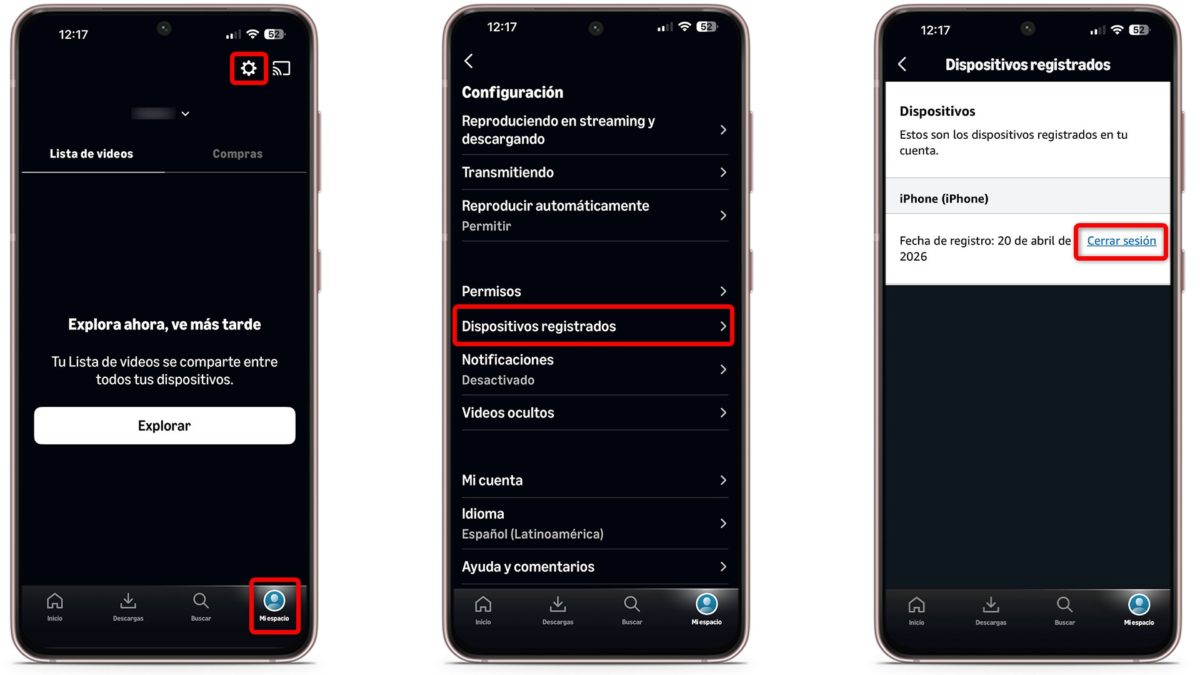
- Abre Prime Video desde el móvil.
- Toca en «Mi espacio» ubicado en la parte inferior derecha.
- Toca el icono de configuración en la parte superior derecha.
- Pulsa en «Dispositivos registrados».
- Busca el dispositivo que quieres borrar.
- Toca en «Cerrar sesión» y listo.
Listo. En ese momento ese dispositivo pierde acceso automáticamente.
Yo suelo hacer esto cada cierto tiempo, sobre todo si no reconozco alguno o si ya no uso ciertos equipos.
Qué ocurre cuando eliminas un dispositivo
Esto es importante que lo tengas claro. Cuando desvinculas un equipo:
- Se cierra la sesión automáticamente
- Deja de tener acceso al contenido
- Necesita volver a iniciar sesión con tu contraseña
Es decir, no lo eliminas «de la lista» solamente, realmente le estás quitando el acceso.
Cómo eliminar todos los dispositivos a la vez
Aquí Amazon no lo pone tan simple porque no existe un botón para borrar todo de golpe. Pero hay un truco que funciona muy bien:
- Cambia tu contraseña
- Activa la verificación en dos pasos
Con eso, todos los dispositivos tendrán que volver a iniciar sesión. Es lo más cercano a un reset total.
Un detalle que casi nadie aprovecha
Algo que descubrí después es que puedes renombrar dispositivos dentro de tu cuenta. Esto es útil si tienes varios. Puedes poner:
- «TV salón»
- «Móvil personal»
- «Tablet trabajo»
Así no te confundes cuando vayas a eliminar alguno. Parece un detalle pequeño, pero te ahorra más de un fallo.
Como verás, desvincular uno o varios dispositivos conectados a Prime Video de Amazon es más sencillo de lo que parece y te puede ahorrar situaciones bastante típicas, como no poder ver algo porque ya hay otra reproducción activa o no saber quién sigue usando tu cuenta.
Con un vistazo rápido de vez en cuando, evitas ese tipo de sorpresas.
Ahora que ya sabes cómo hacerlo, ¿cuándo vas a hacer esa limpieza?
Si este artículo te ha servido, puedes seguir sacándole partido a Prime Video con otros contenidos relacionados. Por ejemplo, puedes ver por qué Amazon Prime Video se queda cargando y cómo solucionarlo, o descubrir varios trucos útiles para aprovechar mejor la plataforma en tu día a día.




