Tienes una montaña de PDF como referencia y una lista interminable de videos de YouTube para tu próximo examen, pero cuando llega la hora de estudiar no sabes ni por dónde empezar. Es normal, la sobrecarga de información siempre bloquea.
La buena noticia es que ya no tienes que hacerlo todo a mano. Con NotebookLM puedes juntar todos esos materiales, ya sean PDF, vídeos o notas, y convertirlos en algo que sí se puede estudiar. En esta guía te muestro paso a paso,cómo usar NotebookLM para resumir PDF y vídeos de YouTube, sacar las ideas clave y transformarlos en apuntes listos para estudiar.
Cómo resumir PDF y vídeos de YouTube con NotebookLM paso a paso
Lo mejor de NotebookLM es que trabaja solo con tu contenido para ayudarte a entenderlo, organizarlo y, que te sea fácil estudiar. No mezcla información de internet, ni se inventa nada. Solo tienes que pedir lo que necesitas hacer con el material y listo.
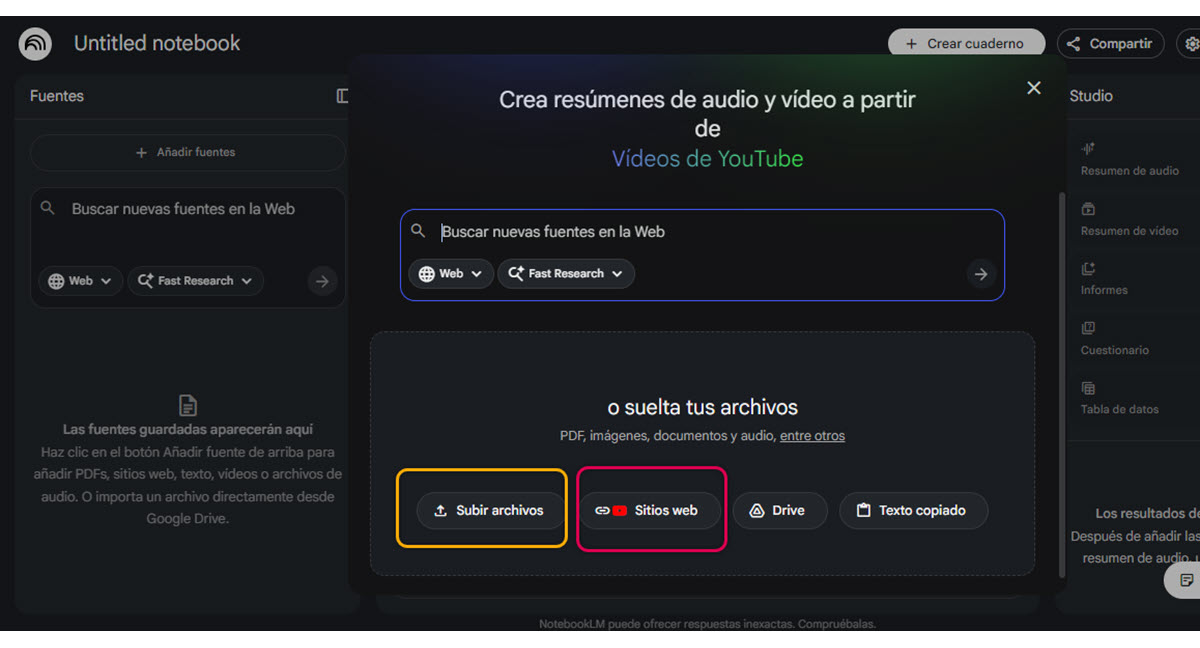
Y el proceso para hacerlo es más simple de lo que parece. Primero, tienes que subir tus PDF o insertar el vídeo de YouTube que quieres usar como fuente:
- Entra en NotebookLM y crea un nuevo “cuaderno”
- Sube tus fuentes para que NotebookLM las analice:
– Para subir PDF, selecciona la opción «Subir archivos»
– Y para vídeos de YouTube, elige «Sitios web» y pegas la URL
¡SUSCRIBETE A NUESTRO NEWSLETTER!
Cada semana mandamos un único e-mail con el resumen de las noticias a +4.000 suscriptores.
En el caso de YouTube, ten en cuenta que solo extraerá automáticamente la transcripción del video para procesar el contenido, así que no esperes que haya imágenes o explicaciones que no se reproducen de forma verbal. Y por supuesto, solo funciona con vídeos públicos.
Ahora que ya has subido el PDF o vídeo, ¿cómo le pides a NotebookLM que te cree un resumen?
Cómo hacer resúmenes de PDF en NotebookLM
Una vez que has subido tu PDF, como vimos antes, asegúrate de elegirlo en «Seleccionar fuentes» para que sepa qué contenido tiene que analizar para hacer el resumen.
Como ves en la imagen, en la sección «Studio» hay varias opciones que puedes elegir para tu resumen:
- «Resumen de audio» que genera un podcast corto con tu PDF
- «Resumen de vídeo» que crea un vídeo explicativo.
- O puedes usar cualquiera del resto de las herramientas. Por ejemplo, que cree un mapa mental o una infografía.
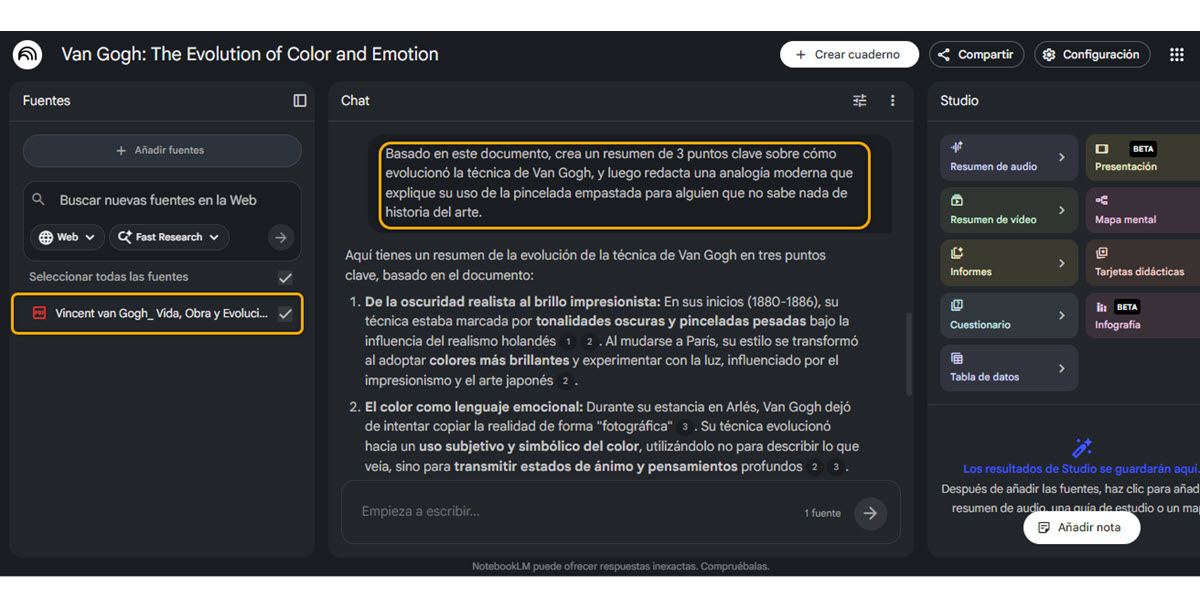
Pero si quieres un resumen del PDF para tus estudios, puedes simplemente escribir un prompt. Y, no, no te limites a pedir un «resumen», sino que sé lo más específico posible según el resultado que necesita.
Por ejemplo, en el PDF de «Vincent van Gogh: Vida, Obra y Evolución Artística» que subí, le pedí esto: «Basado en este documento, crea un resumen de 3 puntos clave sobre cómo evolucionó la técnica de Van Gogh, y luego redacta una analogía moderna que explique su uso de la pincelada empastada para alguien que no sabe nada de historia del arte».
Y por supuesto, también puedes valerte de diferentes técnicas de estudio para pedir tu resumen de PDF:
- Generación de Guías de Estudio. Por ejemplo: «Crea una guía de estudio que sintetice los conceptos clave, organiza la información jerárquicamente y destaca las relaciones entre los temas»
- El método de Feynman. Por ejemplo: «Explícame el concepto de (tema específico) como si fuera un estudiante de secundaria».
- Análisis comparativo: Por ejemplo: «Identifica las contradicciones o puntos de vista complementarios».
- Sé específico con el formato: Puedes pedirle que en el resumen se incluyan tablas (para comparar fechas o autores), listas numeradas, en mapas conceptuales, etc..
- Indícale los pasos para que genere un resumen completo. Por ejemplo: «Primero, crea un resumen ejecutivo. Segundo, agrega un glosario de términos técnicos clave. Finalmente, redacta un cuestionario de repaso enfocado en los temas que tienen mayor probabilidad de aparecer en un examen sobre esta materia.»
Con este tipo de prompts, pasas de tener un PDF de 40 páginas a un esquema que puedes repasar en 10 minutos antes del examen.
Cómo hacer un resumen de vídeos de YouTube en NotebookLM
En el caso de usar un vídeo de YouTube como fuente, la dinámica es la misma para pedir a NotebookLM que te cree un resumen.
Una vez que pegas el enlace del video y seleccionas «Insertar» verás que el contenido ya está disponible para que la IA lo analice. Y si bien puedes recurrir al clásico «Resúmeme este vídeo», si quieres un resumen que te ayude a entender el tema, esfuérzate por ser lo más especifico posible.
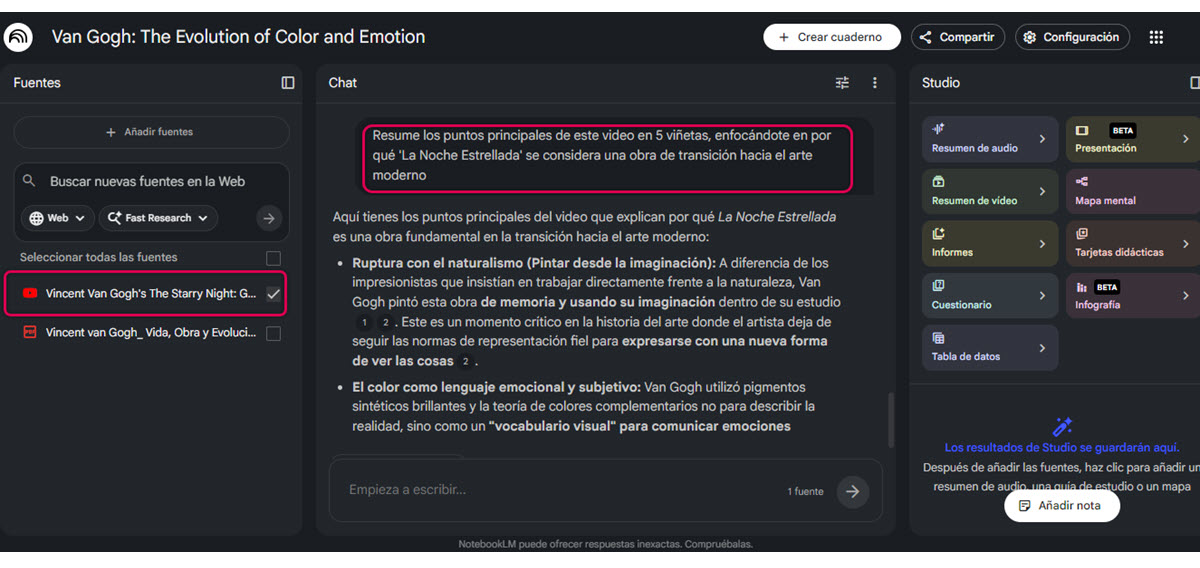
Tomando como ejemplo el vídeo de YouTube que elegí sobre Vincent van Gogh, algunos promts que podría usar son:
- Para una visión rápida: «Resume los puntos principales de este video en 5 viñetas, enfocándote en por qué ‘La Noche Estrellada’ se considera una obra de transición hacia el arte moderno.»
- Para tener un contexto histórico: «Extrae del video los detalles sobre las condiciones de Van Gogh en el asilo de Saint-Rémy. ¿Cómo influyó su entorno y el trato de los médicos en su productividad artística?»
- Para resumen técnico: «Identifica las influencias técnicas mencionadas y explica cómo se aplican en la composición de La Noche Estrellada según el narrador.»
Si bien NotebookLM no va a hacer el examen por ti, sí va a eliminar todo el tiempo muerto que pierdes organizando PDF y buscando información en videos de YouTube de una hora. Y cuando eliminas el ruido, estudiar deja de ser abrumador y empieza a ser manejable.
Y como vimos, cuanto más específico y concreto seas con lo que le pides, más provecho le sacarás a la IA. Porque de eso se trata, que aportes el criterio y la herramienta haga el trabajo pesado por ti.