
Estudiar con un montón de apuntes y documentos abiertos puede ser un caos. Seguro que más de una vez has acabado perdiendo más tiempo organizando el material que estudiando de verdad.
Por eso nos pusimos a probar NotebookLM, la herramienta de inteligencia artificial de Google que analiza tus propios archivos para ayudarte a entenderlos mejor.
Y después de usarla durante un tiempo con apuntes, artículos y material de estudio, hay algo que tenemos claro.
Si sabes sacarle partido, puede convertirse en una ayuda brutal para estudiar.
Y lo interesante es que tiene varias funciones que pueden facilitar mucho la forma en la que repasas tus apuntes. Para que lo tengas claro, hemos recopilado 5 trucos que todo estudiante tendría que conocer sobre NotebookLM.
1. Convierte tus apuntes en resúmenes mucho más claros
¡SUSCRIBETE A NUESTRO NEWSLETTER!
Cada semana mandamos un único e-mail con el resumen de las noticias a +4.000 suscriptores.
Uno de los problemas típicos cuando estudias es que los apuntes no siempre están bien organizados. Hay frases largas, ideas repetidas o partes que se podrían explicar de forma más simple.
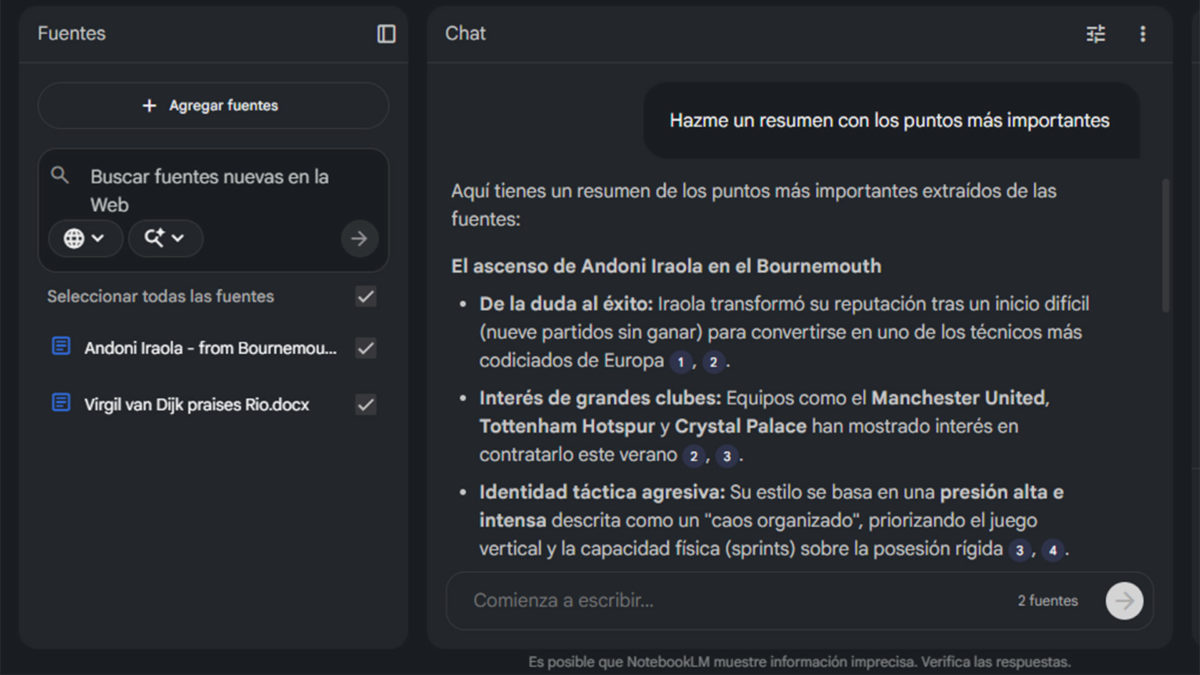
Con NotebookLM puedes subir tus documentos y pedirle algo tan directo como:
Hazme un resumen con los puntos más importantes
Resume este documento para repasar antes del examen
Esto viene genial cuando tienes varios documentos sobre el mismo tema, porque la herramienta es capaz de analizar todo y quedarse solo con lo importante.
2. Convierte tus apuntes en un podcast para estudiar mientras haces otras cosas
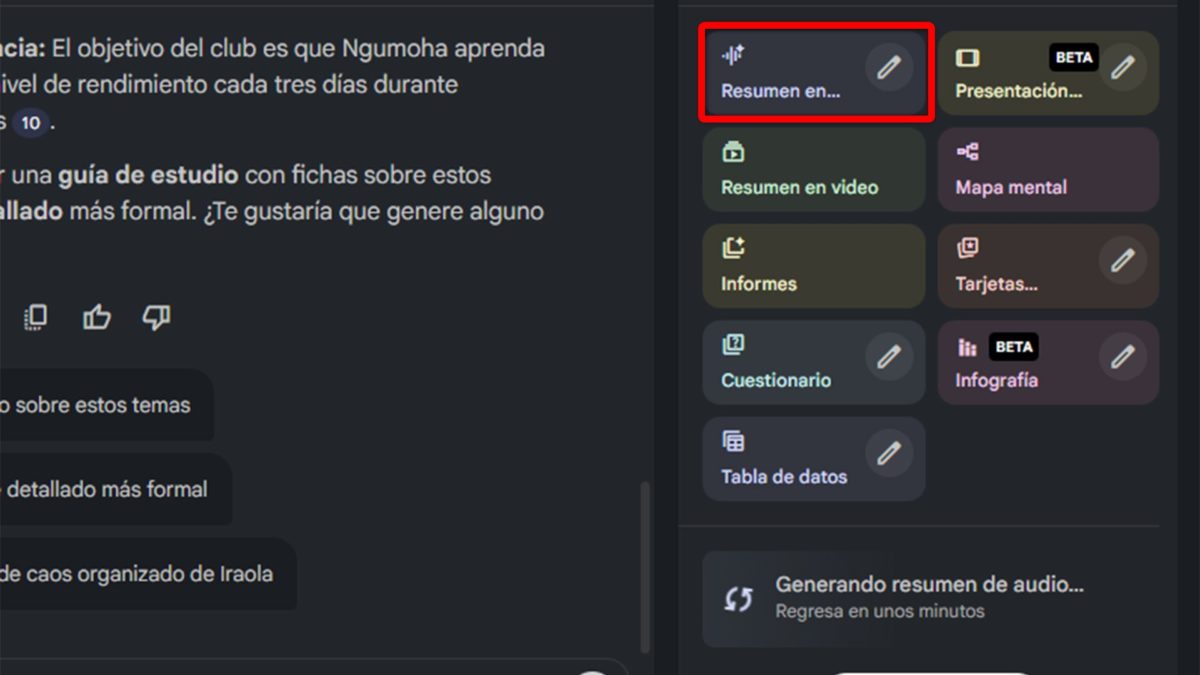
Otro de los trucos menos conocidos de NotebookLM es que puede generar contenido en audio a partir de tus documentos.
Esto quiere decir que puedes convertir tus documentos en algo parecido a un podcast y escucharlo cuando quieras en tu móvil o en tu reproductor MP3.
Por ejemplo:
- Mientras vas en el metro o el autobús
- Dando un paseo por el parque
- En el gimnasio mientras haces tu rutina
- O incluso mientras haces tareas en casa
Y aunque parezca una tontería, escuchar el contenido varias veces ayuda bastante a reforzar lo que estás estudiando.
Además, puedes acelerar la reproducción para repasar más rápido.
3. Crea exámenes de práctica con tus propios apuntes
Uno de los errores más comunes al estudiar es limitarse a leer los apuntes una y otra vez. El problema es que hasta que no te pones a prueba, no sabes realmente si te lo sabes.
Aquí NotebookLM puede ayudarte bastante.
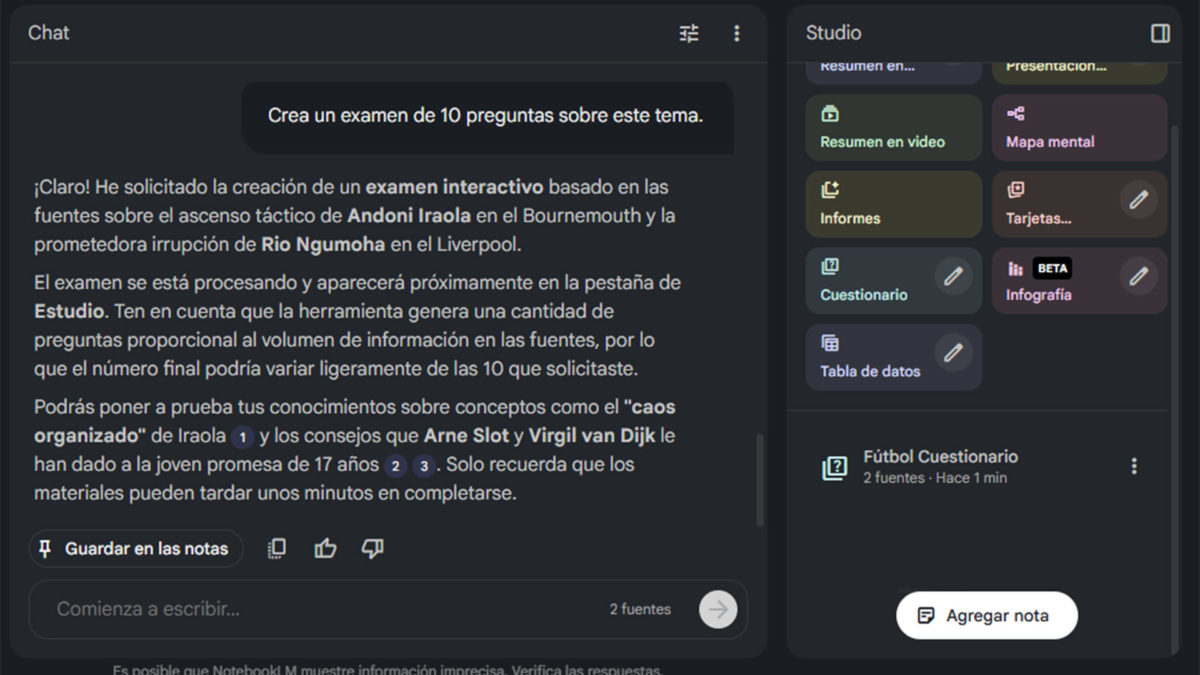
En este caso puedes pedir lo siguiente:
Crea un examen de 10 preguntas sobre este tema.
En poco tiempo, verás como la herramienta analizará los documentos que hayas subido y generará preguntas basadas en ese contenido.
También puedes pedir en diferentes formatos. Por ejemplo:
- Tipo test
- Preguntas cortas
- Preguntas abiertas
Luego puedes responder directamente en el chat y pedirle que te diga si has acertado o en qué te has equivocado.
Es una forma bastante práctica de simular una prueba antes de enfrentarte a la real, frente a profesores y tutores.
4. Pregunta directamente a tus propios apuntes
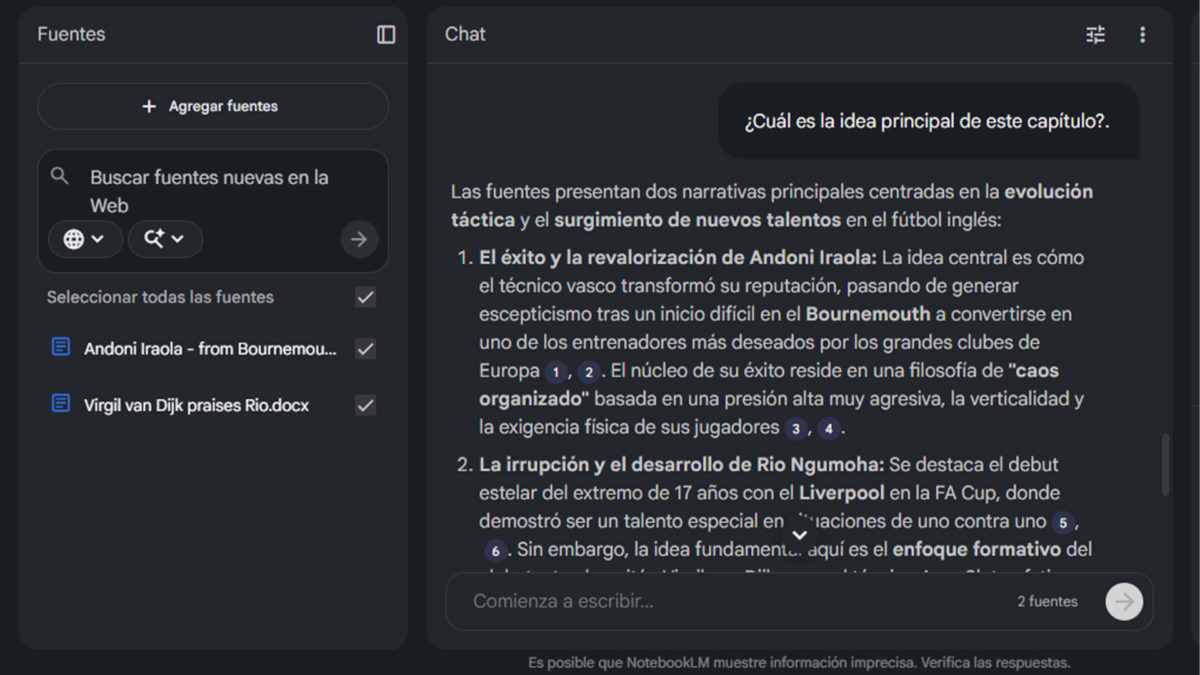
Otra función muy interesante es que puedes preguntarle a NotebookLM cosas sobre los documentos que hayas subido.
En vez de buscar información manualmente, puedes lanzar algunas preguntas tipo:
Explícame este concepto de forma sencilla.
¿Cuál es la idea principal de este capítulo?.
Ponme un ejemplo fácil de entender.
La ventaja aquí es que la herramienta responde basándose en el contenido de tus documentos, no solo en información general de internet.
Esto hace que las respuestas estén mucho más adaptadas a lo que realmente estás estudiando.
5. Analiza varios cuadernos a la vez desde Gemini
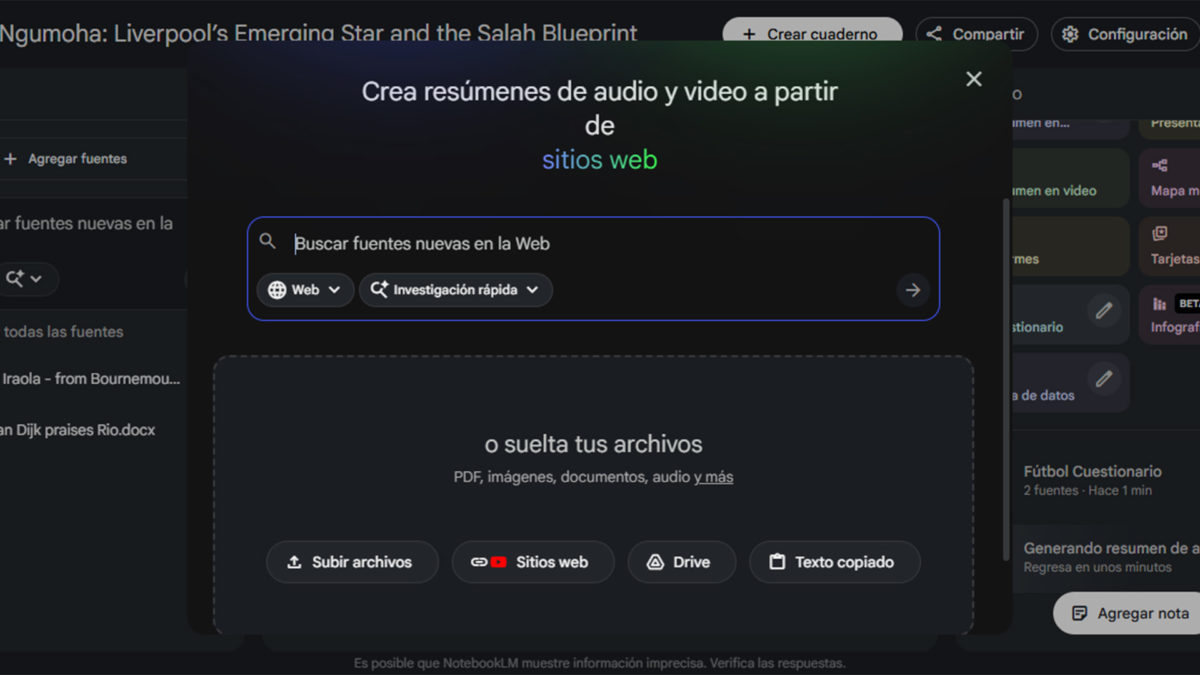
Si utilizas NotebookLM para estudiar distintos temas o asignaturas, hay otra forma de aprovechar esta IA.
Gemini también puede trabajar con varios cuadernos al mismo tiempo, así que no tienes que ir cambiando entre ellos cada vez que quieras revisar algo.
Para usarlo solo tienes que añadir tus cuadernos de NotebookLM dentro de Gemini desde el botón «+» que aparece junto al cuadro donde escribes.
Desde ahí puedes seleccionar uno o varios cuadernos para que el asistente los tenga en cuenta.
Por ejemplo, puedes usarlo para:
- Comparar información entre distintos temas
- Analizar varios cuadernos de una sola vez
- Crear resúmenes usando todo el material junto
- Sacar ideas para presentaciones o trabajos
Al final es una forma bastante cómoda de revisar muchos documentos a la vez sin tener que abrir cada cuaderno por separado.