
Tranquilo, puedes tener la seguridad de que no eres el único al que le fastidian ciertas cosas que aparecen en el ordenador. Por esta razón, hoy te explicaremos cómo desactivar los widgets del escritorio de Windows 11. ¿Buscas la manera de hacer que deaparezcan estos elementos al usar tu PC? Pues esta información podría ser clave para que logres el objetivo.
Para nadie es un secreto que Windows sea un sistema operativo usado por millones de personas alrededor del mundo. Sin embargo, la experiencia se hace mucho mejor cuando personalizas al gusto descartando los elementos que no te hacen falta.
Así puedes desactivar los widgets del escritorio de Windows 11
¡SUSCRIBETE A NUESTRO NEWSLETTER!
Cada semana mandamos un único e-mail con el resumen de las noticias a +4.000 suscriptores.
Descubre cómo desactivar los widgets del escritorio de Windows 11 y diles adiós de una vez por todas en este 2025. Aunque en ocasiones estos puedan ser útiles, muchas veces son una molestia que interrumpen tu concentración.
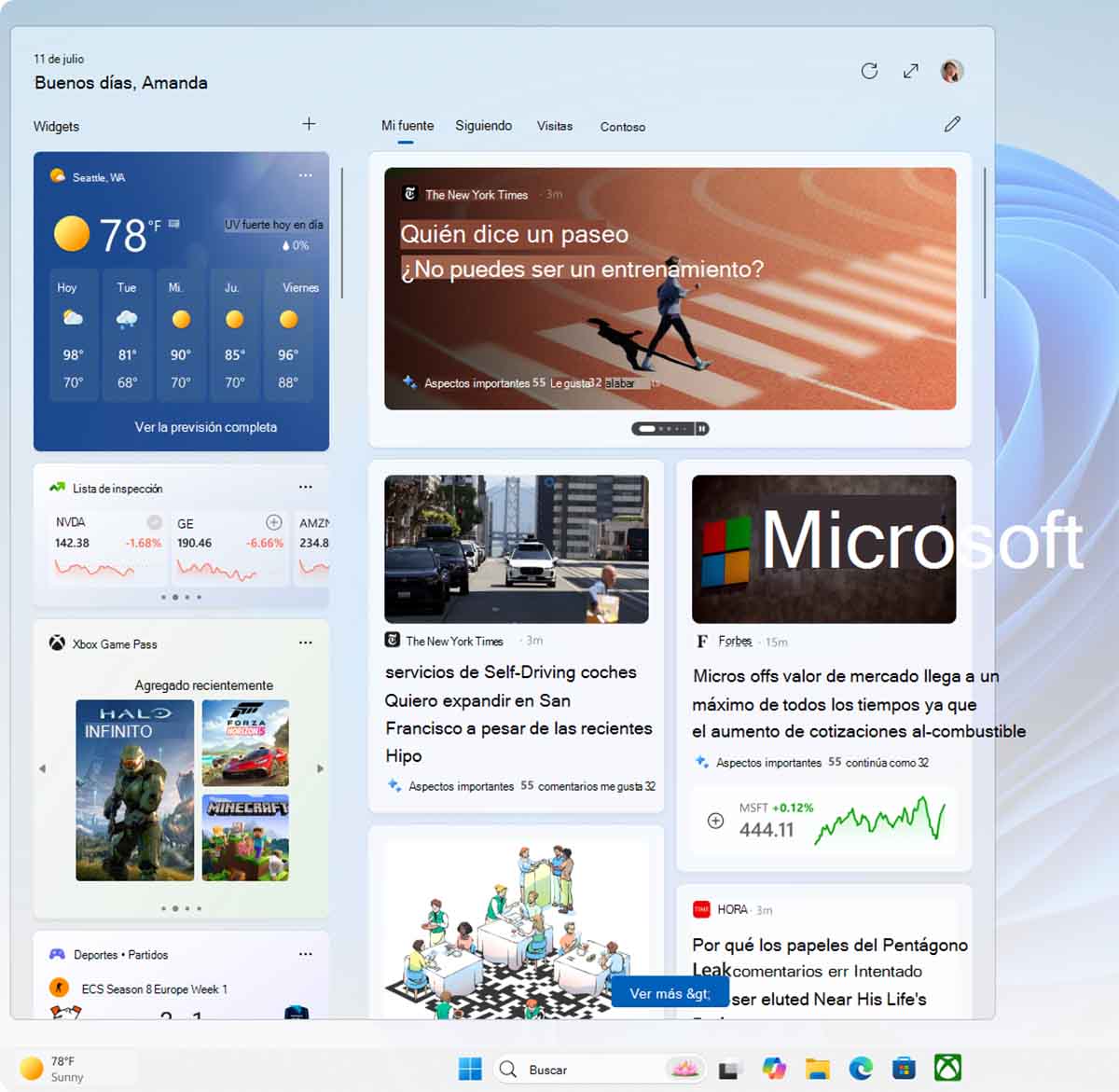
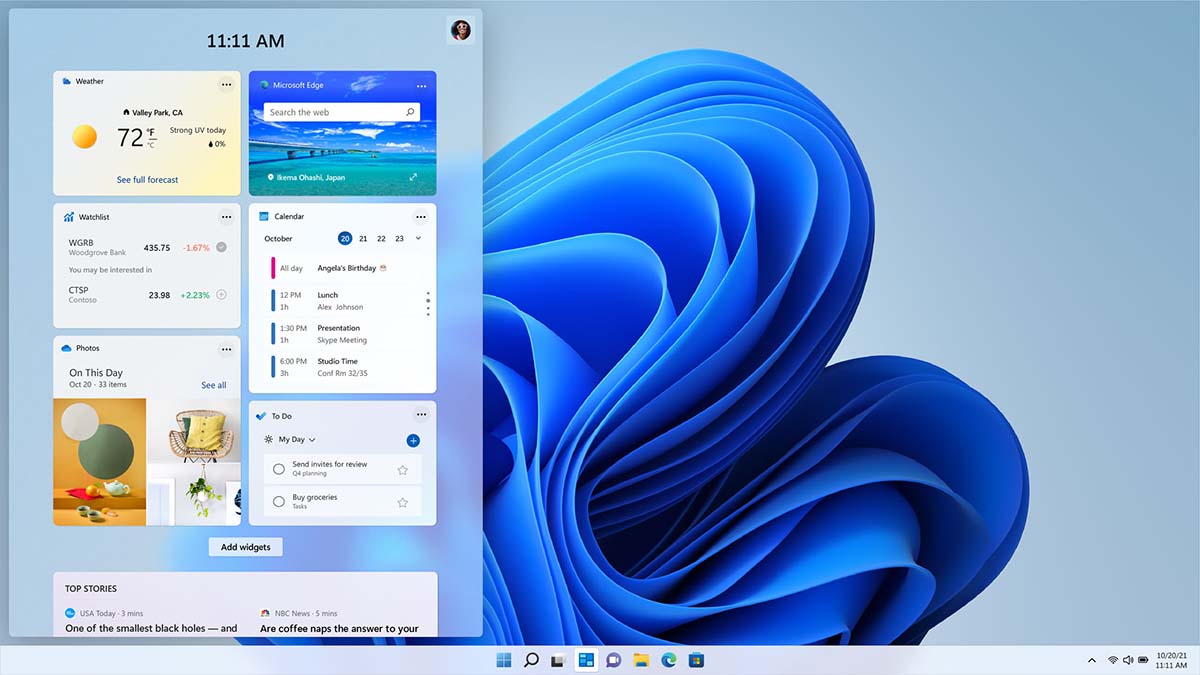
Por si no lo sabías, se le llama widgets a los elementos interactivos de Windows que muestran contenido dinámico y te otorgan rápido acceso a varias aplicaciones o funciones. Estos te permiten ver cosas como las condiciones meteorológicas actuales de tu ubicación o información relevante sobre temas como deportes, cotizaciones, noticias locales y titulares de última hora. Tal como acabas de ver, los widgets están diseñados para mantenerte informado de lo que quieras, cuando quieras, con tan solo un vistazo.
Los widgets pueden contener información como el clima, noticias, tráfico y datos sobre la bolsa de valores. También pueden mostrar una presentación de tus fotos recientes que te hará sonreír cada vez que mires el ordenador.
Windows 11 cuenta con varios widgets, cada uno con información relevante y acciones relacionadas con aplicaciones. Además, en el panel de widgets podrás descubrir, anclar, desanclar, organizar, cambiar el tamaño y personalizarlos a tu gusto. Sin embargo, aún muchos no tienen ni idea de qué es lo que se debe hacer para desactivar los widgets del escritorio de Windows 11.
Para desactivar los widgets del escritorio de Windows 11, lo primero que debes hacer es mantener el puntero sobre el área de Widgets o seleccionarla en la barra de tareas. Otra manera de acceder es dejando pulsada la tecla Windows y tocando la W.
Cuando estés en el panel de Widgets, pulsa el botón de opciones en la esquina superior del Widget que deseas quitar y pulsa Ocultar este widget. Ojo, ten en cuenta que hacer esto cierra la sesión de la aplicación o servicio asociado con el widget y que no lo podrás volver a ver al menos que lo vuelvas a anclar.
Otra manera de desactivar los widgets del escritorio de Windows 11 es con la eliminación desde el panel. Para ello, debes poner el puntero sobre el Widget y seleccionar Delete Widget. Tras hacer esto, tendrás que confirmar la acción en la parte inferior de la página.
Cómo evitar que se inicien los widgets de Windows al iniciar sesión
Si deseas evitar que los widgets de Windows 11 se inicien automáticamente al iniciar sesión, puedes hacerlo fácilmente desde la configuración de la barra de tareas siguiendo estos pasos:
- Haz clic derecho en cualquier espacio vacío de la barra de tareas y aparecerá un menú contextual.
- En este menú, pulsa la opción Configuración de la barra de tareas que te llevará a una ventana donde puedes personalizar los elementos visibles en la barra.
- Al llegar a este punto, busca la sección llamada Elementos de la barra de tareas.
- Encuentra el interruptor que corresponde a Widgets y desactívalo.
Listo. Cuando desactivas esta opción, los widgets no se ejecutan automáticamente al iniciar sesión. Esto no solo reducirá el consumo de recursos del sistema, sino que también te ayuda a tener un escritorio más limpio y organizado. Por otro lado, te invitamos a ver este artículo que explica cómo formatear un ordenador con Windows 11.




