
Llega la hora de renovar el móvil y el familiar de turno te pregunta cuál comprar. «Cómprate un Xiaomi», le dices, porque calidad-precio es imbatible. Y claro, cuando lo tiene en la mano y empieza a usarlo, te llega el mensaje: «Oye, que la pantalla no se enciende cuando me llaman». Eso es justo lo que me ha pasado con un Redmi Note 14, aunque ya me ocurrió algo similar cuando le recomendé el Redmi Note 13 a mi hermana. Tras varias pruebas y ajustes, di con una solución que me funcionó, aunque no fue la primera opción que probé.
¡SUSCRIBETE A NUESTRO NEWSLETTER!
Cada semana mandamos un único e-mail con el resumen de las noticias a +4.000 suscriptores.
¿Por qué se apaga la pantalla del Redmi Note 14 en las llamadas?
La razón detrás de este fallo es que el Redmi Note 14 no tiene un sensor de proximidad tradicional. En lugar de ello, Xiaomi ha optado por un sistema ultrasónico que, en teoría, cumple la misma función, pero en la práctica, puede dar más de un quebradero de cabeza. A diferencia de un sensor óptico convencional que detecta la proximidad de manera precisa, este método usa ondas acústicas para estimar la distancia del teléfono a nuestro oído.
El funcionamiento es más complejo de lo que parece. Cuando acercamos el móvil al rostro durante una llamada, se emite una señal ultrasónica desde la parte superior de la pantalla que rebota contra nuestra cara y es captada por el micrófono secundario. Si la señal se refleja con una intensidad inusual o tarda más en volver, el sistema interpreta que no hay nada cerca y enciende la pantalla. El problema es que este mecanismo no siempre funciona de forma precisa, lo que provoca que la pantalla se quede apagada o se active en momentos inadecuados.
Problemas del sensor de proximidad del Redmi Note 14, la solución que me funcionó
Después de probar varias opciones, lo que realmente solucionó el problema en mi caso fue borrar los datos de la aplicación Teléfono y detenerla completamente. No es una opción que uno considere de inmediato, pero después de hacerlo, el fallo desapareció, al menos por el momento. Si estás lidiando con el mismo problema, prueba este método antes de continuar con otras soluciones, las cuales pasaré a desgranar más adelante.
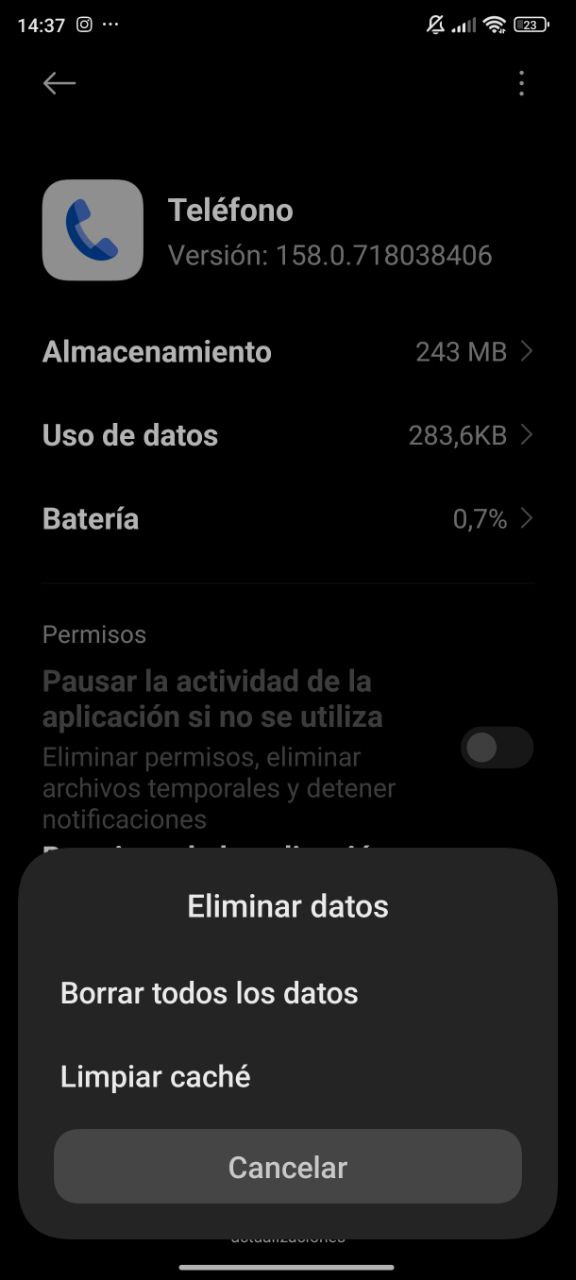
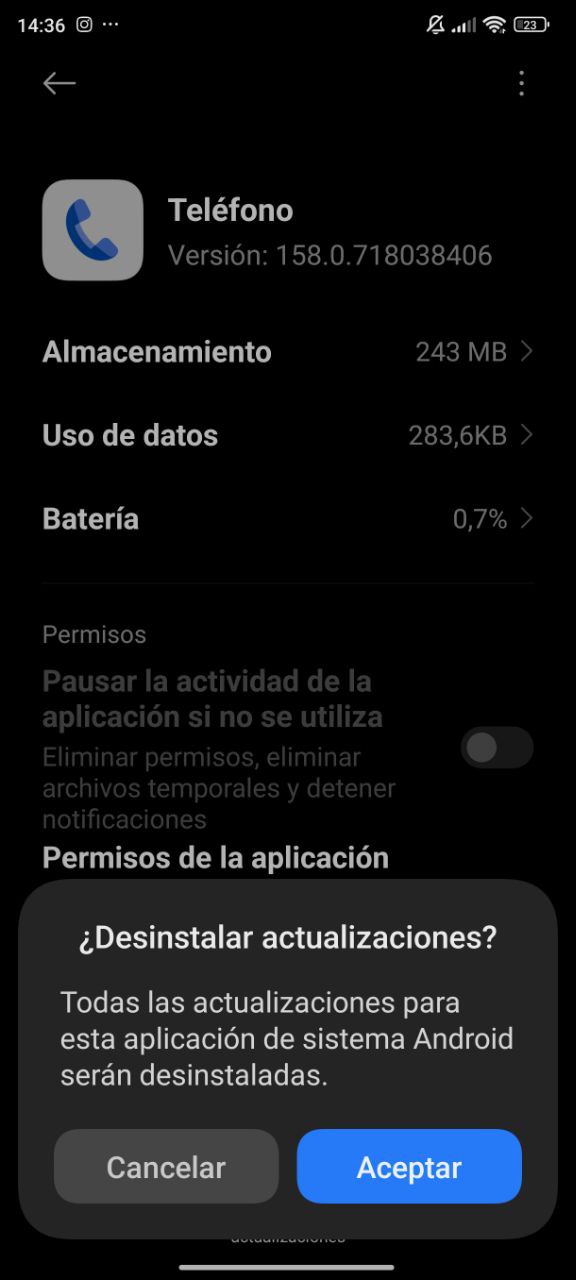
Para llevarlo a cabo, sigue estos pasos:
- Abre Ajustes en tu Xiaomi.
- Ve a Aplicaciones y luego a Administrar aplicaciones.
- Busca Teléfono en la lista.
- Pulsa en Borrar datos y selecciona Borrar caché y datos.
- Luego, toca en Forzar detención.
- Reinicia el dispositivo y prueba si el problema se ha solucionado.
Este proceso elimina cualquier posible error en la configuración de la aplicación de llamadas y, en muchos casos, soluciona el problema de inmediato.
Revisar fundas y protectores de pantalla
A veces, lo más sencillo pasa desapercibido. Algunas fundas o protectores de pantalla pueden interferir con el sistema ultrasónico, bloqueando la emisión o recepción de la señal. Esto ocurre sobre todo con protectores gruesos o con ciertas texturas que pueden alterar la propagación de las ondas ultrasónicas utilizadas para detectar la proximidad.
Para comprobar si este es el problema, retira tanto la funda como el protector de pantalla y realiza una llamada. Si la pantalla responde correctamente al acercar y alejar el teléfono del rostro, es probable que alguno de estos accesorios sea el causante del fallo. En ese caso, prueba con una funda más delgada o un protector de pantalla con mejor compatibilidad.
Por último, algunos usuarios han reportado que ciertos protectores mal colocados o con burbujas de aire pueden afectar el funcionamiento del sensor. Si notas que el problema persiste incluso después de retirar los accesorios, revisa que la pantalla esté completamente limpia y libre de residuos antes de volver a colocar un nuevo protector. Puede parecer obvio, pero la acumulación de suciedad o grasa en la parte superior de la pantalla puede interferir con el sistema ultrasónico.
Comprobación del sensor con una prueba de hardware
Si quieres verificar si el sensor está funcionando correctamente, Xiaomi tiene una herramienta oculta para hacer pruebas:
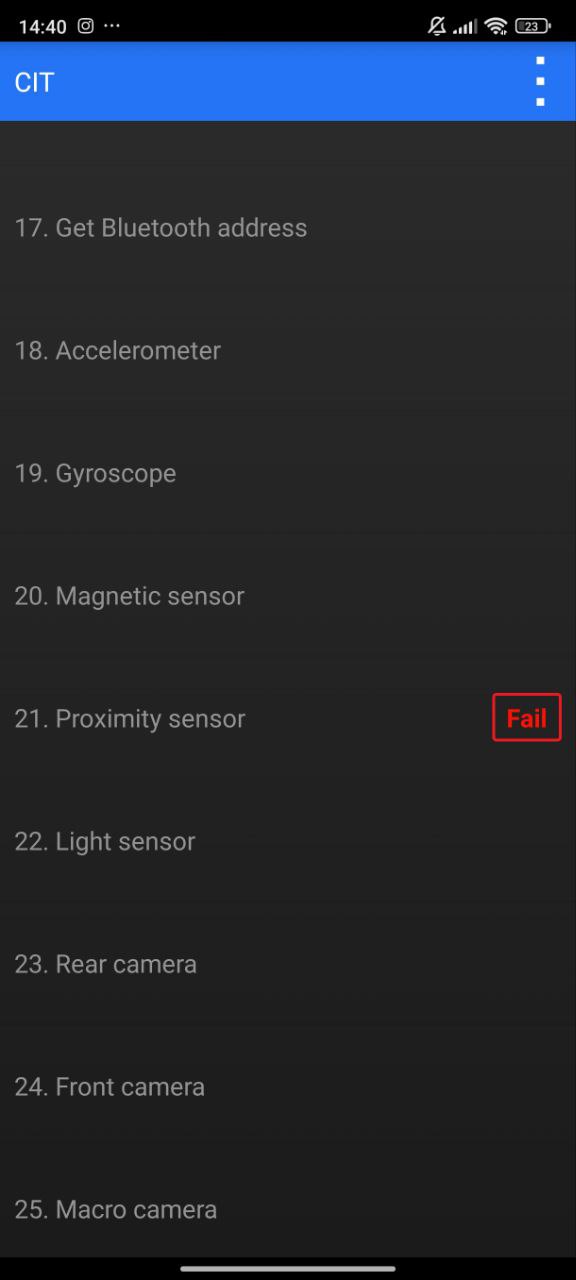
- Abre Ajustes y dirígete a Información del teléfono o Sobre el teléfono.
- Pulsa varias veces en la opción del núcleo (Kernel) hasta que se abra el menú de diagnóstico. Suele encontrarse en Información detallada y especificaciones.
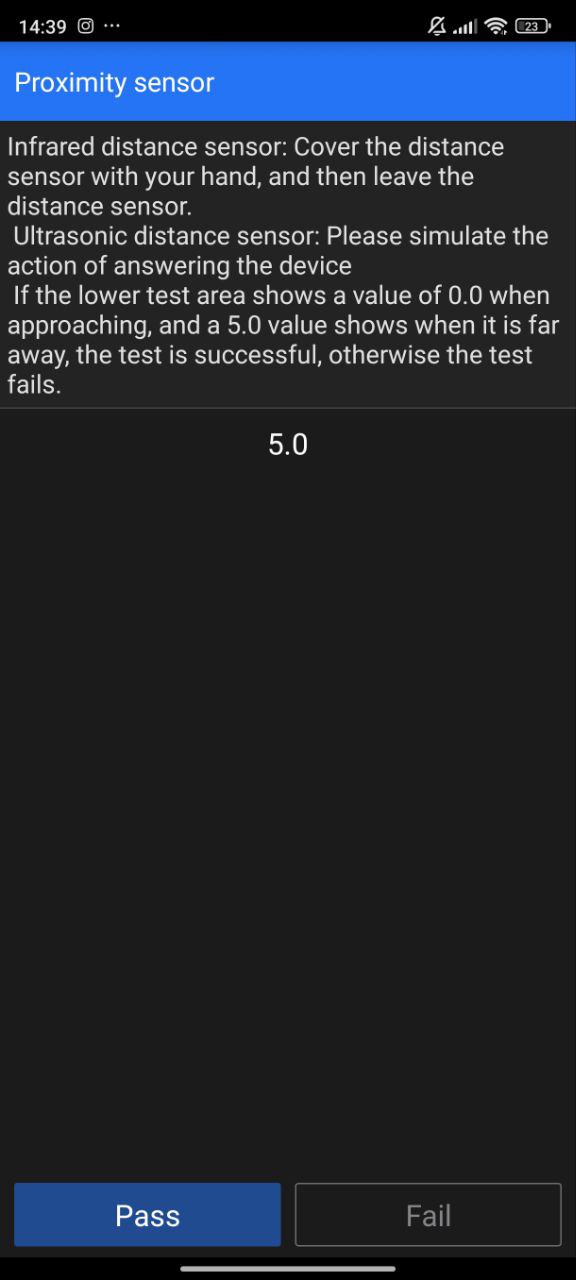
- Busca Sensor de proximidad y accede a la prueba.
- Cubre la parte superior de la pantalla con la mano y observa los valores: si pasa de 5 a 0 al cubrirlo, el sensor está funcionando correctamente.
Si el test muestra valores erráticos, el problema puede estar en la calibración del sensor.
Ajustar manualmente el sensor en MIUI
Desde hace varias versiones de MIUI, la anterior denominación de la capa de personalización de Xiaomi, la firma se deshizo por completo de la opción de activar o desactivar el sensor de proximidad en los ajustes. Por suerte, en algunos modelos todavía aparece, como en el Redmi Note 13. Puedes comprobarlo siguiendo estos pasos:
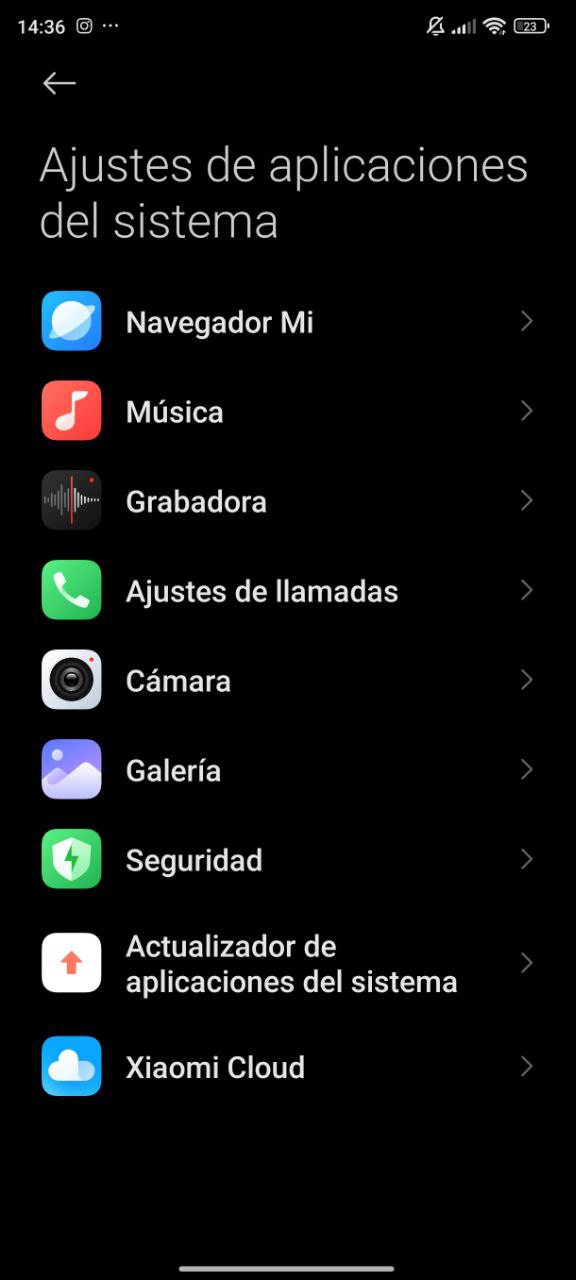
- Abre Ajustes y entra en Aplicaciones del sistema.
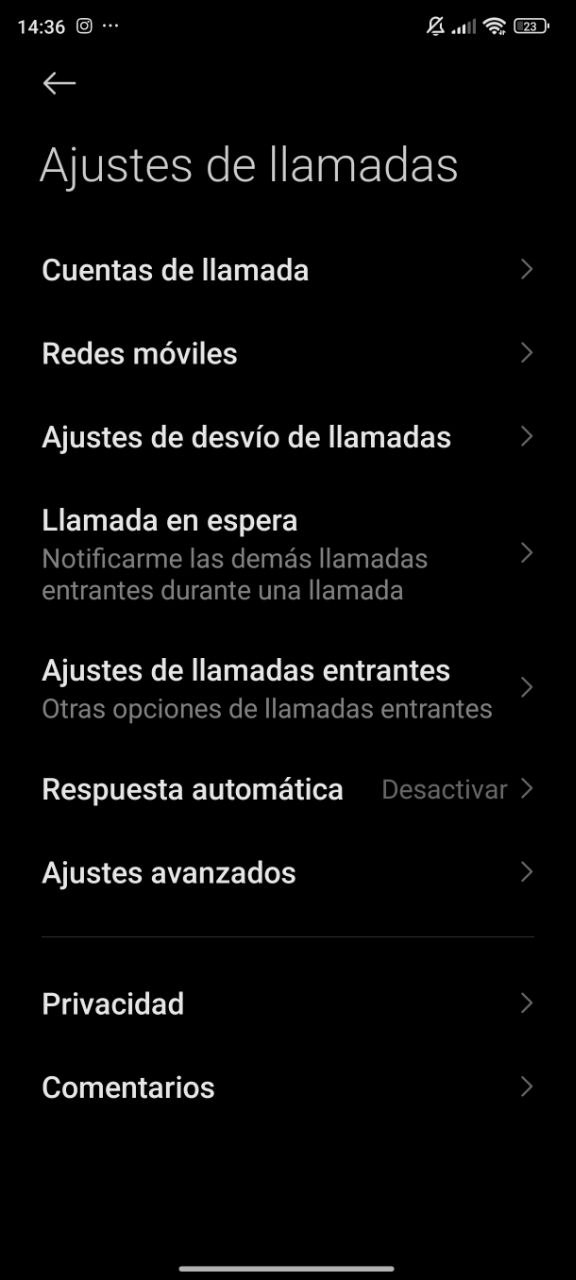
- Busca Ajustes de llamadas y luego Ajustes de llamadas entrantes.
- Si la opción de Sensor de proximidad está disponible, prueba a desactivarla y reiniciar el teléfono. Luego, vuelve a activarla para ver si eso resuelve el problema.
Reiniciar los sensores del teléfono
Si la opción anterior no aparece, puedes intentar desactivar y reactivar todos los sensores del móvil. En este caso, el proceso es algo complejo, ya que requiere activar previamente el Modo Desarrollador. Dentro de este, podemos encontrar opciones que convendría no tocar demasiado si no queremos comprometer el funcionamiento del dispositivo.
Dicho lo anterior, el proceso se resume en cuatro pasos:
- Ve a Ajustes y pulsa sobre Acerca del teléfono.
- Pulsa repetidamente sobre Número de compilación hasta activar las opciones de desarrollador.
- Regresa a Ajustes, entra en Opciones de desarrollador, generalmente en Ajustes adicionales, y busca Sensores desactivados.
- Activa y desactiva esta opción para reiniciar los sensores del dispositivo.
Una vez completado el proceso, reinicia el dispositivo y prueba si el problema se ha solucionado. En el Xiaomi 12T Pro que tengo como móvil personal, no aparece dicha opción, en tanto que es probable que no se encuentre disponible.
Utilizar una aplicación para recalibrar el sensor
Si después de probar los métodos anteriores sigues teniendo problemas con la pantalla durante las llamadas, hay otra alternativa disponible en la Google Play Store antes de tomar medidas más drásticas: Restablecer Sensor de Proximidad. Se trata de una aplicación gratuita diseñada para recalibrar este sensor sin necesidad de realizar pruebas manuales o acceder a configuraciones avanzadas.
Básicamente, automatiza varios de los pasos que hemos explicado antes, como la verificación y la recalibración del sensor, sin que el usuario tenga que intervenir demasiado. Para utilizar esta aplicación, solo tienes que seguir estos pasos:
- Descarga e instala la app desde la Play Store.
- Ábrela y concede los permisos que solicita.
- Sigue las instrucciones en pantalla, que suelen incluir colocar el móvil sobre una superficie plana y cubrir la parte superior con la mano para que el sistema detecte correctamente la distancia.
Puede darse el caso, como se comenta en las valoraciones de la aplicación, de que el sensor funcione correctamente durante unas horas y deje de hacerlo al cabo de dos o tres días. Lamentablemente, los desarrolladores no han encontrado todavía una solución, por lo que lo mejor en estos casos es recurrir a otra aplicación de la tienda con funcionalidad similar.
Actualizar el sistema operativo
El ritmo de lanzamiento de Xiaomi obliga a la marca a ir corrigiendo errores sobre la marcha. Esto se traduce en que muchos de sus dispositivos salen al mercado con algunos problemas que se van solucionando con el paso de los meses. Llegados a este punto, es posible que Xiaomi haya lanzado una actualización para corregir errores en el sensor de proximidad. Para ello:
- Ve a Ajustes y entra en Sobre el teléfono.
- Pulsa en Versión de MIUI.
- Si hay una actualización disponible, selecciona Descargar y actualizar.
- Espera a que se complete el proceso y reinicia el dispositivo.
Actualizar el sistema también puede solucionar otros problemas de compatibilidad o errores con aplicaciones de terceros o propias.
Restablecer el móvil a valores de fábrica
Seamos honestos: no es de buen recibo tener que formatear un dispositivo a pocos días de haberlo sacado de la caja. Si nada ha funcionado, la última opción es restablecer el teléfono a su estado original. Esto eliminará todos los datos del almacenamiento interno, tanto imágenes y fotos de la galería como archivos y documentos PDF. Lo más recomendable, por tanto, es hacer una copia de seguridad antes de proceder.
Una vez completada, puedes hacerlo de la siguiente manera:
- Ve a Ajustes y Ajustes adicionales.
- Selecciona Copia de seguridad y restablecimiento.
- Pulsa en Restablecer datos de fábrica.
- Confirma y espera a que el móvil se reinicie.
Finalmente, si el problema persiste, es probable que tengas que convivir con este o bien devolver el dispositivo, si se encuentra dentro del plazo de devolución, generalmente de 15 días a partir de la fecha de compra. La otra opción pasa por adquirir un dispositivo de gama más alta de la propia marca, que no suelen adolecer de esta problemática.




