
Todos hemos usado Google Drive alguna vez. Más allá de las funciones de almacenamiento en la nube, la plataforma de Google es un explorador de archivos en toda regla. Y muchas veces, más avanzado, incluso, que los de Windows o Mac, al integrarse con todas las aplicaciones de ofimática de Google Workspace. En esta ocasión, hemos hecho una recopilación de algunos trucos de Google Drive que jamás podrías imaginar que existirían.
¡SUSCRIBETE A NUESTRO NEWSLETTER!
Cada semana mandamos un único e-mail con el resumen de las noticias a +4.000 suscriptores.
¿Te arrepientes de los cambios? Recupera versiones anteriores de documentos
¿Alguna vez has hecho cambios en un documento y luego te has arrepentido? Google Drive cuenta con una opción que te permite recuperar versiones anteriores de tus archivos. Esta función es bastante útil cuando varios usuarios están editando un mismo documento y se quiere regresar a una versión en la que se introdujo un cambio que fue eliminado ‘a posteriori‘.
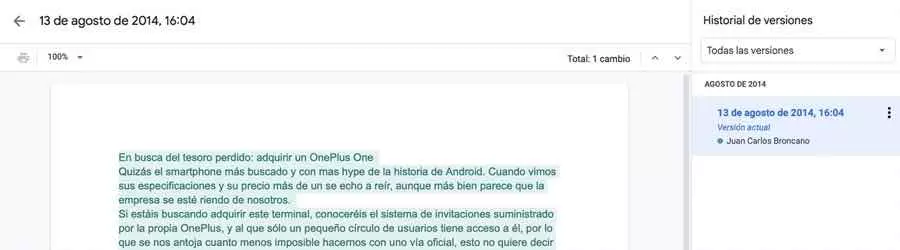
Para restablecer una versión anterior, tan sólo debes seguir estos pasos:
- Abre el documento y selecciona Historial de versiones.
- En el panel lateral, busca la versión que deseas recuperar.
- Haz clic en Restablecer esta versión para revertir el archivo a ese punto en el tiempo.
Saca todo el potencial de Google Drive con estos atajos de teclado
¿Sabías que Google Drive cuenta con atajos de teclado que nos permiten agilizar el trabajo dentro del explorador de archivos? Al igual que sucede con los sistemas de escritorio, puedes automatizar ciertas acciones aplicando una combinación de teclas. Estos son los más útiles:
Atajos de teclado de selección
| Seleccionar o deseleccionar un elemento | X |
| Seleccionar el elemento siguiente que se muestra debajo | J o Flecha hacia abajo |
| Seleccionar el elemento siguiente que se muestra encima | K o Flecha hacia arriba |
| Seleccionar el elemento siguiente que se muestra a la izquierda | H o Flecha hacia la izquierda |
| Seleccionar el elemento siguiente que se muestra a la derecha | l o Flecha hacia la derecha |
| Ampliar la selección hacia los elementos de abajo | Mayúscula + Flecha hacia abajo |
| Ampliar la selección hacia los elementos de arriba | Mayúscula + Flecha hacia arriba |
| Ampliar la selección hacia los elementos de la izquierda | Mayúscula + Flecha hacia izquierda |
| Ampliar la selección hacia los elementos de la derecha | Mayúscula + Flecha hacia derecha |
| Seleccionar todos los elementos visibles | Mayúscula + A |
| Anular la selección | Mayúscula + N |
Atajos de teclado de navegación de Google Drive
| Abrir el panel de navegación | Pulsa G y luego N Pulsa G y luego F |
| Abrir la vista de elementos | Pulsa G y luego L |
| Alternar entre la cuadrícula y la lista en la vista de elementos | V |
| Abrir el panel de detalles | Pulsa G y luego D |
| Ir a la parte superior de la aplicación | Pulsa G y luego T |
| Abrir el estado de la descarga | Pulsa G y luego A |
| Abrir el estado de la subida | Pulsa G y luego U |
| Mostrar u ocultar el panel de detalles | A |
| Mostrar u ocultar el panel de actividad | I |
Atajos de teclado de acciones sobre selección
| Abrir el elemento seleccionado | Intro u O |
| Cambiar el nombre del elemento seleccionado | N |
| Compartir los elementos seleccionados | . (punto) |
| Mover los elementos seleccionados a una nueva carpeta | Z |
| Destacar los elementos seleccionados | S |
| Crear accesos directos a los elementos seleccionados | Mayúscula y Z |
| Quitar los elementos seleccionados | # o Alt + Retroceso (para equipos con Chrome OS) # o Borrar (para equipos con Windows) # o Fn + Borrar (para equipos con macOS) |
| Deshacer la última acción realizada | Control + Z (para equipos con Chrome OS y Windows) Comando + Z (para equipos con macOS) |
| Rehacer la última acción deshecha | Control + Mayúscula y Z (para equipos con Chrome OS y Windows) Comando + Mayúscula + Z (para equipos con macOS) |
| Copiar en enlace web del elemento seleccionado en el portapapeles | Control + C (para equipos con Windows) Comando + C (Mac) |
| Copiar el título del elemento seleccionado en el portapapeles | Control + Mayúscula + C (para equipos con Windows) Comando + Mayúscula + C (para equipos con macOS) |
| Cortar el elemento selecionado en el portapapeles | Control + X (para equipos con Windows) Comando + X (para equipos con macOS) |
| Pegar o mover el elemento seleccionado desde el portapapeles | Control + C (para equipos con Windows) Comando + V (para equipos con macOS) |
| Crear un acceso directo al elemento seleccionado en Google Drive | Control + Mayúscula + (para equipos con Windows) Comando + Mayúscula + V (para equipos con macOS) |
| Abrir el elemento seleccionado en una pestaña nueva | Control + Intro (para equipos con Windows) Comando + Retorno (para equipos con macOS) |
Más atajos de teclado de Google Drive
Menú de creación
| Crear un documento | Mayúscula + T |
| Crear una presentación | Mayúscula + P |
| Crear una joja de cálculo | Mayúscula + S |
| Crear un dibujo | Mayúscula + S |
| Crear una carpeta | Mayúscula + F |
| Crear un formulario | Mayúscula + O |
Abrir
| Abrir menú Crear | C |
| Abrir menú Más acciones | A |
| Abrir menú Acciones de carpeta actual | F |
| Abrir menú Ordenar | R |
| Abrir menú Configuración | T |
Otras acciones
| Mostrar la lista de combinaciones de teclas | Mayúscula y / Control + / (para equipos con Chrome OS y Windows) Comando + / (para equipos con macOS) |
| Seleccionar la siguiente densidad visual (altura de filas y espacio entre elementos de la vista de lista) | Q y luego Q |
| Buscar o buscar siguiente | Control + F (para equipos con Chrome OS y Windows) Comando + F (para equipos con macOS) |
| Imprimir | Control + P (para equipos con Chrome OS y Windows) Comando + P (para equipos con macOS) |
| Mostrar el último mensaje | M |
| Buscar en la unidad de Google Drive | / |
Aprovecha los chips inteligentes en Documentos de Google
Los chips inteligentes de Google Docs vienen a ser una forma un tanto peculiar de añadir información interactiva dentro de los documentos. Estos te permiten incluir tareas, archivos, reuniones o ubicaciones sin tener que salir del documento ni enviar un correo electrónico con dicha información.
Para utilizarlos, puedes hacer lo siguiente:
- Abre Google Docs y comienza a escribir tu documento.
- Escribe @ y elige el chip que quieres añadir (puede ser una tarea, reunión, archivo, etcétera).
Crea nuevos documentos al instante con estos enlaces directos
Una de las formas más rápidas de empezar a trabajar en Google Drive es utilizando enlaces directos para crear nuevos documentos. A su vez, estos enlaces pueden añadirse a la barra de marcadores para crear un nuevo archivo con un solo clic, que es lo que un servidor recomienda hacer.
Estos son los cinco que se pueden usar desde prácticamente cualquier navegador:
- Crear un documento de Google Documentos: doc.new
- Crear una hoja de cálculo: sheets.new
- Crear una presentación: deck.new
- Crear un sitio en Google Sites: site.new
- Crear un formulario: form.new
Traduce documentos sin salir de Google Drive ni recurrir a un traductor
Una de las funciones más útiles de Google Drive tiene que ver con la posibilidad de traducir documentos directamente desde la plataforma. Y lo mejor de todo, sin necesidad de usar otros programas o aplicaciones externas. El proceso es tan sencillo como seguir estos pasos:
- Abre el documento que quieras traducir en Google Drive.
- En la barra de herramientas, selecciona Herramientas.
- Elige la opción Traducir documento.
- Asigna un nombre al nuevo archivo traducido y selecciona el idioma deseado.
Acto seguido, Google Drive creará automáticamente una copia del documento traducido al idioma seleccionado, ideal para colaborar con personas de diferentes países.
Convierte imágenes y PDF a texto sin aplicaciones externas
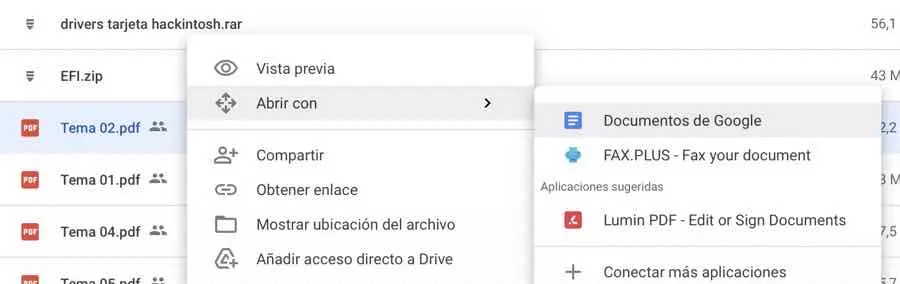
No recurras a páginas web de dudosa fiabilidad. Si tienes archivos PDF o imágenes que quieras editar o extraer texto, puedes recurrir a Google Drive para convertirlos rápidamente en documentos editables. La cuestión es, ¿cómo? Sigue estos pasos:
- Haz clic derecho sobre la imagen o archivo PDF que has subido a Google Drive.
- En el menú que aparece a continuación, selecciona Abrir con.
- Elige Documentos de Google.
Seguidamente, Documentos de Google hará un reconocimiento automático del contenido de la imagen o PDF y lo convertirá a texto, permitiéndote editarlo o copiarlo fácilmente sin depender de herramientas de terceros, con todo lo que ello conlleva.
Encuentra cualquier archivo publicado por otros usuarios
Google Drive no sólo sirve para almacenar tus propios archivos, también puedes buscar y acceder a archivos subidos por otros usuarios. De hecho, es una de las prácticas más populares que se utilizan para dar con contenido protegido con derechos de autor, como películas, libros, series y un sinfín de material audiovisual. Desde tuexperto.com, sin embargo, no recomendamos su uso para este fin.
Para encontrar cualquier tipo de archivo en Google Drive público:
- Abre el buscador de Google.
- Escribe el siguiente comando:
site:drive.google.comseguido del archivo que buscas, por ejemplo,site:drive.google.com Harry Potter.
Accede a tus archivos de Google Drive sin conexión
Google Drive ofrece la opción de trabajar sin conexión, lo que te permite acceder a tus archivos y editarlos incluso cuando no tienes acceso a Internet. Eso sí, para habilitar esta función, deberás instalar previamente una extensión que sólo es compatible con Google Chrome. Es decir, Firefox y Safari se quedan fuera.
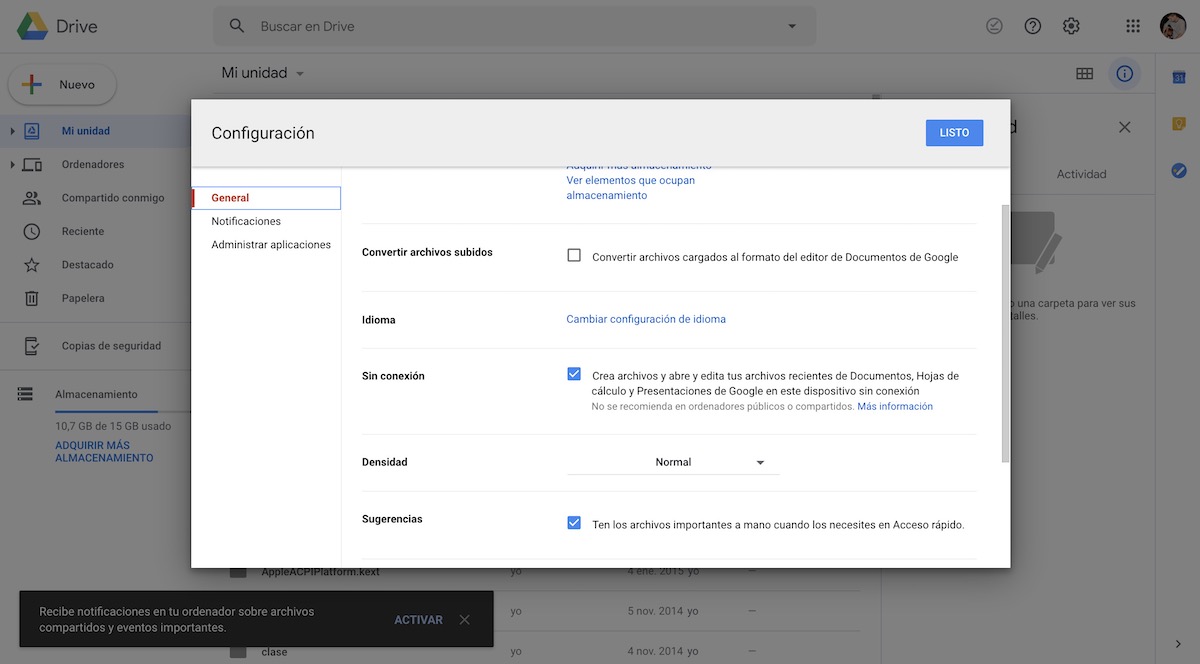
Si eres usuario de este navegador, el proceso se resume en lo siguiente:
- En la pantalla principal de Drive, haz clic en el icono de la rueda dentada para abrir las opciones.
- Selecciona Configuración.
- En la sección General, activa la opción Sin conexión.
- Instala la extensión ‘Documentos de Google’ sin conexión para poder utilizarla.
Una vez activada, tus archivos estarán disponibles sin necesidad de contar con una conexión a internet, por lo que cualquier cambio que realices se sincronizará automáticamente cuando te conectes de nuevo.
Añade aplicaciones y eleva tu productividad a la máxima potencia
¿Sabías que puedes aumentar las funcionalidades de Google Drive añadiendo aplicaciones adicionales? Estas aplicaciones pueden integrarse para ofrecerte más herramientas y opciones dentro de la misma plataforma, ya sea para generar texto mediante inteligencia artificial, editar imágenes online e incluso enviar documentos vía fax.
Para añadir nuevas aplicaciones, deberás seguir estos pasos:
- En la pantalla principal de Drive, haz clic en Nuevo para crear un nuevo documento.
- En el menú desplegable, selecciona Más y luego Conectar más aplicaciones.
- Busca las aplicaciones que quieras añadir y conéctalas a tu cuenta de Google Drive.
¿No tienes un escáner? Escanea documentos con este truco
Si necesitas digitalizar documentos, pero no tienes un escáner a mano, puedes usar la aplicación de Google Drive desde cualquier dispositivo móvil para convertir rápidamente documentos físicos en archivos PDF. Para hacerlo:
- Abre la aplicación de Google Drive en tu teléfono.
- Presiona el icono de Nuevo en la esquina inferior derecha.
- Selecciona Escanear, toma una foto del documento y guárdalo como un archivo PDF en tu Drive.
Cambia el color de las carpetas para organizarte mejor
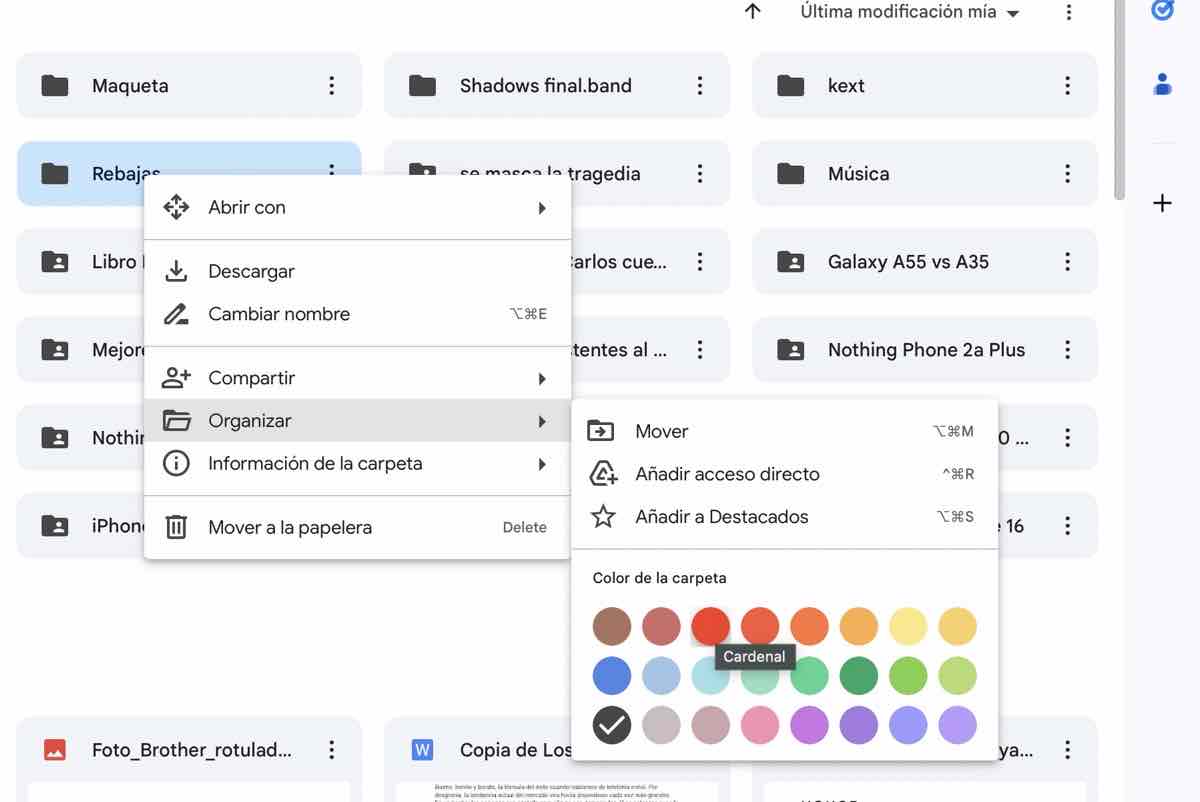
Organizar tus archivos en Google Drive puede volverse más fácil si utilizas colores para distinguir tus carpetas. Por ejemplo, puedes cambiar el color de las carpetas en función del tipo de documento o proyectos en los que estás trabajando. Y es tan sencillo como seguir estos pasos:
- Haz clic derecho sobre la carpeta que quieras personalizar.
- Selecciona Organizar y elige el tono que prefieras.




