
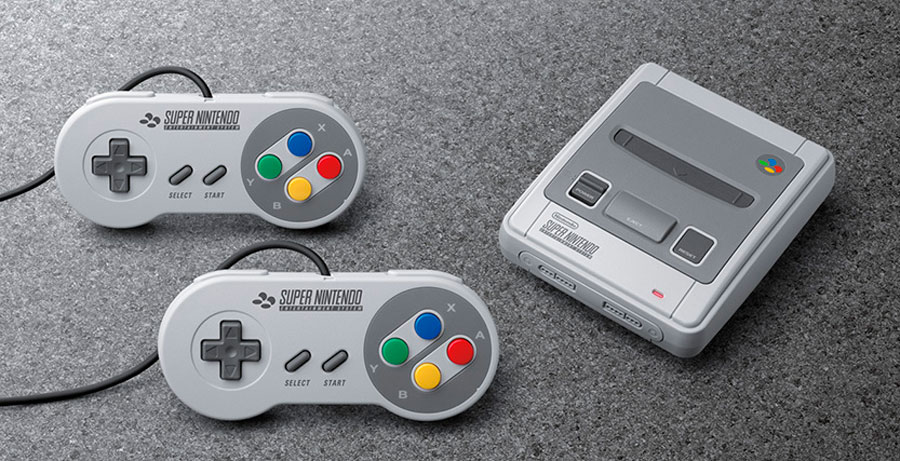
Al igual que su hermana «menor», la SNES Classic ha arrasado en ventas. A pesar de tener un número limitado de juegos, la nostalgia se ha apoderado de los usuarios. La consola incluye más de 20 juegos clásicos, como Super Mario World, Super Mario Kart, F-Zero, Zelda o Secret of Mana. Incluso cuenta con un juego inédito, el Star Fox 2. Sin embargo, muchos usuarios se han quejado de que Nintendo se ha dejado fuera algunos de los grandes clásicos de la consola. ¿Y si te dijéramos que es posible añadir nuevos juegos a la SNES Classic? Pues así es.
No penséis que vais a poder añadir cientos de juegos, ya que la memoria de la máquina es muy limitada. Pero sí echáis en falta algún juego concreto podréis introducirlo en la consola. Como es lógico, tendréis que hacerlo bajo vuestra propia responsabilidad. Dudo mucho que Nintendo apruebe estas modificaciones, así que deberéis tener mucho ojo. Pero si estáis decididos, os explicamos cómo añadir nuevos juegos a la SNES Classic.
Flashear el Kernel
Para desbloquear la SNES Classic y poder instalar nuevos juegos necesitamos el programa Hakchi2 de ClusterM. Lo podéis descargar desde Github. Este programa solo funciona en Windows, así que necesitaréis un ordenador con el sistema operativo de Microsoft.
¡SUSCRIBETE A NUESTRO NEWSLETTER!
Cada semana mandamos un único e-mail con el resumen de las noticias a +4.000 suscriptores.
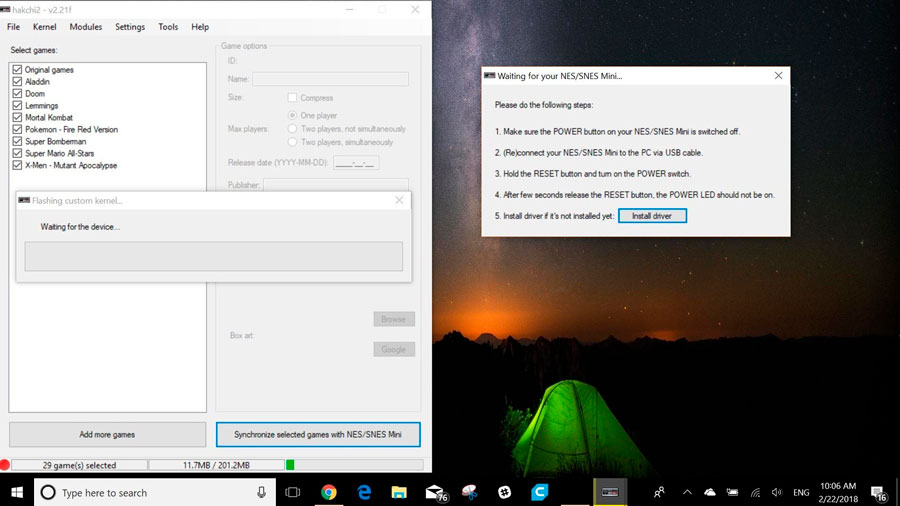
Una vez descargado, conectaremos la SNES Classic vía USB al ordenador. Una vez conectada, tendremos que encender la consola. Cuando esté encendida, en la ventana de Hakchi2 seleccionaremos Kernel y luego «Flash Custom Kernel».
Al hacerlo nos saltará una ventana emergente que nos explica los pasos a seguir:
- Asegurarse de que el botón de POWER está en la posición OFF
- Reconectar la SNES Mini al PC vía USB
- Mantener el botón de RESET y pasar el botón de POWER a ON. Veremos que aparece una pantalla de símbolo del sistema para cargar los controladores.
- Tras unos segundos, soltar el botón de RESET. El LED de POWER no debería encenderse. (Podemos soltar el RESET cuando desaparezca la ventana emergente que salió antes)
- Instalar el driver
Con este cambio de Kernel, la SNES Classic estará lista para instalarle nuevos juegos. Vamos a ver cómo se hace.
Cómo instalar nuevos juegos en la SNES Classic
Antes de ponernos a instalar como locos, debemos tener en cuenta varias cosas. La primera, como es lógico, tendremos que conseguir las ROMs de los juegos. Esto no es complicado, solo tendremos que buscar en Internet.
Lo segundo es que la memoria interna de la SNES Classic es de solo 200 MB. Es cierto que los juegos de SNES suelen ocupan alrededor de 1.5 Mb, pero debemos saber que no podremos instalar cientos de juegos. Y tercero, recordad que los juegos de Nintendo tienen copyright, así que solo podréis instalarlos si tenéis los originales.
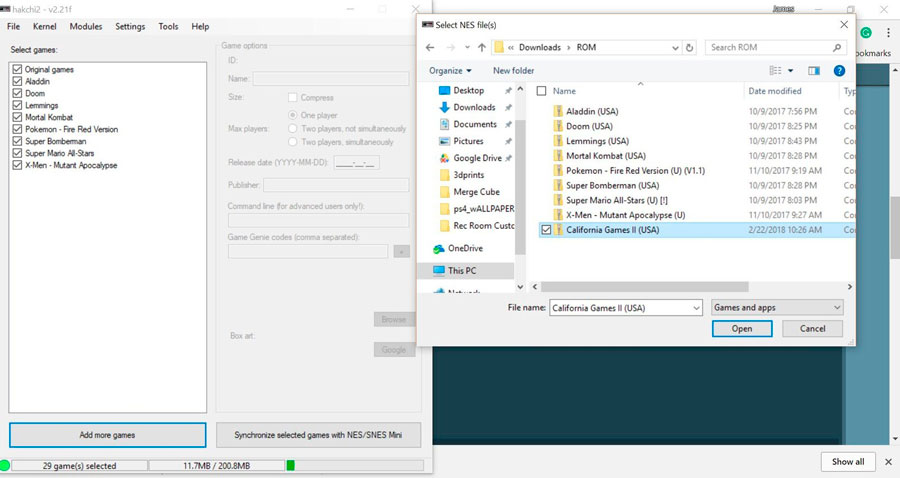
Para instalar los juegos en la consola también usaremos la aplicación Hakchi2. Esta vez entraremos en la opción «Add more games» y buscaremos la carpeta donde tengamos las ROMs de los juegos. Estas deben estar en formato .ZIP. Y otra cosa, tenemos que utilizar ROMs en formato NTSC no PAL. Es decir, solo nos servirán las ROMs NTSC o USA.
Tras seleccionar la ROM que queremos instalar, veremos que se rellenan de forma automática algunos datos de la parte derecha de la pantalla. Aquí podremos cambiar la portada del juego. Eso sí, procurad utilizar imágenes lo más ligeras posible, ya que ocupan espacio en la memoria de la consola.
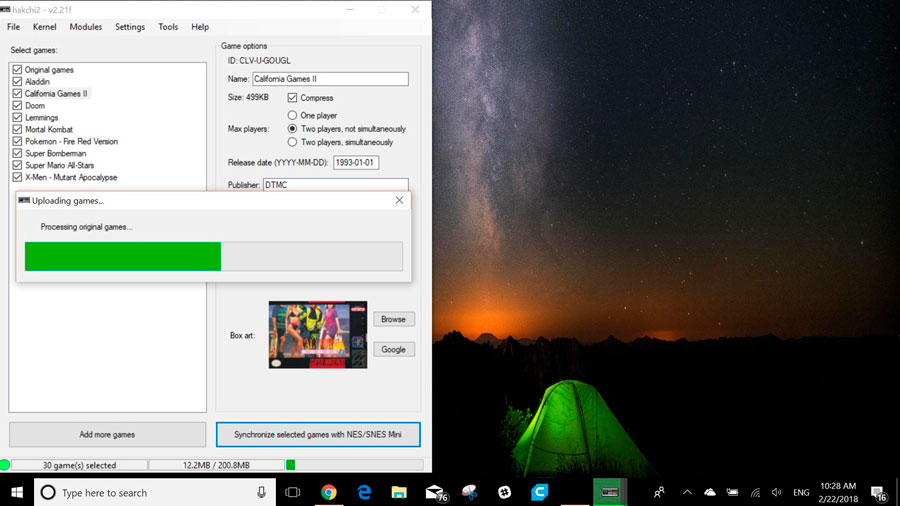
Con la SNES Classic conectada y encendida, pulsaremos el botón «Synchronize Selected Games«. Una vez instalados todos los juegos que queramos, apagaremos la consola y la desconectaremos del ordenador.
Y ya lo tenemos. Conectaremos de nuevo la consola al televisor y para ver los nuevos juegos tendremos que ir al final de los juegos que vienen de serie en la SNES Classic. Allí deberíamos tener la portada de los nuevos juegos instalados.
Vía | iMore





No vale la pena sería un error fatal