

Gmail es uno de los gestores de correo más usados del mundo. Es eficiente, rápido y cuenta con una interfaz muy visual. Además, es bastante seguro, algo en lo que siempre debes fijarte a la hora de elegir un servicio de este tipo. Por si esto fuera poco, Gmail dispone de algunas funcionalidades para que estés más cómodo a la hora de manejarlo. Una de ellas es la posibilidad de añadir o quitar categorías y pestañas de la bandeja de entrada. Esto es muy útil para mantener el orden en este apartado. Y es que, si sueles recibir correos de todo tipo necesitarás que no acabe cundiendo el pánico en tu bandeja de entrada.
Añade o quita categorías y pestañas de tu bandeja de entrada
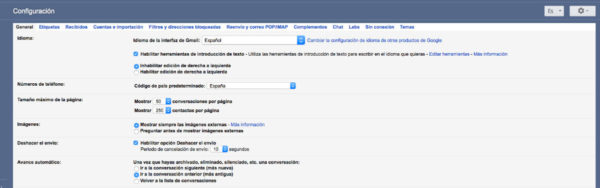
Para añadir o quitar categorías o pestañas de la bandeja de entrada de Gmail, lo primero que tienes que hacer es ir hasta el apartado de Configuración en tu cuenta. Lo verás en la parte superior derecha, el icono con forma de rueda dentada. Seguidamente verás una serie de opciones (General, etiquetas, cuentas e importación…) De entre todas ellas, haz clic en la pestaña Recibidos.
¡SUSCRIBETE A NUESTRO NEWSLETTER!
Cada semana mandamos un único e-mail con el resumen de las noticias a +4.000 suscriptores.
Dentro de esta pestaña, entra en la sección «Tipo de bandeja de entrada». A continuación elige Predeterminada. Ten en cuenta que para ocultar todas las pestañas, deberás de seleccionar otro tipo de bandeja de entrada (importantes, destacados, no leídos o prioritarios). Por tanto, en la sección «Categorías», marca las casillas de las pestañas que quieras mostrar. Eso sí, no podrás crear pestañas, únicamente mostrar u ocultar las que ya hay.
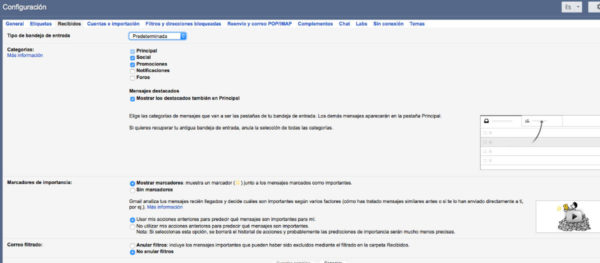
Ahora solo queda que te deslices hacía el final de la página y guardes todos los cambios realizados. En el caso de que llegado el momento no encuentres correos de una categoría, te recomendamos que hagas uso del buscador ubicado en la parte superior de la página. Si quieres buscar en una categoría, escribe la palabra category seguida del nombre de la categoría y del término de búsqueda. Por ejemplo, si escribes category:social música, te aparecerán todos los correos de la pestaña social que incluyan la palabra «música».




