
Hace ya más de diez años que Google lanzó sus herramientas de trabajo en línea. Fue en 2006 y marcó una revolución en la forma de entender cómo trabajar. No sólo por mantener nuestros documentos en línea, en la nube, sino porque el propio programa también estaba fuera de nuestro disco duro. Los programas de Google Docs permiten editar textos, hojas de cálculo y presentaciones, y por supuesto incluyen Google Drive para gestionar los documentos e imágenes. Podemos usarlos desde cualquier ordenador del mundo que esté conectado a Internet, y también desde tabletas y móviles Android, incluso iOS.
Hoy en día no es algo que parezca tan raro, y de hecho si alguna crítica se puede hacer a la “suite” de Google que compite claramente con Office de Microsoft, es que es mucho menos potente y completa. Pero esto tiene arreglo: la plataforma de Google es abierta desde 2014. Gracias a eso, otros programadores ofrecen complementos y extensiones que aumentan la potencia de los programas. Vamos a ver diez muy prácticos para añadir funcionalidades a nuestro Google Docs. No hemos incluido algunas, como las que convierten documentos a PDF, porque el sistema operativo ya lo ofrece de origen. Y cuidado porque algunas que funcionaban hace no tanto tiempo, o se han convertido en extensiones de Chrome, o… han desaparecido.
1 HelloFax
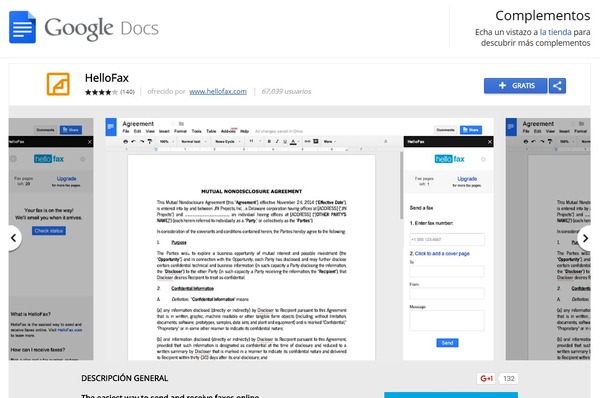
Lo que consigue esta aplicación queda claro con su nombre: convertir nuestro ordenador en un Fax. Sí, Fax: aquel aparato del siglo XX que servía para enviar documentos a otros lugares. Ahora si quieres enviar un escrito se usa el correo electrónico, el escáner, incluso una foto del móvil por Whatsapp… Pero todavía existen personas, y sobre todo instituciones o empresas, que te piden documentación vía Fax.
¡SUSCRIBETE A NUESTRO NEWSLETTER!
Cada semana mandamos un único e-mail con el resumen de las noticias a +4.000 suscriptores.
Hellofax te ahorra una visita a Correos u otra oficina dedicada a ofimática. O a desenterrar algún viejo módem, o descargar algún programa dedicado. Con HelloFax basta cargar el programa, Google te pregunta a qué cuenta quieres asociarlo (si tienes más de una) y te pide permiso para varias acciones. En menos de un minuto tendrás una nueva opción, “Complementos”, en el menú de Google Docs, con Hellofax y sus opciones disponibles para enviar documentos o notas vía Fax fácilmente.
2 Firma con PandaDoc
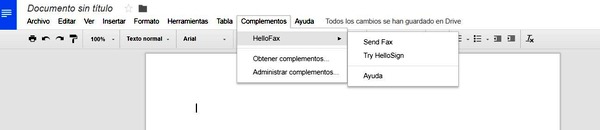
Seguro que alguna vez te ha pasado: necesitas poner tu firma en un documento que te han enviado, o propio. Este complemento te permite hacer esto fácilmente, y además puede ayudarte a gestionar tus documentos. PandaDoc es otra extensión gratuita de Google Docs que incluso te permite comprobar quién ha abierto o visto tus documentos compartidos fácilmente.
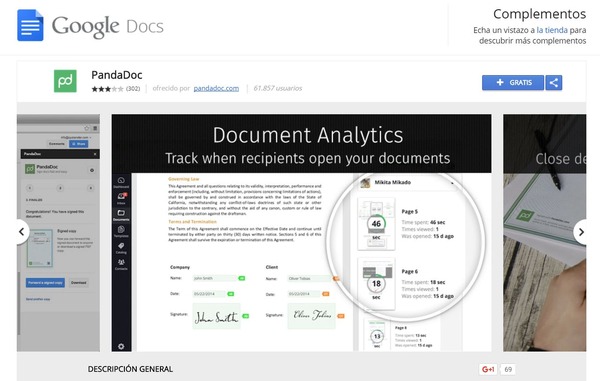
Permite usar plantillas, firmas electrónicas y más facilidades. El control de tus documentos no sólo incluye quién los ve, sino cuánto tiempo pasa en cada página. Incluso puedes generar documentos con campos auto-rellenables. Una buena ayuda si tienes que preparar documentos para otros, como contratos, y te evitas papeleo o escaneos.

3 Sinónimos
Es una función evidente para Google Docs, pero que no está disponible directamente al ejecutar las aplicaciones. Es extraño porque el buscador Google es muy potente a la hora de trabajar con palabras. De cualquier palabra nos da significados, sinónimos, origen… lo que queramos. Pero si estamos escribiendo en Google Docs y no queremos repetir alguna palabra, o buscamos otra más bonita, hay que buscar ayuda. Una forma es abrir la ventana propia del explorador, en el menú de herramientas (Ctrl+Alt+Mayúsculas+I). Esto abre una ventana a la derecha donde podríamos buscar la palabra que queramos.
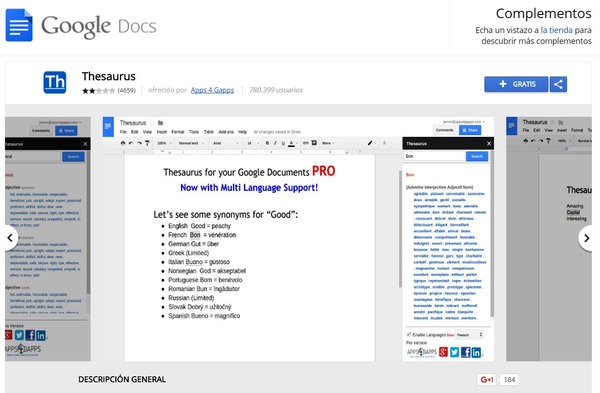
Pero también es posible encontrar complementos de Google Docs que añadan directamente esta función. Eso sí, que sea en Español no será fácil: hemos encontrado tres gratuitas en inglés, y una de ellas cuando pasas a la versión de pago tiene más idiomas, entre ellos español. La mala noticia es que parecía estar caída o abandonada esta extensión “Thesaurus” de Apps4Gapps y no nos funcionó ni en inglés.
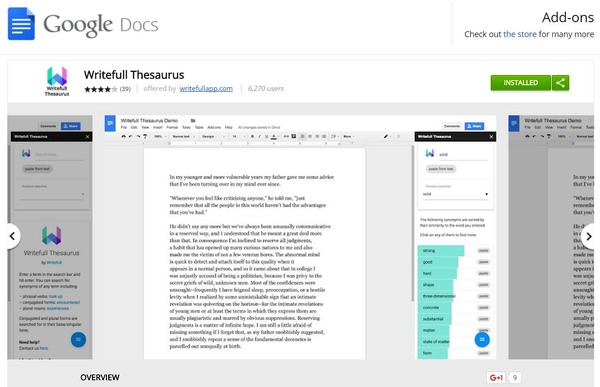
Mucho mejor nos fue con Writefull Thesaurus: también gratuita, y funciona aunque en inglés solamente. Nos propone otras palabras de igual significado, e incluso analiza el contexto del texto para ofrecer alternativas que tengan relación. Y las clasifica a todas en función de lo cerca que parece que esté el significado. Brillante y muy recomendada si escribes a veces en inglés.
4 Traducción
Ya que hablamos de idiomas, ¿qué te parece tener Google Translator a mano mientras escribes? Pues es fácil: activa la extensión Translate para Google Docs y tendrás visible a la derecha la barra de traducción. Igual que cuando lo usas con el buscador Google navegando, puedes elegir idioma de entrada (o que lo detecte) y el de salida. Seleccionas un texto, y te muestra una traducción muy digna.
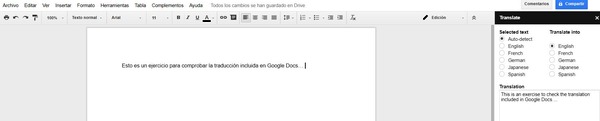
Un buen truco, para escribir o para ver páginas web en idiomas que no conozcas, es usar el inglés. Por ejemplo, si entiendes inglés pero no alemán, no traduzcas de alemán a español sino a inglés. Verás que las frases tienen mucho más sentido. Incluso, pasando después del inglés al español, también ganarás en claridad. Suponemos que esto se debe a que las traducciones “hacia” el inglés están mucho más trabajadas.
5 Corrección en inglés

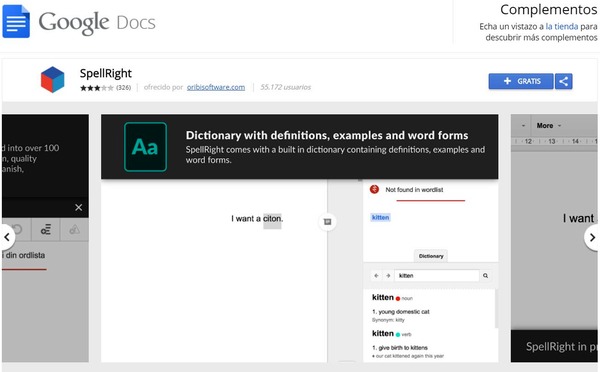
A veces cometemos ciertos errores frecuentes mientras escribimos. Si el inglés no es nuestro idioma materno y debemos escribir con frecuencia en esta lengua, es posible que cometamos bastantes fallos. Muchos de estos errores serán fáciles de detectar mientras escribimos, incluso algunos pueden deberse a cierta dislexia. Esta extensión para Google Docs, SpellRight, sirve para esto: analiza las palabras y avisa si detecta algún error, o algo que quizás no era lo que queríamos expresar. Hay palabras parecidas de significados diferentes, como “test” y “taste” en el ejemplo que escribimos. Funciona muy bien, y pasado el primer mes gratis de prueba, si nos ha convencido merecerá la pena pagar por él.
6 Fórmulas matemáticas
Otro idioma, o mejor dicho lenguaje, es el matemático. Si en tus documentos necesitas usar fórmulas matemáticas puede ser un problema cómo representarlas. La extensión g(Math) hace posible representar las fórmulas o ecuaciones, aunque decir que sea fácil no sería justo. Hay una opción de incorporar ecuaciones previamente escritas a mano que no hemos probado, lo demás era bastante complejo.
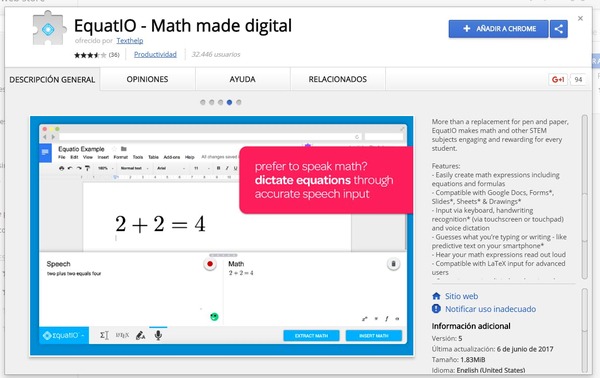
El mismo programador ha sacado una extensión para Chrome, EquatIO, que sí es de más ayuda. La podemos usar si editamos documentos de Google Docs y estamos usando su navegador (Chrome). En este caso además de la opción de copiar ecuaciones escritas a mano en pantalla táctil, existen formas de insertar ecuaciones e incluso hacerlo hablando. En inglés, eso sí.
7 Presentaciones
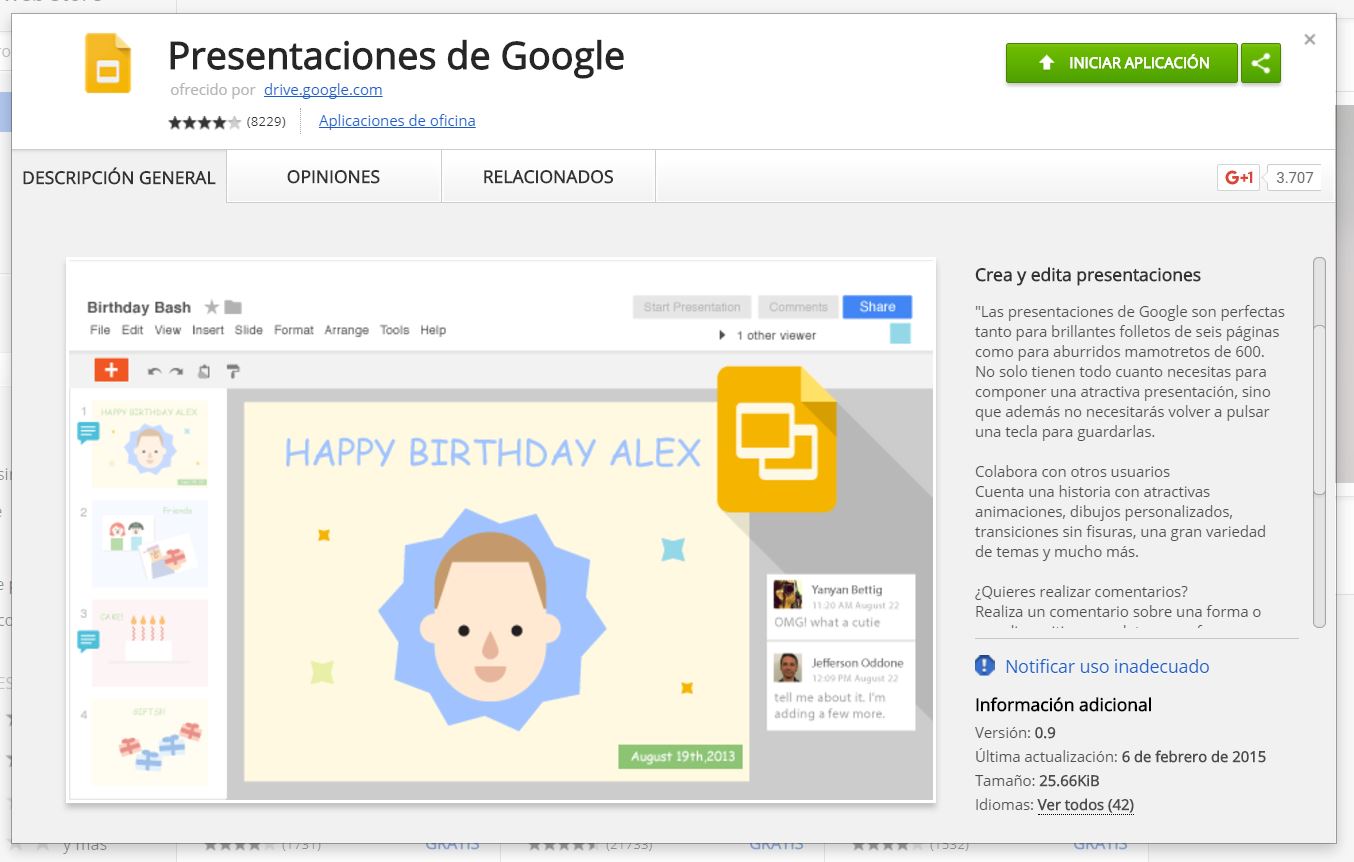
Lo que empezó como una extensión, Google Slides, se ha convertido en una aplicación de pleno derecho y como puedes imaginar sirve para hacer presentaciones. Tiene una serie de plantillas y animaciones con las que puedes hacer presentaciones mucho más dinámicas de lo normal. Y funciona tanto online como offline, con lo que podrás usarla en cualquier circunstancia si has descargado el archivo. Como funciona con Drive, puedes compartir documentos y tener presentaciones con otros usuarios.
8 Citas y bibliografía
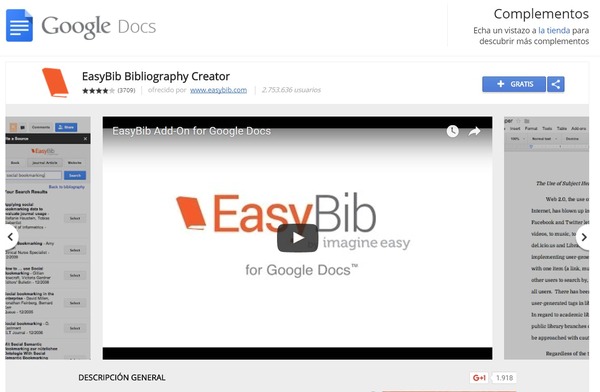
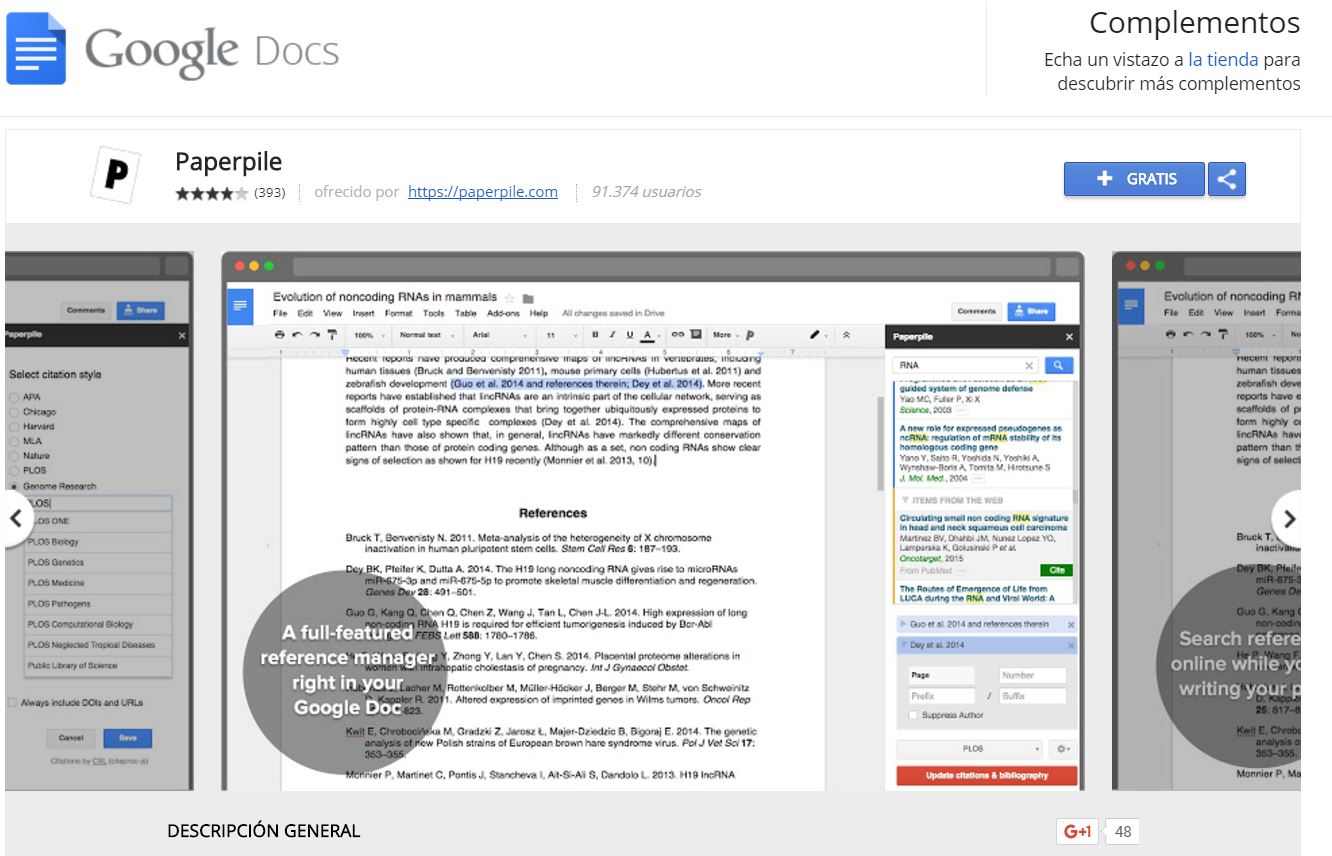
Cuando escribes un artículo con referencias a otros autores, necesitas recopilar esas citas para evitar que te acusen de plagio. Además eso permitirá añadir una práctica bibliografía al final del documento. Si te fijas así es cómo están hechos muchos artículos de la Wikipedia. Existen varias herramientas para hacer esto con Google Docs: EasyBib es una muy recomendada pero está algo limitada (siete citas por documento). PaperPile parece más completa incluso en su versión gratuita. Puede merecer la pena la de pago si editamos muchos documentos de este tipo, pues usa estándares de edición profesionales.
9 MindMeister: diagramas mentales
Los ”mapas mentales”, como les llaman los anglosajones, son los diagramas que sirven para representar ideas o conceptos. Ideales para reuniones o presentaciones, nos pueden venir bien en documentos también, y poderlos compartir será otra ventaja. Esta aplicación es a la vez una herramienta para Google Docs por este motivo, pues puede usar Drive. Existe una cuenta básica para probarlo, y a partir de ahí si nos gusta es algo caro: 5 euros al mes (personal) o algo más de 8 euros al mes con varios usuarios. Funciona también en iOS y dispositivos Android.

10 Armonía entre Excel y Google
Si no te ha pasado, felicidades, pero a los demás sí: usamos Google Docs y en la empresa hay Excel, o viceversa. Y la conversión a veces no es tan transparente como nos gustaría. Sin mencionar que hay que estar pendiente de convertir documentos de unos a otros formatos. Con la aplicación Data Everywhere podremos enlazar hojas de cálculo de Excel con Hojas de Google. A partir de ese momento dará igual en qué plataforma se hagan los cambios, habrá sincronización automática entre los dos tipos.
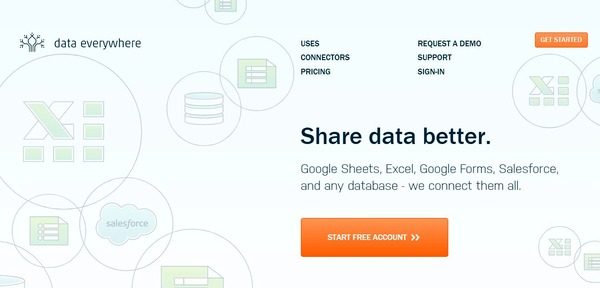
La aplicación funciona también con bases de datos, incluso con formularios. Está pensado para empresas y por lo tanto es muy potente, admite personalización a medida, y no es barata (desde 50 dólares al mes). Pero existe una cuenta gratuita que te permite mantener un documento sincronizado, y si lo único que necesitas es tener esa hoja de Excel enorme siempre a mano y al día… deberías probarlo.




