
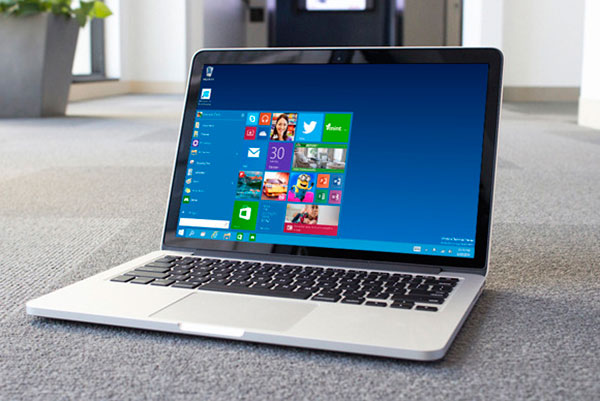
Todas las unidades de Windows tienen su propia letra. Habitualmente, el disco duro tiene la letra C. Existen otros dispositivos externos que se agencian las letras D, E o F.
Las posibilidades son muy amplias. Pero, ¿sabías que puedes cambiar la letra a cualquier unidad de tu ordenador con Windows 10?
Si prefieres usar otras letras porque necesitas organizarte de otra manera o porque quieres usar denominaciones más claras, debes saber que puedes hacerlo fácilmente. Windows 10 nos lo pone fácil, así que hoy te contaremos paso a paso cómo puedes hacerlo.
¡SUSCRIBETE A NUESTRO NEWSLETTER!
Cada semana mandamos un único e-mail con el resumen de las noticias a +4.000 suscriptores.
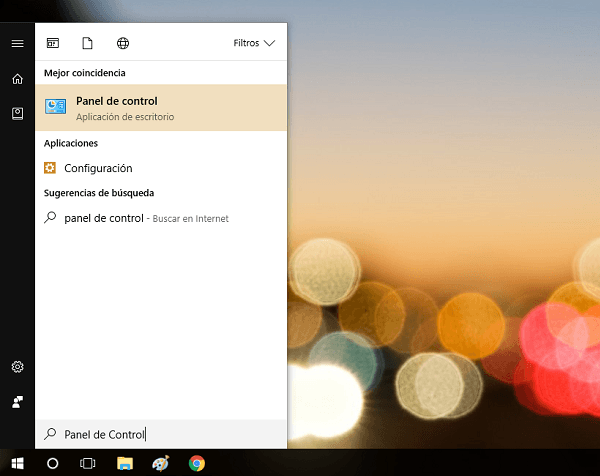
1. Lo primero que tienes que hacer es pulsar en el botón de inicio de Windows y escribir Panel de Control. No hace falta que encuentres ninguna ranura para hacerlo. Nada más teclear la primera letra, se activará la búsqueda y la opción de Panel de Control aparecerá en la parte superior de esta sección.
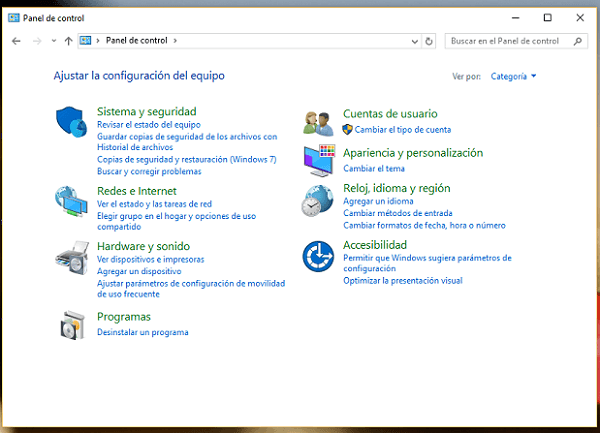
2. Pulsa encima de Panel de Control. Una vez dentro, tendrás la oportunidad de acceder a las entrañas de la configuración de tu equipo. La opción que debes seleccionar es Sistema y seguridad.
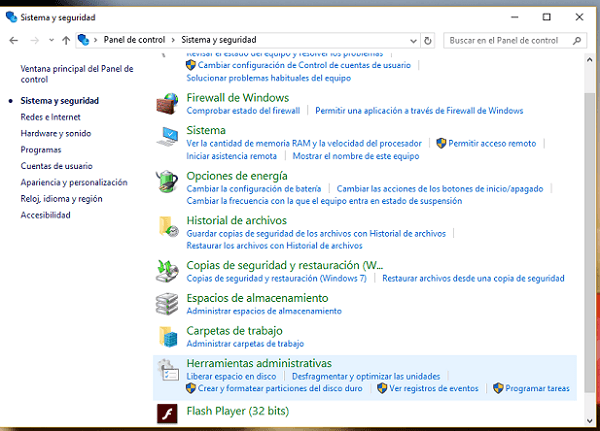
3. Una vez dentro de este apartado, lo que tendrás que hacer es acceder a la sección Herramientas administrativas. Este es el apartado que nos interesa para empezar a cambiar la letra de las unidades que nos interesen. Pulsa encima para acceder a todas las opciones.
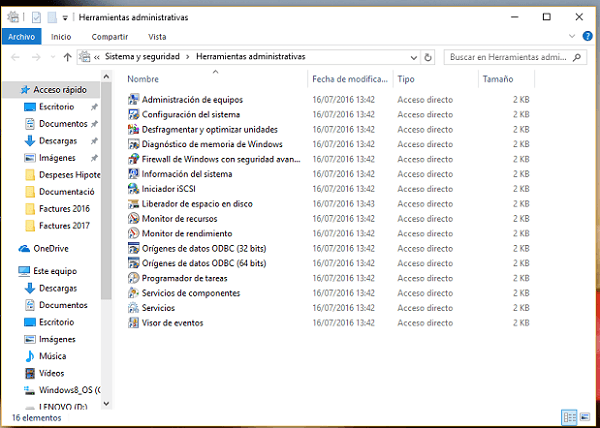
4. Ahora accederás a una nueva carpeta, desde la que (por fin) podrás realizar al cambio que necesitas llevar a cabo. Lo único que tienes que hacer en este momento es pulsar encima de la primera opción. Que no es otra que Administración de equipos.
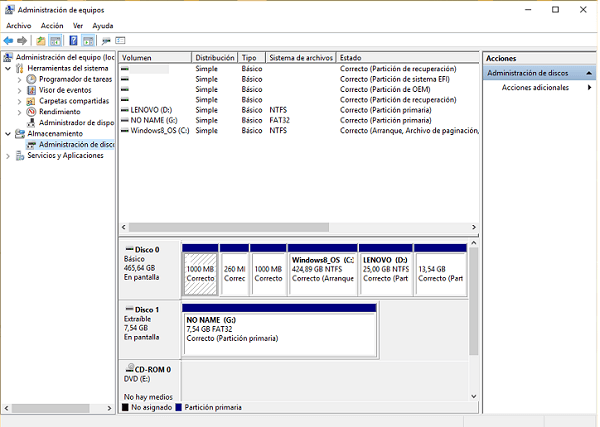
5. Lo que ves en esta sección son los diferentes discos que tienes en el ordenador. En este punto lo tienes fácil, porque tienes que acceder directamente a la unidad de la que quieres modificar la letra.
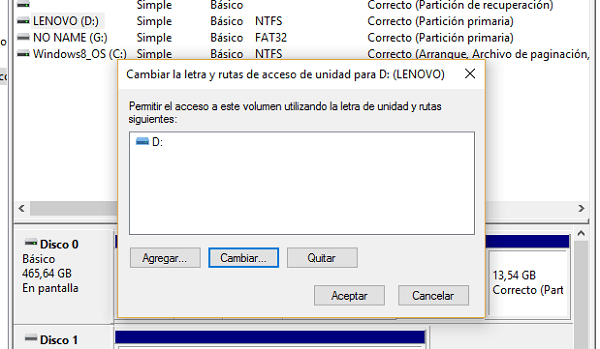
6. Pulsa encima con el botón derecho del ratón y elige la opción siguiente: Cambiar la letra y rutas de acceso de unidad. Acto seguido, accederás a una nueva pantalla en la que se indica «Permitir el acceso a este volumen utilizando la letra de unidad y rutas siguientes». A continuación aparecerá la letra que se use actualmente.
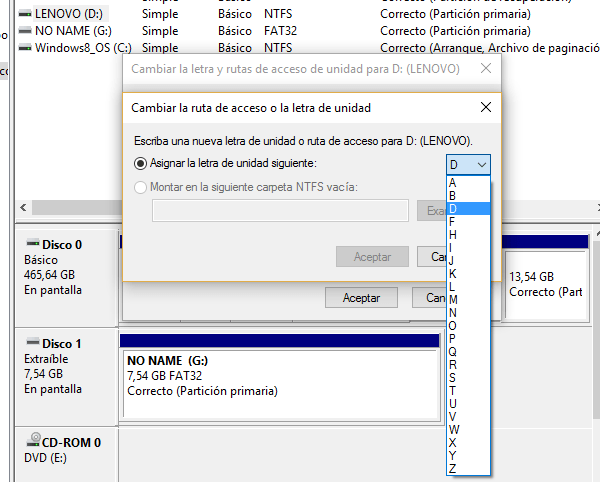
7. Pulsa en la opción Cambiar. Verás que se activa un menú desplegable en el que podrás seleccionar la nueva letra que te interese. El sistema te pedirá lo siguiente: Escriba una nueva letra de unidad o ruta de acceso para D:(LENOVO), que es nuestra unidad. A ti te aparecerá la letra y/o unidad que hayas elegido.
8. No hará falta que teclees nada. pero sí tendrás que seleccionar la letra. Lógicamente, podrás elegir cualquier letra del abecedario (de la A a la Z), exceptuando las que ya estén en uso. Por ejemplo, lo más probable que la C, que es la que suele usarse para el disco duro central, no esté disponible. A no ser que antes hayas cambiado la denominación clásica de esta unidad por otra.
9. Antes de elegir una letra, asegúrate de que esté seleccionada la opción Asignar la letra de unidad siguiente (en lugar de Montar en la siguiente carpeta NTFS vacía).
10. Cuando hayas terminado, pulsa en Aceptar. Tendrás que hacer lo mismo en el resto de ventanas que tengas abiertas, hasta finalizar el proceso de configuración.
Y ya está. Ahora puedes repetir el mismo procedimiento tantas veces como consideres necesario, si crees que tienes que modificar otras unidades. De hecho, también podrás cambiar la que acabas de renombrar todas las veces que quieras.





Qué pasa si te sale la leyenda «El parámetro no es correcto»
Saludos y mil gracias
Qué pasa si te sale la leyenda «El parámetro no es correcto» ¿Alguna otra solución?
Saludos y mil gracias
Buenos dias, gracias por su aporte me ayudo muchisimo
nuevamente gracias
Un placer!