
Microsoft es consciente de la importancia de la batería en la actualidad, con el lanzamiento de numerosos equipos pensados para utilizarse en viajes y desplazamientos. La compañía ha querido poner su granito de arena para aumentar el tiempo de uso con una funcionalidad que incorpora tanto Windows 8 como Windows 10. Se trata de regular automáticamente el brillo de la pantalla según las condiciones de luz ambiental. Pero lo que está pensado como una ayuda a tu uso del dispositivo se puede convertir en una verdadera cuando cambias el equipo de posición. Te contamos los pasos que debes seguir para desactivar esta función y retomar el control sobre el brillo del panel.
En Windows 8, para cambiar esta función hay que ir a la configuración propia de la interfaz Metro. Lo primero que hacemos es arrastrar el ratón a una de las esquinas de la parte derecha de la pantalla y después hacemos click sobre «Configuración». De nuevo tenemos que hacer click sobre la opción que aparece en la zona más baja de la franja con el título «Cambiar configuración de PC». El menú que nos interesa es la primera de «PC y dispositivos». Una de las opciones es «Apagado y suspensión». Dentro de este menú contamos con un submenú de brillo en el que se puede desactivar la función de «Ajustar el brillo de la pantalla automáticamente».
¡SUSCRIBETE A NUESTRO NEWSLETTER!
Cada semana mandamos un único e-mail con el resumen de las noticias a +4.000 suscriptores.
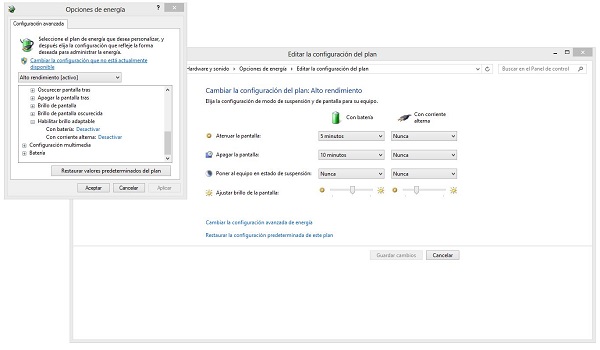
Si no nos aclaramos con la configuración de Windows 8, también se puede acceder a esta característica desde el escritorio. Para ello, hay que presionar sobre el botón de batería de la barra de tareas. Después hacemos click sobre «Más opciones de energía». Entre los planes de energía disponibles se escoge uno de ellos y después «Cambiar la configuración del plan». En la siguiente pantalla vemos algunas opciones básicas para decidir cuando se apaga la pantalla o se pone el equipo en estado de suspensión. Aquí tenemos que pinchar en «Cambiar la configuración avanzada de energía» y veremos una pequeña ventana con numerosas las opciones. La que nos interesa es la de «Habilitar brillo adaptable». Para que Windows no cambie automáticamente el brillo del equipo hay que desactivar estas opciones.
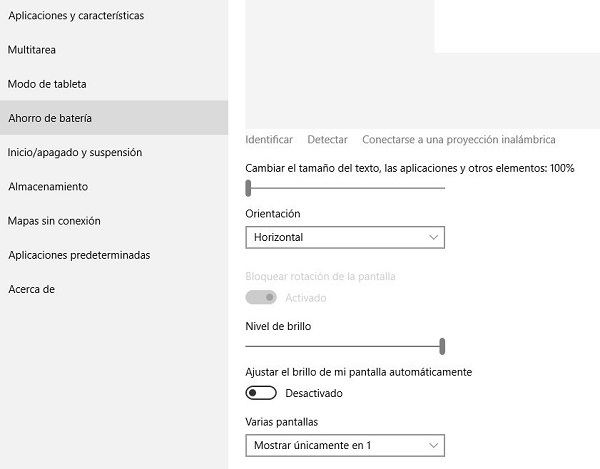
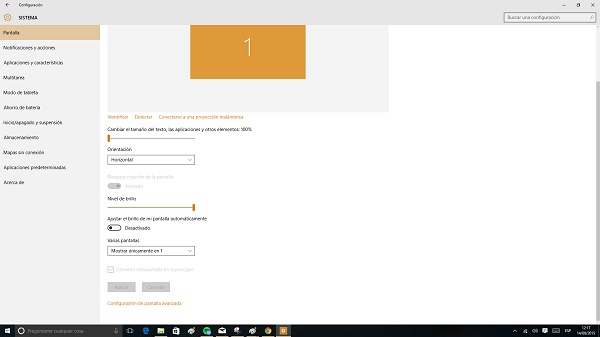
En Windows 10 el acceso a esta característica resulta más sencillo. Para ello, primero presionamos sobre el botón de Windows y después sobre la opción de «Configuración». Dentro de los submenús escogemos la primera opción de «Sistema». La primera ventana que se muestra es la que tiene que ver con la pantalla y entre las opciones disponibles está la de «Ajustar el brillo de mi pantalla automáticamente». Por cierto, por algún motivo mi equipo detectaba automáticamente dos pantallas (aunque no estuviera conectado a un televisor o un monitor), de modo que no me permitía configurar esta característica. La solución está en escoger el modo «Mostrar únicamente en 1» dentro del desplegable «Varias pantallas».
En principio, estas configuraciones deberían funcionar sin problemas. Si todo lo anterior no funciona también podemos hacer click con el botón derecho en la ventana del escritorio, «Propiedades de gráficos», «Energía» y finalmente desactivar la tecnología de ahorro de energía de pantalla.





Hola, mi equipo no tiene la opción para ajustar el brillo automáticamente (w10), ya tiene desactivado el ahorro de energía, y sigue haciendo lo mismo, de hecho de manera permanente esta la pantalla al 10% de brillo, lo subo manualmente y a los pocos minutos se vuelve a atenuar, esto es desde que desgraciadamente la actualice a Windows 10, habrá algún remedio a esto? En realidad es algo que ya me tiene muy molesto
Muchas gracias
que modelo de pc tienes?
Hola, tengo el mismo problema que Juan Manuel… ya probé de todo y no logro quitar el sensor de brillo automático. Y si, es una verdadera molestia. ¿Alguien podría ayudarnos? A mi ni siquiera me aparece el botón para activar o desactivar el brillo automático
la forma es ir a escritorio, click derecho, propiedades de graficos y en donde dice «conectado a la corriente» y «con bateria» deben darle en maximo rendimiento, si le dan en modmo equilibrado estara fastidiando todo el tiempo.
saludos esa es la solucion 🙂
a mi no se me soluciona de ninguna manera, se me sigue atenuando automaticamente y ya he hecho todas las maneras de corregirlo, tengo una vaio vpcsb. AYUDA POR FAVOR
Lo puedes solucionar desde Vaio Contro Center, yo lo logré desde ahí. Espero te sirva.
«Vaio Control Center»
tengo el mismo problema que kassen… ya intente de todas las formas que han dicho y nada…. tengo una vaio… que mas puedo intentar?!
Lo puedes solucionar desde Vaio Control Center, yo lo logré desde ahí. Espero te sirva.
a mi no me da ninguna de las opciones y tengo un asus k550dp, si me pueden ayudar , estaria muy agradecido
Muchas gracias Mary
En el caso de los equipos Sony se soluciona en Vaio Control Center
Gracias… así es para equipos Sony Vaio… se soluciona en Vaio Control Center, quitar palomita a Ajustar brillo automáticamente…
Gracias «Mary» funciono desde el Vaio Control Center…. me habia quedado la opcion habilitada.
Gracias Mary!!! Vaio CONTROL CENTER ERA LA SOLUCIÓN
Uffff!! Muchas gracias! Hace tiempo que venia renegando con la atenuacion automatica en windows 10. 🙂
gracias me sirvio, yo uso win8.1 pero no me aparece la opcio en cambiar configuracion de pc, asi que hice lo siguiente, ente en el plan de ahorro de energia y descativve el “Habilitar brillo adaptable”. que esta en las opciones de «pantalla»
Gracias a ti por la aportación DarylVr!