
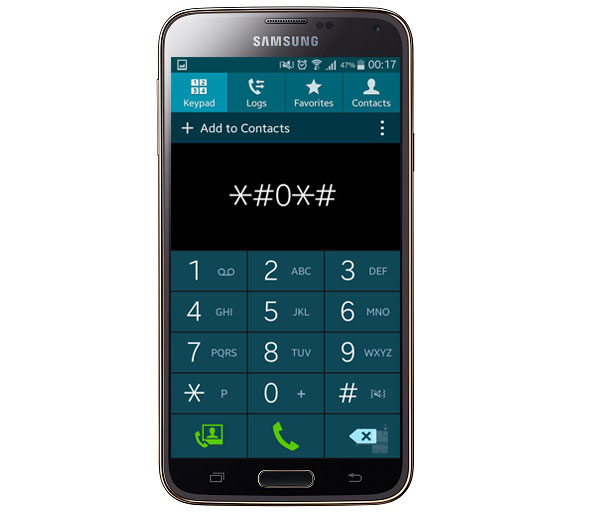
Los smartphones Samsung Galaxy funcionan con Android, el sistema operativo móvil de Google. Samsung añade su propia interfaz, la Samsung TouchWiz, que tiene un diseño muy característico. La base es la misma que en cualquier otro móvil Android, pero Samsung añade algunas funciones extra como widgets, Air View, el sistema de multiventana o el asistente de voz S Voice. El menú de Ajustes también tiene una apariencia distinta, organizado por pestañas en lugar de una lista correlativa como sucede en la versión limpia de Android. Pero esto no es todo, si te va investigar las entrañas de tu móvil, la marca coreana también incluye un menú oculto que sólo se activa con un código. Todo lo que hay que hacer es marcar *#0*# y aparecerá una pantalla con unos cuadrados con distintas opciones en cada uno de ellos. Es un menú que sirve para probar que el teléfono está funcionando correctamente, como una especie de test de distintos componentes como sensores, la pantalla o las teclas.
¡SUSCRIBETE A NUESTRO NEWSLETTER!
Cada semana mandamos un único e-mail con el resumen de las noticias a +4.000 suscriptores.
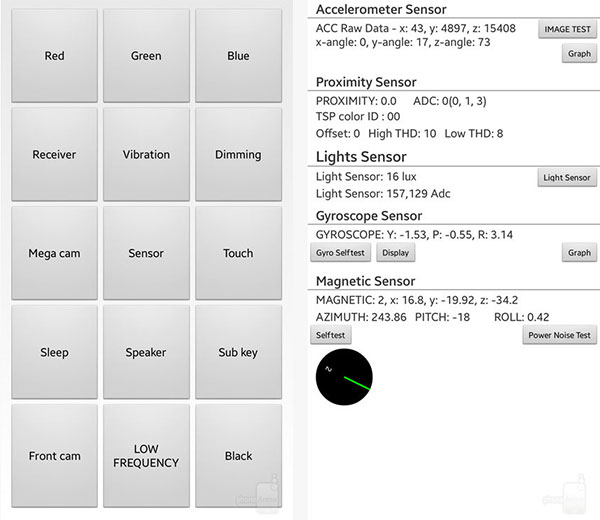
Casi todos los teléfonos cuentan con algún menú oculto de este tipo, el de Samsung es bastante completo y comprensible, algo que no es tan habitual. Cuando lo activamos, nos encontramos con una matriz de cuadrados. Los tres primeros (red, green, blue), sirven para probar la pantalla y encontrar posibles fallos en la imagen. Por ejemplo permite detectar píxeles muertos o irregularidades en el color. La opción Black, que está en la parte inferior, también sirve para testar la uniformidad de la pantalla. El siguiente botón es Receiver, lo que hace es ejecutar un test en el auricular del teléfono, para comprobar que se escucha bien. Lo mismo con la vibración, la cámara frontal o el altavoz -en esta última opción se reproduce una canción.
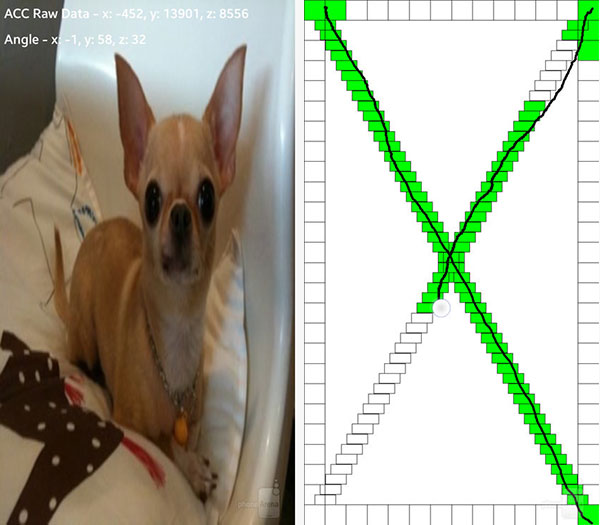
Uno de los apartados más completos es el de los sensores. Aquí nos encontramos con una pantalla con información muy detallada acerca del acelerómetro, el giroscopio, la brújula, el sensor de proximidad y el detector de luz ambiente. Al lado de cada uno de ellos hay varios botones para poder ejecutar los tests correspondientes y nos muestra algunos de los resultados con gráficos. También podemos comprobar que la pantalla táctil funciona correctamente. Aquí se nos presenta una especie de cruz con unos rectángulos que se van poniendo verdes cuando pasamos el dedo por encima. También dibuja una línea con la trayectoria que hemos seguido con el dedo.
Como decíamos, también hay una opción para comprobar que las teclas capacitivas (las que están bajo la pantalla) funcionan bien, se encuentra en el botón Sub Key. También hay un test de imagen donde aparece una imagen de muestra y otras opciones más técnicas. Hay más códigos que activan funciones ocultas o nos dan información acerca del sistema. Este en concreto, es exclusivo de Samsung, aunque no aparece exactamente igual en todos los teléfonos, por ejemplo el Galaxy Note 4 todavía cuenta con más opciones.
Imágenes: PhoneArena





Buenas tardes en la pantalla toque la mini pantalla de Speaker y el teléfono dejo de escucharse en las llamadas tanto de salida como de entrada, tampoco escuchan las notas de voz q envió. Yo si escucho las notas q me envían y los audios también los escucho. Me puede asesorar como puedo resolver ese problema