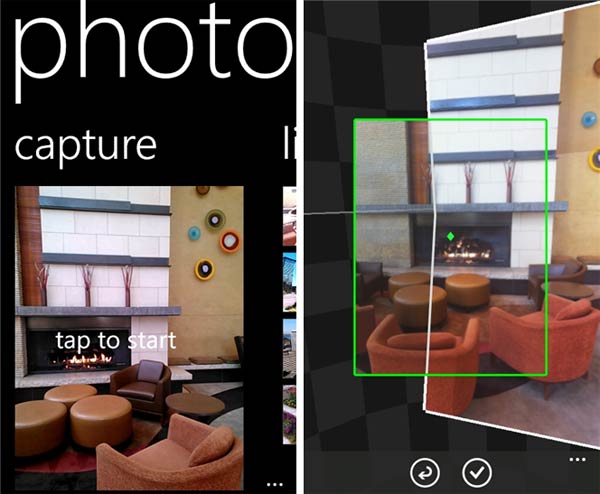
Los nuevos Nokia Lumia tienen la capacidad de hacer fotos panorámicas. Existe una herramienta, dentro de la aplicación Nokia Estudio Creativo que nos ayudará a obtener imágenes de un panorama, uniendo distintas fotografías en una sola. Pero existe otra aplicación, un poco más sofisticada, para hacer lo mismo pero con un toque más profesional. Se trata de Photosynth, una herramienta sobre la que seguramente ya has escuchado hablar en otras ocasiones, puesto que se trata de un programa impulsado por la propia Microsoft. Para empezar, tendrás que descargarlo, así que si no lo tienes en tu Nokia Lumia, te recomendamos seguir estos pasos:
1) Accede al Marketplace desde tu propio teléfono móvil y teclea la palabra «Photosynth». La aplicación debería aparecer enseguida. Descárgala y sigue los pasos necesarios para que quede instalada en tu teléfono. Esto no debería llevarte demasiados minutos.
2) Otra opción pasa por escanear el código QR que te propone Nokia y acceder de una manera más rápida a la descarga. Recuerda que para captar este código tendrás que pulsar sobre el botón de la lupa, situado en la parte inferior de tu Nokia Lumia. Acto seguido, pincha sobre el icono del ojo y apunta al código con la cámara del teléfono.
¡SUSCRIBETE A NUESTRO NEWSLETTER!
Cada semana mandamos un único e-mail con el resumen de las noticias a +4.000 suscriptores.
3) Si ya has instalado la aplicación, pulsa sobre su icono para ejecutarla. Acto seguido podrás empezar a tomar la captura, pulsando sobre «Tap to Start». Ve girando el teléfono para que la cámara pueda ir captando (de forma automática o manual) todas las imágenes con las que se compondrá la instantánea final.
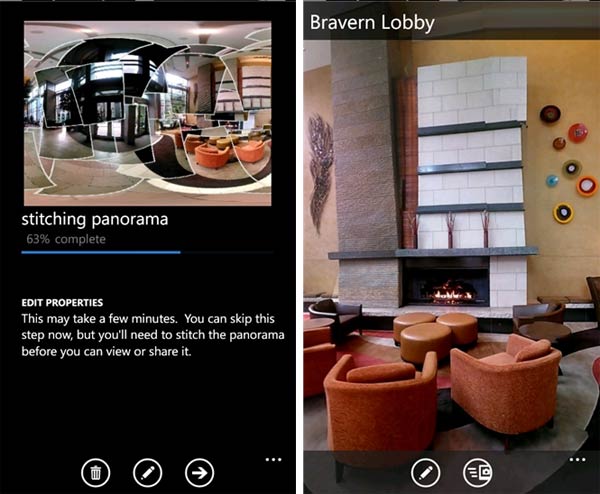
4) Cuando todas las imágenes estén capturadas, Photosynth trabajará por su cuenta. Verás que dependiendo de la cantidad de fotografías, el sistema tarda un poco más. Intenta dar la vuelta a todo el recinto para obtener una imagen de calidad. En pocos minutos tendrás configurada la imagen desde un punto de vista insólito. Tanto es así que parecerá haber sido montada desde un equipo profesional: una imagen panorámica de 360 grados.
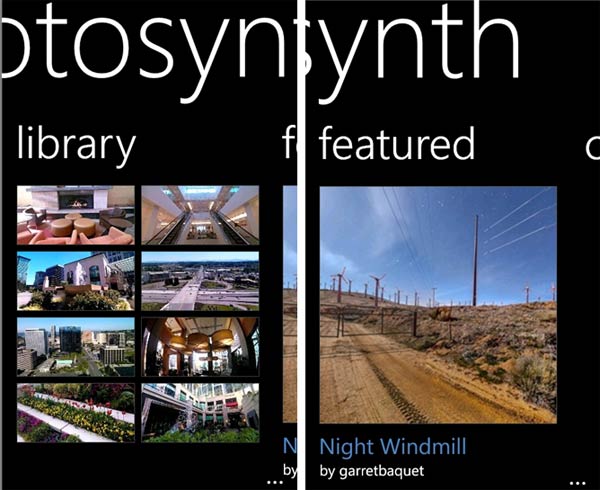
5) Cuando hayas terminado con la captura y montaje de tus imágenes, también tendrás la opción de compartirlas a través de distintos medios. Pasa con el dedo hacia la izquierda de la aplicación para ver la carpeta Library. Aquí verás almacenadas todas las panorámicas. Pulsa sobre cada una de ellas si quieres verla de nuevo, editarla (incorporando nombre, lugar y fecha de captura). Para compartir cualquiera de tus fotografías, pulsa sobre el botón «Share To» y selecciona cualquiera de los medios propuestos: Facebook, Twitter, Bing Maps, Photosynth.net o Camera Roll. Si quieres también podrás mandar la instantánea por correo electrónico, a través de una cuenta Windows Live.
6) Finalmente, si sientes curiosidad y quieres ver cómo lo hacen los demás, pasa el dedo hacia la izquierda de nuevo para acceder al apartado Featured. Encontrarás fotos panorámicas de 360 grados hechas por otros usuarios que también se han apuntado a la moda Photosynth.