
Para acceder a tu cuenta de correo electrónico en Gmail lo normal y lo más cómodo es hacerlo desde el navegador web, a través de la página de Google. Así tienes siempre el correo a mano desde cualquier ordenador y lugar del mundo. Pero, independientemente de esta opción, también puedes almacenar el correo en tu ordenador habitual. Y consultar los mensajes de Gmail desde un programa de correo electrónico como Microsoft Outlook. Para que puedas combinar las ventajas de uno y otro hemos preparado esta breve guía. En tan sólo unos pocos pasos podrás tenerlo todo listo. El tutorial ha sido realizado tomando como referencia la versión 2003 de Outlook, pero no tendrás problema en aplicarla si tienes Outlook 2007.
¡SUSCRIBETE A NUESTRO NEWSLETTER!
Cada semana mandamos un único e-mail con el resumen de las noticias a +4.000 suscriptores.
1) Unos pequeños retoques en tu cuenta de Gmail
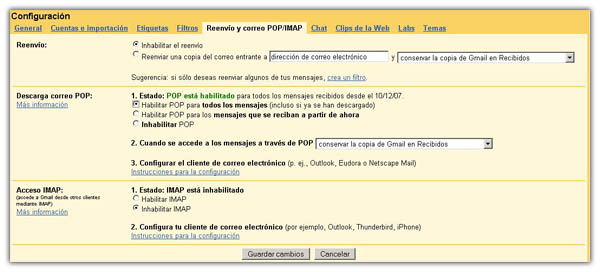
Lo primero que debes hacer es activar el protocolo POP de Gmail, que es el que permite recibir los mensajes en Outlook o cualquier otro programa de correo electrónico. Para ello, debemos ir a las opciones de Configuración (encontrarás el enlace en la esquina superior derecha) y entrar en la pestaña “Reenvío y correo POP/IMAP”. Una vez dentro de este apartado, has de seleccionar “Habilitar POP para todos los mensajes” si quieres pasar todos los mensajes que tengas guardados de Gmail a la bandeja de entrada de Outlook. O también “Habilitar POP para todos los mensajes que se reciban a partir de ahora”, si sólo deseas conservar los e-mails recibidos a partir de ese momento. En el segundo punto, escoge si quieres conservar además una copia de cada mensaje en el servicio web de Gmail. Esta opción es la mejor manera de tener todos los mensajes en los dos sitios, tanto en la versión web como en el programa Outlook. Y ya sólo queda pulsar el botón de “Guardar cambios”. Fácil, ¿verdad?
2) Manos a la obra con el Outlook
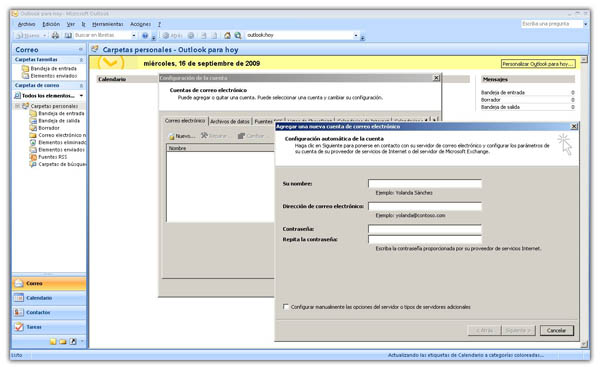
Una vez has puesto a punto Gmail, llega el momento de hacer unos pequeños ajustes en Outlook. En la barra de opciones superior debes desplegar el menú “Herramientas”, luego escoger “Cuentas de correo electrónico…” y finalmente “Agregar una nueva cuenta de correo electrónico”. Cuando el programa te pregunte por el tipo de servidor que vas a utilizar selecciona la opción “POP3”. En el siguiente paso tendrás que introducir los datos de tu cuenta de Gmail, su nombre, la dirección de correo electrónico de Gmail, el nombre de usuario, la contraseña, además de la siguiente información del servidor:
Servidor de correo entrante (POP3): pop.gmail.com
Servidor de correo saliente (SMTP): smtp.gmail.com
Pero aún no hemos terminado. Haz clic sobre el botón “Más configuraciones” y ve a la pestaña “Servidor de salida” que aparece en la nueva ventana. Aquí tienes que activar la casilla de “Mi servidor de salida (SMTP) requiere autenticación”, además de marcar la opción “Usar la misma configuración que mi servidor de correo de entrada”.
Seguimos en la misma ventana. Ahora cambia a la pestaña “Avanzadas”. En esta sección es necesario activar dos veces las opciones de “Este servidor precisa una conexión cifrada (SSL)”, que vienen a continuación de “Servidor de entrada” y “Servidor de salida”. En el cuadro que hay junto al primero debe estar el número 995, mientras que para el segundo la cifra correcta es 465. Si utilizas la versión 2007, entonces debes sustituir el 465 por 587 y seleccionar “TSL” en el desplegable correspondiente.
3) Últimos ajustes
Pulsa “Aceptar” y volverás a la ventana anterior. Ahora pincha con el puntero en el botón “Probar configuración de la cuenta”. Si todo ha ido bien, recibirás un mensaje de felicitación confirmando que la operación ha sido correcta. Pulsa “Siguiente”, “Finalizar” y ya puedes disfrutar de Gmail en tu programa Outlook. Como último ajuste, Google recomienda descargar las últimas actualizaciones del software, a fin de prevenir los errores más comunes.
Fotomontaje superior con imagen de alt-tab.com


A mi me parece un atraso utilizar POP3 para acceder a una cuenta de Gmail, cuando es posible emplear IMAP, lo que facilita mucho el acceso a la misma cuenta desde varios dispositivos, con la información sincronizada entre los mismos (o sea, que si borras algo en el móvil, luego no lo tienes que borrar en el PC, por citar un ejemplo).
Hola Marcus, si eres tan capo, porque no cos explica como hacer lo que sugieres, ya que yo no lo se… y este tutorial me a servido mucho… Espero tu contribución mas que criticas… Un abrazo desde Chile.
Tranquilo, tranquilo !
Recibe las opiniones con calma y no te sulfures !
Es fácil, cuando estas configurando al final te aparece la opcion configurar manualmente las opciones del servidor o tipos de servidores adicionales, te da la opcion si quieres pop3 o IMAP.
ojo google es una excelente herramienta hay que ser mas curioso, googleando aprendes.
Estimado Marcus: Ya tengo 65 años. Soy de la generación anterior a la informática. Mi celular solo lo utilizo para recibir o hacer llamadas… Uso el OUTLOCK desde siempre y me resulta muy práctico y cómodo usarlo. Ya se que existen otras formas más modernas, pero no me interesa utilizarlas… solo quiero poder abrir el gmail desde mi outlock, aunque sea un atraso… no quiero transformarme en esas personas que están descansando o compartiendo un grato momento con amigos y están pendientes de su aparatitos móviles.
Te envío un grato saludo.
Oscar
Es valida su apreciacion; pero debe tener en cuenta que cuando su buzon de correo en gmail queda al 100% ud debera depurar o eliminar correos para liberar espacio con lo cual si su outlook o software para recepcion de mail configurados como imap perderan la trazabilidad de los correos. Es por esto que se recomienda el uso de la configuracion POP.
No todo es malo, no todo es bueno pero si queremos conservar el historico de nuestros correos la mejor alternativa es la configuracion POP.
Habiendo clientes de correo como Thunderbird (que tambien soporta IMAP) que además te lo puedes llevar en tu llave USB, no le encuentro sentido a usar Outlook.
Me parece que obviar una información tan importante como es la de que es posible usar gMail desde hace mucho tiempo en otros gestores de correo, como los que hay para Linux, Mac OS X o el mismo windows es hacerle un poco la cama a micro$oft.
Seamos realistas, que no solo existe windows…
Ahora, si queréis, publicad un tutorial sobre cómo configurar Thunderbird, Mail Kmail o Evolution.
Gracias.
Lo mismo con algun comentario mas en http://duserm.blogspot.com/
Hola, he seguido todos los pasos recomendados en como utilizar GMAIL con OUTLOOK con tres sencillos pasos y al llegar al paso de "probar cofiguracion de la cuenta" me continua saliendo un error que dice que OUTLOOK no se pudo conectar con el servidor de correo entrante (POP3).
Yo estoy utilizando el OUTLOOK 2003.
Tengo un problema, los correos que me entran no llegan a la bandeja del Outlook 2003 sino que se quedan en el gmail y esta todo bien configurado, comprobé que esto ocurre cuando estoy en casa en donde mi proveedor de Internet es Telecentro pero si me voy a otro lugar en donde hay otro proveedor como por ejemplo Speedy de Telefonica mi Outlook 2003 funciona correctamente.
Excelente, gracias. Funcionó todo a la perfección. Ya poseo un mejor manejo de mis emails. Gracias.
Sos un fenomeno flaco, anduvo de una. Gracias
Excelente !!! es mucho màs còmodo y puedo tener mis correos de soporte.. Gracias !!!
Excelente, en 2 minutos quedó configurado, gracias por subir la guía
muchas gracias, eh?? me habeis ahorrado un buen ratito!!
Me ayudo mucho el tuto fue muy facil configurar las cuentas pero tengo un problema que mi cuenta de Gmail tiene mas de 4 gigas que son correos desde el 2008 en correos y al comenzar a descargar desde el OUTLOOK solo me manda correos antiguos desde el 12-12-2008 hasta el 12-5-2008 que fue el dia que comence a usar el gmail y oviamente tambien me manda los correos actuales desde el dia q comence a usar OUTLOOK pero todos los correos q tengo entre el 12-12-2008 y la fecha actual no me los manda alguien sabe porq
necesito con urgencia esos correos si tienen alguna ayuda ayudenme porfabor
hola gracias por el tutorial
me gustaria saber porque los correos enviados y los recibidos del buzon llegan todos a recibidos en el outlook???
Buenas tardes,
Alquien me podria decir si existe alguna forma de combinar los mails enviados??? porque esos solo los veo en gmail y no en outlook…tal vez me esté equivocando en algo.
Gracias.
ya configure mi cuenta de gmail en outlook pero tengo un problema, los correos que me entran no llegan a la bandela del outlook sino que se quedan el en gmail.???
pueden ayudarme???
muchas gracias, funciono a la primera
Me parece de una ayuda excelente. En tres simples pasos se configura y asi podemos enviar y recibir desde Outloook los mails de gmail.
Muchas gracias,
GRACIASSSSS
Hola
Antes que nada agradecerte ya que tu tutorial fue muy simple y fácil de entender. Pero al finalizar me manda un problema.
Bueno la cuenta de correo que uso es de mi universidad, que usa google, pero la terminación no es "gmail.com" sino que "ucsp.edu.pe", en fin hice todos los pasos, pero cuando "pruebo la configuración de la cuenta" Me sale una ventana que dice "Escribir contraseña de red" al ingresar mi nombre de usuario y contraseña desaparece, pero después d 5 segundo aparece de nuevo pidiendo lo mismo.
Si podrías darme una mano con esto te lo agradecería.
Buenas tardes,
Doy gracias de antemano por la ayuda y si no me podeis ayudar tambien gracias por el intento.
1º Tengo dos ordenadores, en los dos he seguido vuestros pasos para descargar la cuenta de gmail en el outlook y no he tenido problemas en un ordenador, en el otro no me descarga los mensajes en el outlook, que puedo hacer ????ahhhh en estos trabajo con outlook 2003
2º En otro ordenador tengo la versión del 2007 y no tengo la opción de CREAR CUENTA DE CORREO, que puedo hacer ???
Gracias
Muchísimas gracias!. Conseguido!.
ya hice todo el procedimiento pero cuando quiero enviar un correo me aparece error 0x800CCCoD
realizo todos los pasos , pero al enviar y recibir me arroja error , esto solo me pasa al conectarme a la red inalambrica de la empresa , que falta de configurar ? ayuda ( outlook 2007 )
excelente muchas gracias me funciono tu muy bien sabes mucho aios
YO PREFIRO ESCRIBIR UNA CARTA A MANO
Buen comentario, mejor retraso
Gracias! Dios les bendiga.
Muchas gracias por la información.
Todo ha ido fenomenal con el tuto. Solo un problema LOS MENSAJES SALIENTES NO SALEN, se quedan en la bandeja se salida, y da un error
Gracias Amigo me sacaste de un gran apuro ya que estoy pasando mis dominios para utilizar google apps asi me evito con mis clientes que se les vaya mi correo a spam.
Gracias desde Guatemala!
Buen aporte se agradece, ahora veo orden en mis e-mail
buena tardes, me podran ayudar con lo siguiente, quiero configurar la cuenta microsoft outlook de mi empresa en mi Samsung s2 pero no lo puedo realizar ya que los datos que me solicita el programa me dice son los incorrectos.
Ojala puedan darme una mano.
Saludos.
Muchas gracias por la valiosa información. Cordiales saludos
Pablo: Muchas gracias por Tu experiencia, pero me paso lo mismo que ha Manuela
arme las dos cuentas en Outloock y puedo enviar desde esta a Gmail pero no de este a Outlook
Muchas gracias super bien explicado sencillo y facil
¡¡¡Muchísimas gracias por el instructivo!!!
Me resultaba super incomodo tener que trabajar en Gmail, porque no me permite ordenar bien mis correos (o al menos de la manera en que a mí me gusta trabajar)
Muy bien explicado y bien sencillo de realizar 🙂
Buenos días, quisiera ayuda sobre un problema:
Tengo instalado Office 2013. En la carpeta «Bandeja de entrada» de Outlook, a la izquierda de la pantalla aparece 01 «mensaje de correo sin leer», sin embargo dentro de la bandeja no hay ningún correo marcado como sin leer, Cuando ingresa nuevo correo, leo todos pero al final siempre se mantiene el error de 01 correo sin leer.
Utilizo la herramienta «No leídos» y no aparece ningún correo sin leer, utilizo la herramienta buscar correo sin leer y tampoco aparece nada, he borrado la cuenta y la he reinstalado y sigue apareciendo el problema.
Alguien puede darme una idea de cómo solucionar este problema
Gracias
Me pueden colaborar. Logre configurar outlook para que me ingresen los correos de gmail. Pero me esta cargando desde el año 2011 y solo quiero cargar desde el 2014.
Hola yo tambien tengo correos desde años anteriores y quiero solo los de los ultimoes de este año 2015 alguien sabe como puedo hacer eso
Mi esposa y yo tenemos cuanta de mensajerái en Gmail y deseamos tener acceso a ellas por medio de Outlook, pero desde una misma PC.Cómo se configura, pues solo hemos logrado tener una?
Buenas tardes AKJ, a ver si te puede ayudar algún lector o lectora desde el programa de Outlook. Desde la oficina hemos probado a través de outlook.com y no hay problema en tener más de una cuenta de Gmail conectada, pero ahora mismo no trabajamos con el programa. Un saludo!
Excelente amigo, gracias!! Aquellos que necesiten pasar todos sus correos de hotmail a gmail, les comparto esto https://www.iniciarlasesion.email/como-pasar-todos-tus-correos-de-hotmail-a-gmail/