


La mayoría de nosotros llevamos en el bolsillo dispositivos que contienen datos sensibles: contactos, fotos, correos, acceso a cuentas bancarias y hasta aplicaciones de salud. Android, el sistema operativo que mueve el 80% de los smartphones del mundo, ha ido incorporando en los últimos años herramientas y configuraciones para mejorar la privacidad. No obstante, muchas de estas pasan desapercibidas o están desactivadas por defecto. En esta ocasión, hemos recopilado una decena de funciones de privacidad que, bajo nuestro punto de vista, deberías tener ya activas en tu móvil Android.
¡SUSCRIBETE A NUESTRO NEWSLETTER!
Cada semana mandamos un único e-mail con el resumen de las noticias a +4.000 suscriptores.
Las 10 funciones de privacidad de Android que te recomendamos activar
Según el Ministerio del Interior, la cibercriminalidad ha crecido un 379,9% en poco más de seis años. Solo en los primeros nueve meses de 2024, se registraron más de 347.000 denuncias por ciberdelito en España, lo que representa el 18,7% del total de infracciones penales en ese periodo. Si quieres mantener tus datos a salvo, te recomendamos revisar estas funciones de seguridad que deberías tener ya activadas en tu móvil Android.
Permisos temporales para la ubicación, cámara y micrófono
Hace unos años, una app podía pedir acceso permanente a sensores como la cámara, micrófono o ubicación, incluso cuando no la usábamos, elevando el riesgo de filtraciones o espionaje, al contar con un seguimiento continuo. Desde Android 10, Google cambió esta dinámica y permite conceder permisos solo mientras la app está en primer plano, es decir, solo cuando la estás usando.
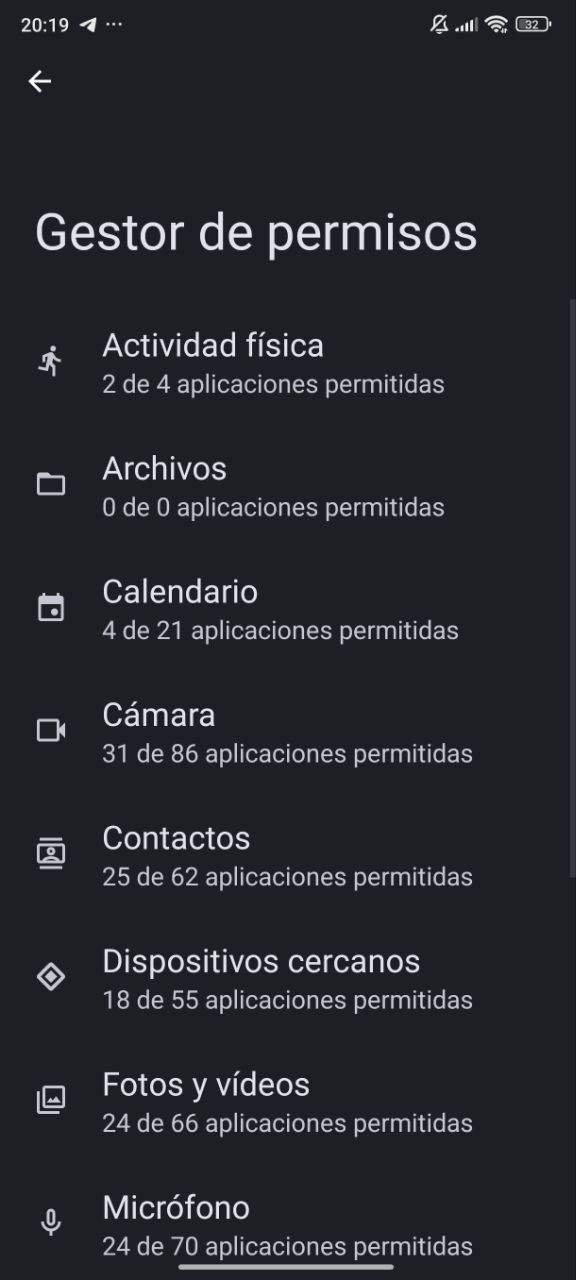
Para activarla o verificarla, ve a Ajustes, concretamente a Aplicaciones (hay veces que aparece en Seguridad). Una vez dentro, pulsa sobre Permisos y elige, por ejemplo, Ubicación. Este ajuste también muestra cuando inicias una aplicación por primera vez, aunque puede que hayas cambiado de opinión con respecto a un permiso en concreto. Muchas intentarán convencerte de que necesitan tener acceso continuo a estos componentes, pero en la mayoría de los casos, no es necesario.
Finalmente, el sistema te muestra tres opciones: Siempre, Solo mientras se usa la app o Denegar. Selecciona la intermedia para reducir riesgos sin perder funcionalidades. Limitar el permiso no afectará la experiencia, pero sí aumentará tu privacidad.
Elimina tu historial de ubicaciones y actividad automáticamente
Google recopila datos sobre tu actividad para personalizar la experiencia y mejorar sus servicios. El problema es que esta información puede llegar a acumularse indefinidamente. Afortunadamente, desde hace unos años, Google permite configurar la eliminación automática de estos datos pasados.
Para configurarlo, entra en tu cuenta de Google (myaccount.google.com), selecciona Datos y privacidad y, finalmente, Controles de actividad. Acto seguido, puedes elegir que la actividad de tu cuenta, incluido el historial de ubicaciones, se borre tras 3, 18 o 36 meses de forma automática. De esta forma, evitas que los datos antiguos sigan almacenados, reduciendo el rastro que dejas consigo.
El panel de privacidad (Privacy Dashboard)
Una función introducida con Android 12 es el Panel de privacidad, que ofrece un resumen claro de qué aplicaciones han accedido a información sensible como cámara, micrófono o ubicación en las últimas 24 horas. El objetivo es poder detectar aquellas que pueden estar abusando de ciertos permisos. Por ejemplo, si una app de linterna accede a tu micrófono o ubicación, puede ser una señal de alerta.
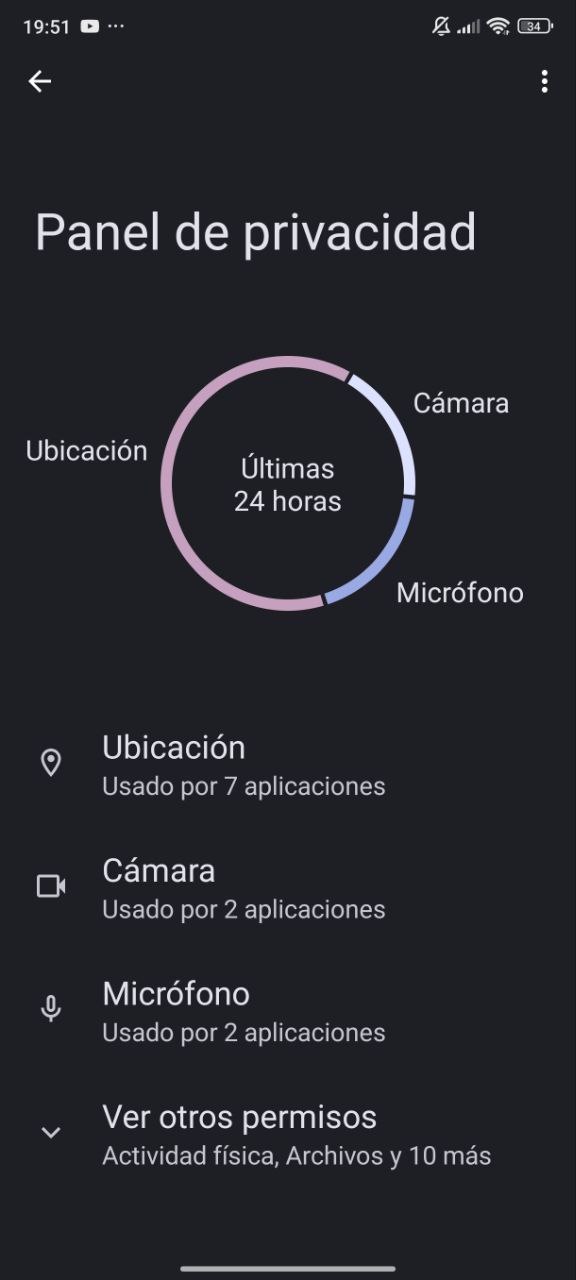
Puedes encontrar el panel en cuestión en el apartado Privacidad, dentro de Ajustes. Desde el Panel de privacidad, además de ver qué apps usan esos sensores, puedes revocar permisos inmediatamente.
Indicadores de uso de cámara y micrófono
Relacionados con el panel de privacidad, los indicadores son puntos que aparecen en la esquina superior derecha de la pantalla (verde para cámara y naranja para micrófono) cada vez que alguna app accede a estos dispositivos. Aparecen en Android 12 y posteriores y, por lo general, están activados por defecto.
Su función es simple: que sepas en tiempo real cuándo te están “escuchando” o “viendo”. Si por alguna razón no los ves, puedes comprobar que estén activos en Ajustes, dentro de Privacidad y, finalmente, Indicadores de cámara y micrófono.
Bloqueo de seguimiento entre aplicaciones
Muchas capas personalizadas de fabricantes como Samsung o Xiaomi incluyen ajustes para limitar la publicidad personalizada y el seguimiento entre apps de terceros. A grandes rasgos, este bloqueo reduce la posibilidad de que empresas externas recopilen datos de uso para crear perfiles o enviarte anuncios segmentados por intereses.
En dispositivos Samsung, por ejemplo, puedes encontrar esta función en el apartado Personalización de anuncios, dentro de Privacidad. Aquí puedes desactivar el uso de tu actividad para personalizar publicidad y bloquear el seguimiento entre apps. En el caso de Xiaomi, el proceso depende de la aplicación en cuestión, ya que existen varias del sistema que muestran anuncios.
En este artículo mostramos cómo quitar toda la publicidad de un móvil Xiaomi. Aunque no es infalible, esta configuración ayuda a reducir el perfilado agresivo y a mantener un nivel mayor de anonimato.
Revocación automática de permisos para apps inactivas
Android ha aprendido a gestionar mejor los permisos con el paso del tiempo. Una función que probablemente no conoces es la revocación automática de permisos para aplicaciones que no has usado en un tiempo. Es decir, si tienes apps instaladas que rara vez abres, Android elimina de forma automática los permisos sensibles concedidos, como acceso a cámara, micrófono o ubicación. Así, esas apps no pueden seguir recogiendo datos mientras permanecen inactivas.
Puedes revisar qué apps han tenido permisos revocados o modificar esta configuración en Ajustes, Aplicaciones y, por último, Permisos. Una vez dentro, localiza la opción homónima (Revocar permisos automáticamente) y márcala como activa.
Google Play Protect: tu antivirus incorporado
Google Play Protect es el sistema de seguridad que analiza las aplicaciones que instalas desde Google Play y también de fuentes externas. Su funcionamiento, de hecho, es bastante parecido al de un antivirus convencional: escanea el dispositivo periódicamente en busca de comportamientos sospechosos, malware o intentos de phishing.
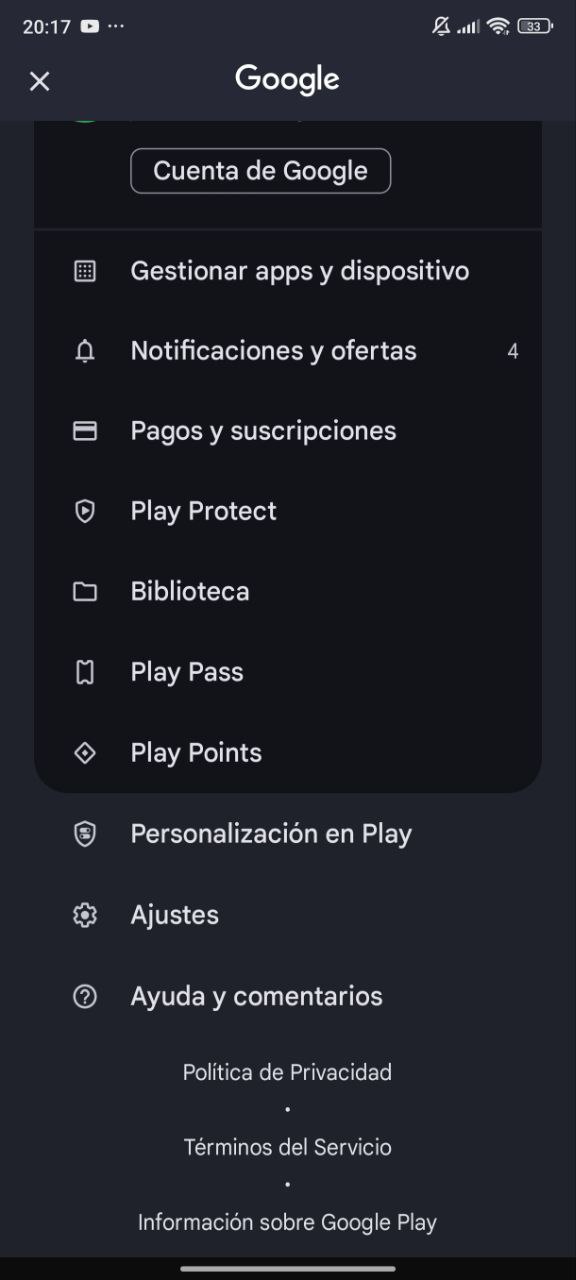
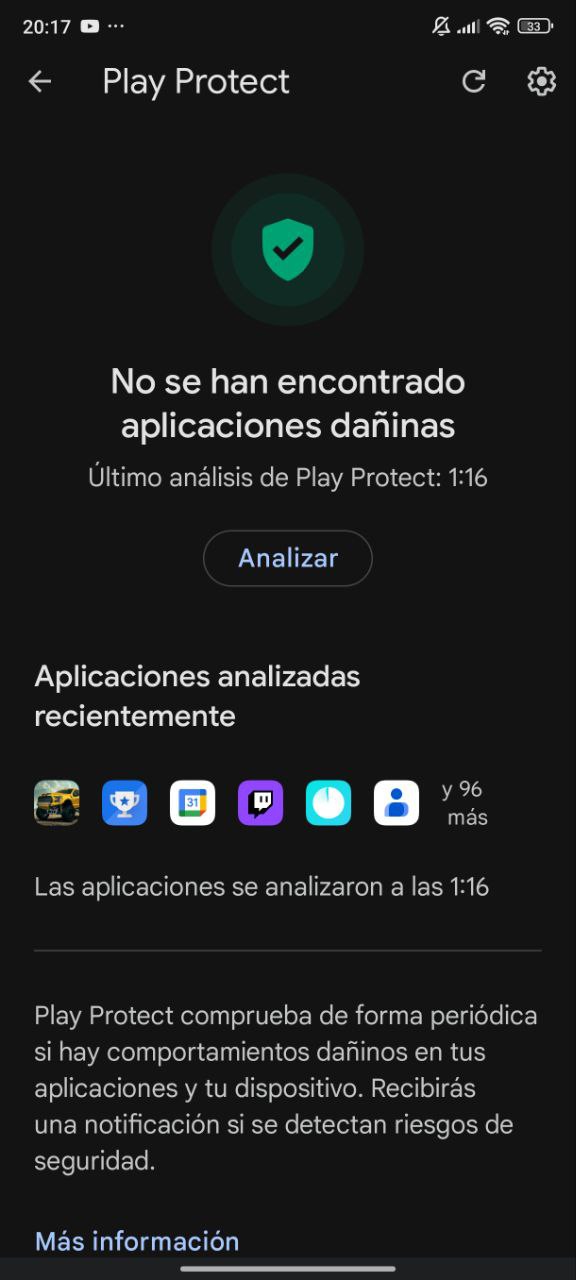
Suele estar activo por defecto, pero conviene asegurarse de que lo está y que actualiza con regularidad. El objetivo de muchas aplicaciones maliciosas es pasar inadvertidas ante sus filtros e incluso desactivarlos por completo. Puedes encontrarlo en Google Play Store, concretamente en Perfil. Acto seguido, pulsa sobre Play Protect y después en Configuración. Desde ahí puedes ver un resumen de escaneos y activar la protección en tiempo real.
No reemplaza un antivirus avanzado, pero es una barrera importante y el primer filtro para evitar apps maliciosas, sobre todo si acostumbras a instalarlas desde fuentes de terceros.
Carpeta segura o modo privado
Algunos fabricantes como Samsung o Xiaomi incluyen una función llamada Carpeta segura, Modo privado o similar. Se trata de un espacio cifrado dentro del móvil donde puedes guardar documentos, fotos, vídeos y aplicaciones que quieras mantener fuera de la vista general. No confundir con Segundo espacio, que suele ser un entorno destinado a separar el sistema en función del uso: personal, profesional…
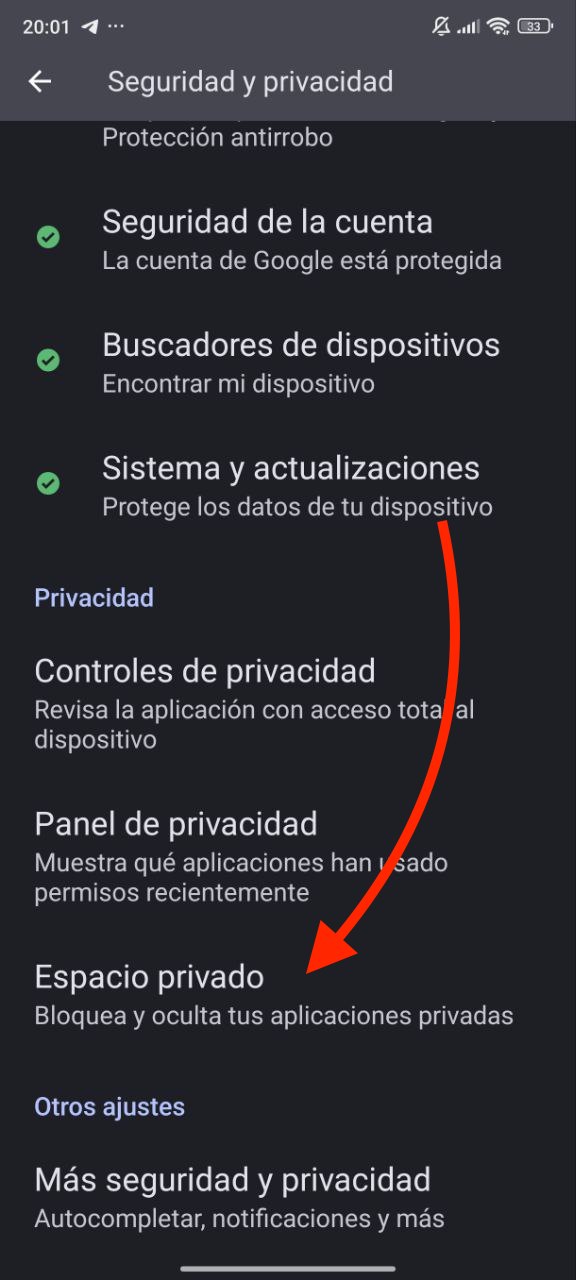
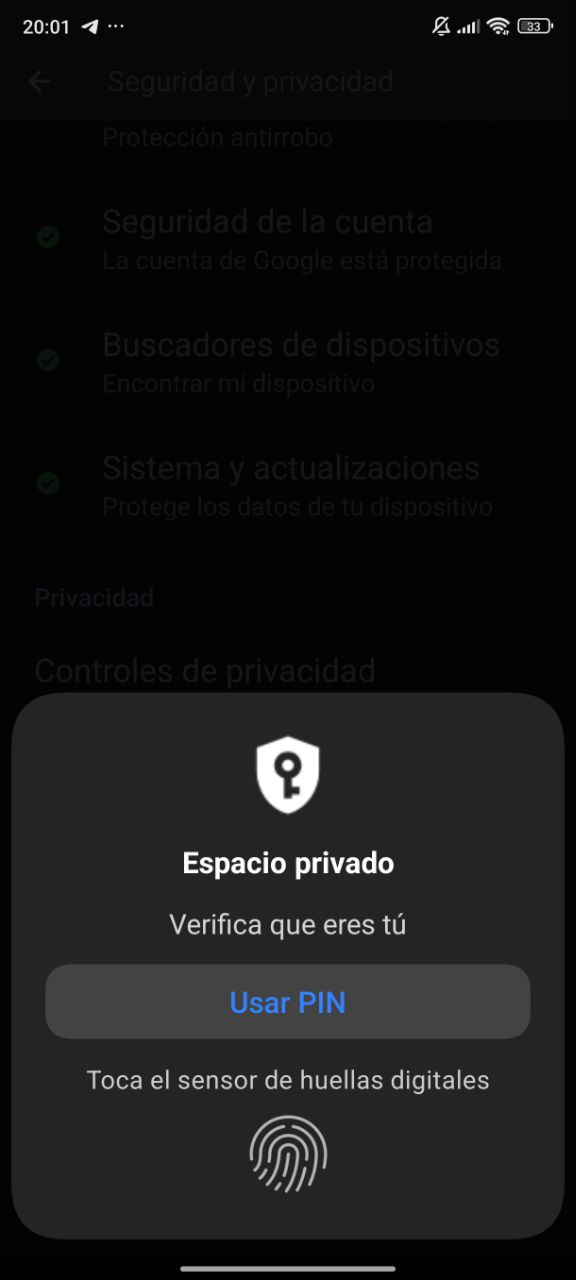
Este espacio está protegido con un método de desbloqueo extra: PIN, patrón, huella o reconocimiento facial. Incluso si alguien accede a tu móvil de manera física, necesitará esa autenticación para ver el contenido de la carpeta segura. Para localizar este ajuste, puedes deslizar la barra de notificaciones hacia abajo o bien recurrir a los Ajustes del sistema, concretamente al apartado Seguridad y privacidad.
Perfiles de trabajo y apps duplicadas
Otra opción para mejorar la privacidad es aprovechar las funciones de perfiles de trabajo o clonación de apps, que ofrecen muchos móviles Android. Con estas funciones puedes separar tu vida personal de la laboral, evitando que una app tenga acceso a datos que no debería.
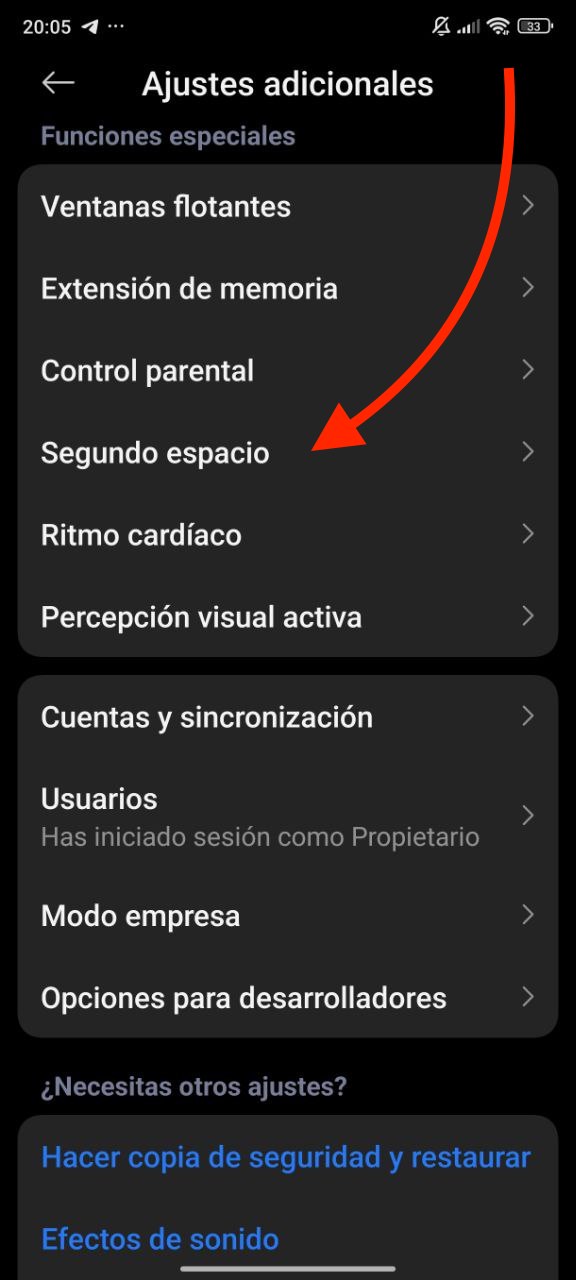
Por ejemplo, puedes tener dos cuentas de WhatsApp o dos perfiles de Gmail en el mismo dispositivo, cada uno con sus propios permisos y datos. Una suerte de usuario oculto dentro del teléfono, al cual se debe acceder con un método de autenticación. En móvil Xiaomi, este modo se encuentra dentro de Ajustes adicionales. Tras activarlo, deberás configurar un método de acceso e instalar las aplicaciones que consideres oportuno.
Control de los datos que Google recoge sobre ti
Google vive de los datos. Concretamente, de los tuyos. Por suerte, puedes ver qué información está almacenando Google sobre ti y qué acceso tiene a tus cuentas y apps. Desde la web de tu cuenta Google (myaccount.google.com), en el apartado Datos y privacidad, puedes ver informes detallados y ajustar qué tipos de información quieres que Google recopile.
Puedes limitar la personalización de anuncios, pausar el seguimiento de actividad o eliminar información histórica. Ten en cuenta que esta no ocupa espacio en tu cuenta de Google One, por lo que si vas a hacerlo por liberar almacenamiento en la nube, no surtirá efecto.




