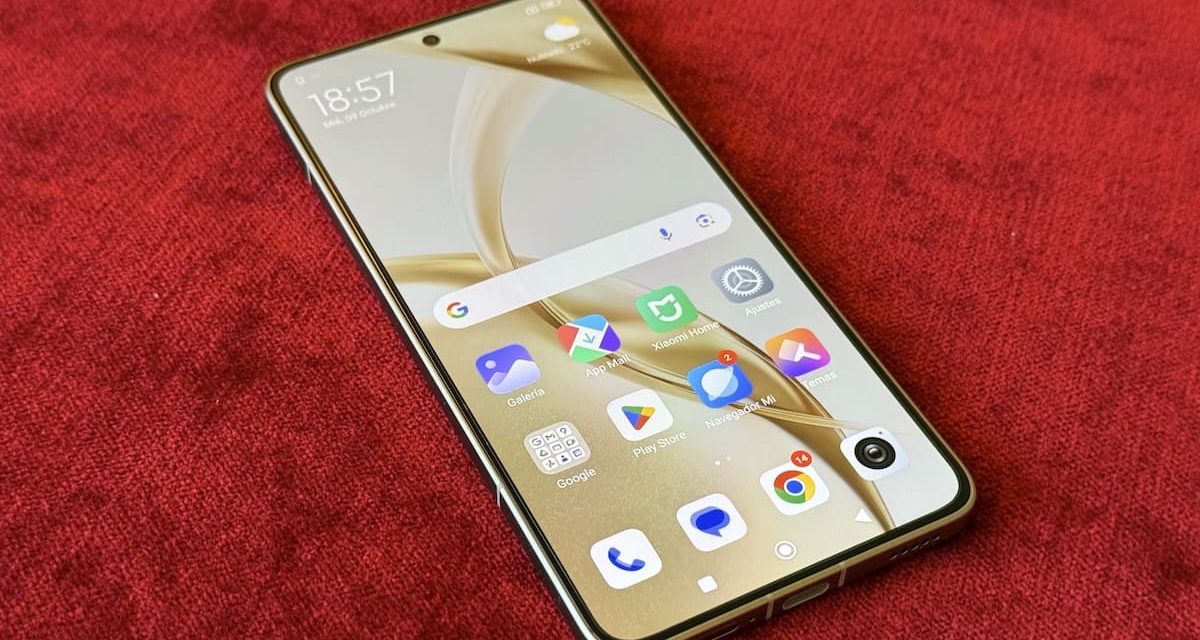
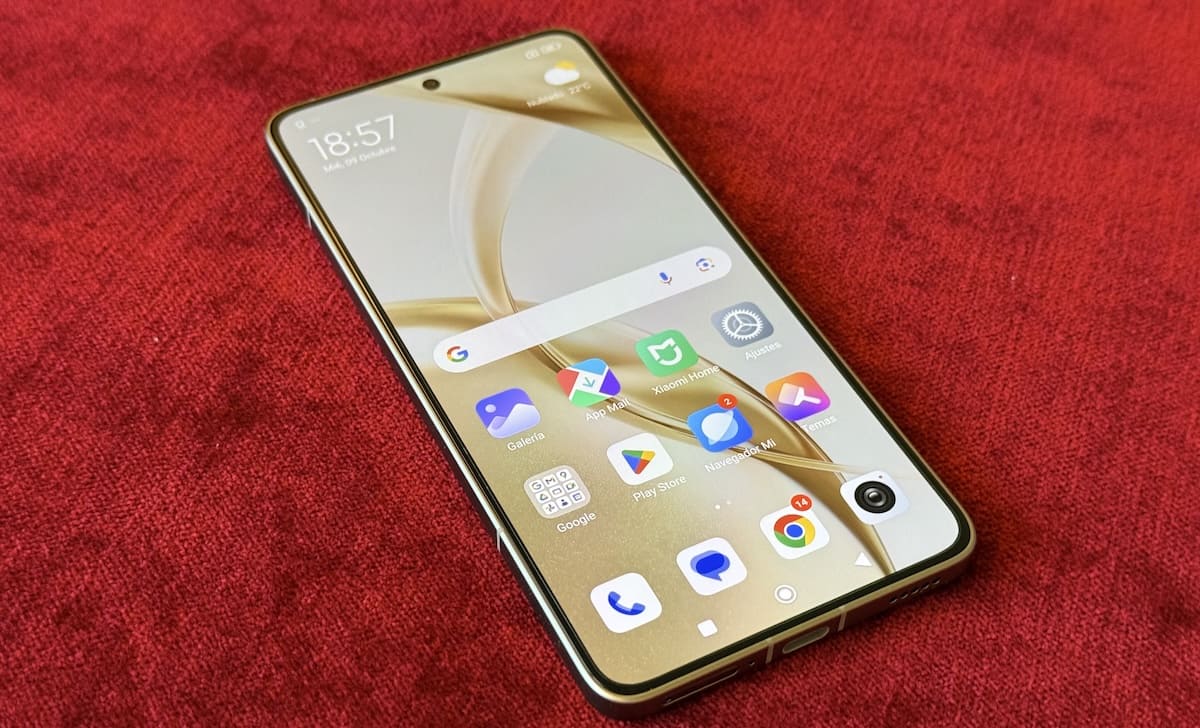
Abres la caja de tu nuevo móvil Xiaomi, lo enciendes y, tras completar la configuración, te das cuenta de que el móvil muestra publicidad incluso en aplicaciones del propio sistema. ¿Tiene un virus? ¿Pertenece a una operadora? Son las cuestiones más comunes que pueden surgir en torno a este hecho. Nada más lejos de la realidad: parte de la estrategia de la firma es reducir el precio de sus dispositivos, incluyendo anuncios en su software. Ahora bien, ¿es posible quitar todos los anuncios móvil Xiaomi, POCO o Redmi en 2025? Lo cierto es que sí. Y en este artículo te explicaré cómo hacerlo paso a paso.
¡SUSCRIBETE A NUESTRO NEWSLETTER!
Cada semana mandamos un único e-mail con el resumen de las noticias a +4.000 suscriptores.
Eliminando la publicidad del sistema
Al pertenecer al mismo conglomerado empresarial, los dispositivos Xiaomi, POCO y Redmi suelen incorporar anuncios en diversas aplicaciones y funciones del sistema operativo MIUI o HyperOS. Para desactivar estos anuncios, por tanto, es necesario realizar ajustes en varias configuraciones del sistema de forma individual.
Revocando la autorización de la aplicación MSA
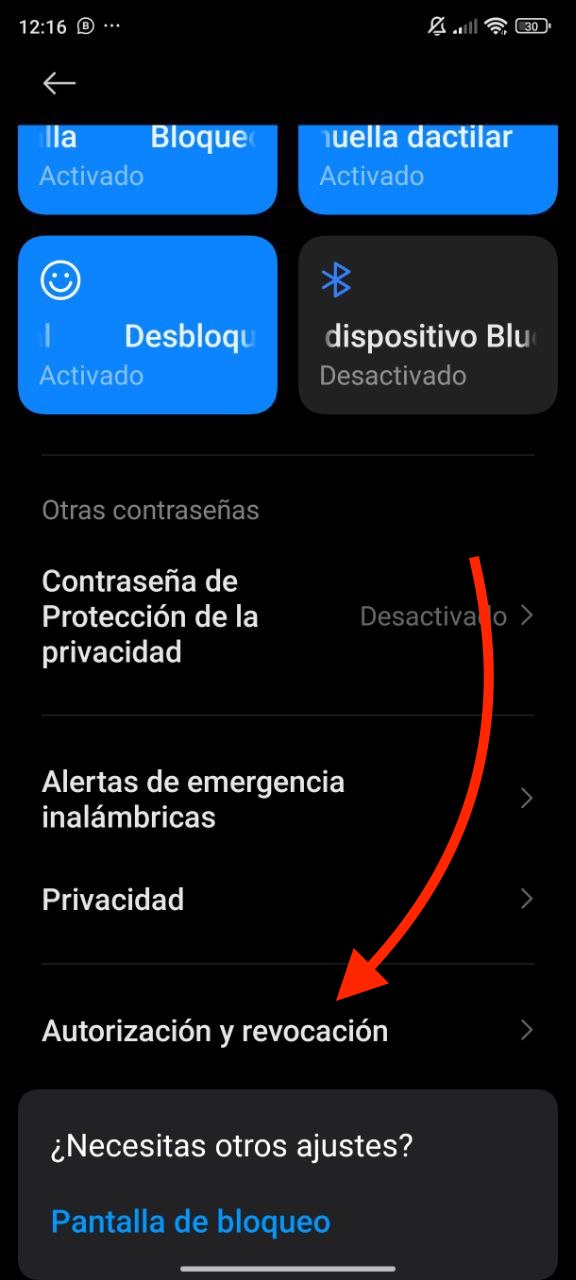
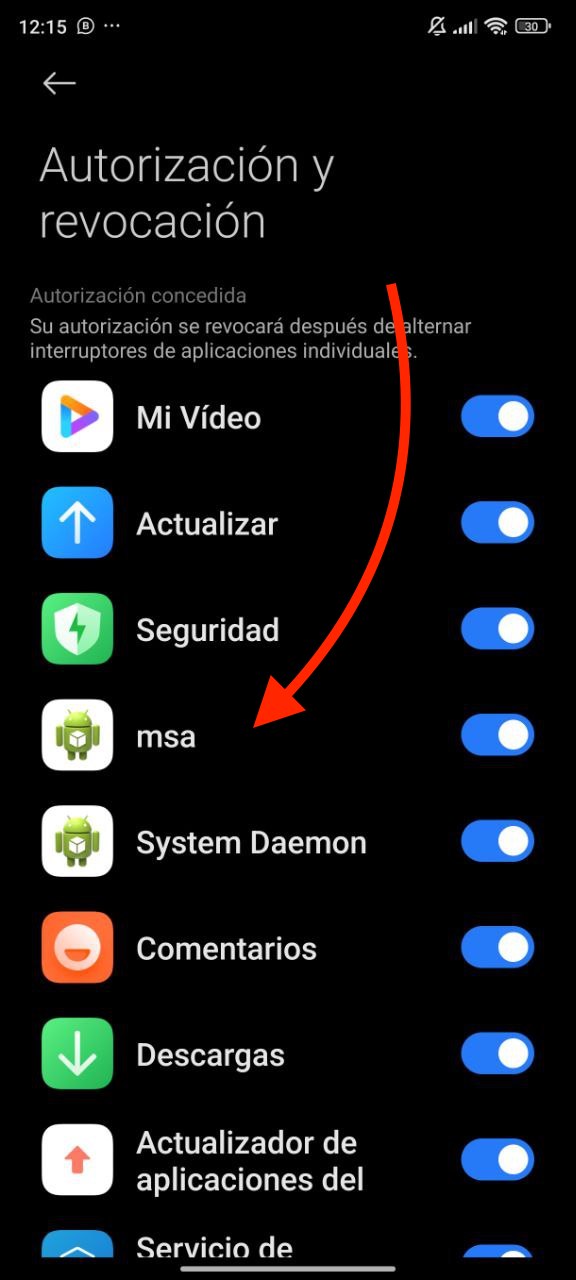
La aplicación MSA (MIUI System Ads) es responsable de la mayoría de los anuncios que aparecen en el sistema. Si bien no puede desinstalarse completamente, ya que es un componente integrado en la propia base de MIUI, es posible inhabilitarla parcialmente. Para revocar su autorización, sigue estos pasos:
- Accede a los Ajustes del dispositivo: pulsa sobre el icono de Ajustes en la pantalla principal.
- Navega hasta Contraseñas y seguridad: dentro del menú de ajustes, selecciona esta opción. Si este apartado no aparece, pulsa sobre Huellas dactilares, datos faciales y bloqueo de pantalla.
- Selecciona Autorización y revocación: aquí encontrarás una lista de aplicaciones con permisos especiales.
- Localiza MSA y desactívala: desliza el interruptor junto a MSA para revocar su autorización. Es posible que el sistema muestre una advertencia; confirma tu elección y, si es necesario, intenta varias veces hasta que la revocación sea exitosa.
Desactivando las recomendaciones personalizadas
Además de la aplicación MSA, MIUI y HyperOS incluyen recomendaciones personalizadas que generan anuncios basados en tus hábitos de uso, con el consiguiente gasto de recursos que conlleva, al emplear procesos de telemetría para recabar dichos datos. Para desactivarlas, el proceso es tan sencillo como:
- Accede a los Ajustes del dispositivo.
- Selecciona Ajustes adicionales: esta opción se encuentra en la parte inferior del menú principal de ajustes.
- Elige Privacidad. Si esta opción no se muestra, accede nuevamente a Huellas dactilares, datos faciales y bloqueo de pantalla, donde podrás encontrar el apartado Privacidad.
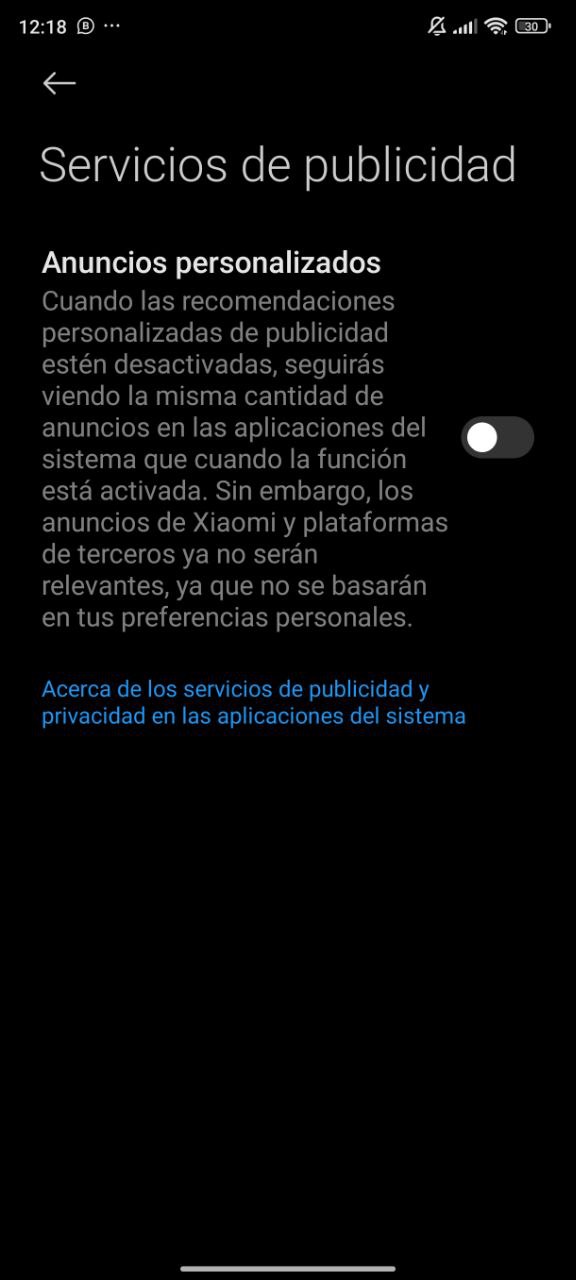
- Desactiva Servicios de personalización de anuncios: dentro de este menú, encontrarás la opción mencionada; desactívala para evitar que el sistema recopile datos con fines publicitarios.
Eliminando anuncios en aplicaciones del sistema
Tras coartar la actividad del sistema para recabar todo tipo de información personalizada, es hora de quitar los anuncios de las aplicaciones preinstaladas en los dispositivos Xiaomi, POCO y Redmi. Por desgracia, no se puede deshabilitar a través de un ajuste general, por lo que hay que proceder de forma individual con cada aplicación. Para desactivar la publicidad en las aplicaciones más comunes, el proceso es tan sencillo como:
Aplicación de Seguridad
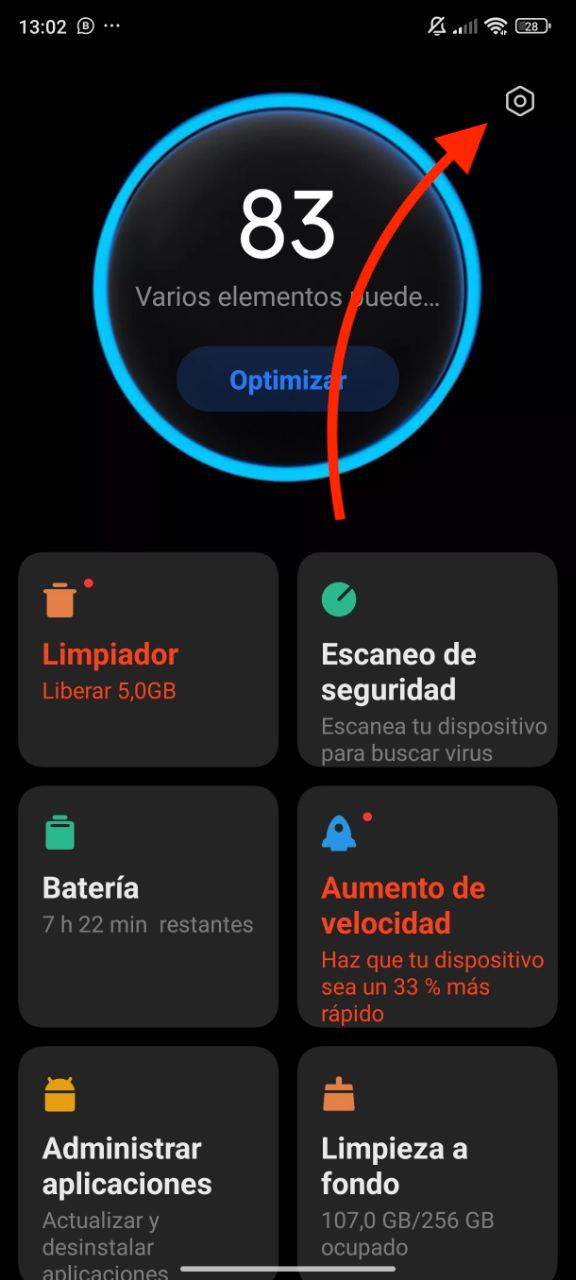
- Abre la aplicación Seguridad.
- Pulsa sobre el icono de ajustes, generalmente representado por una rueda dentada en la esquina superior derecha.
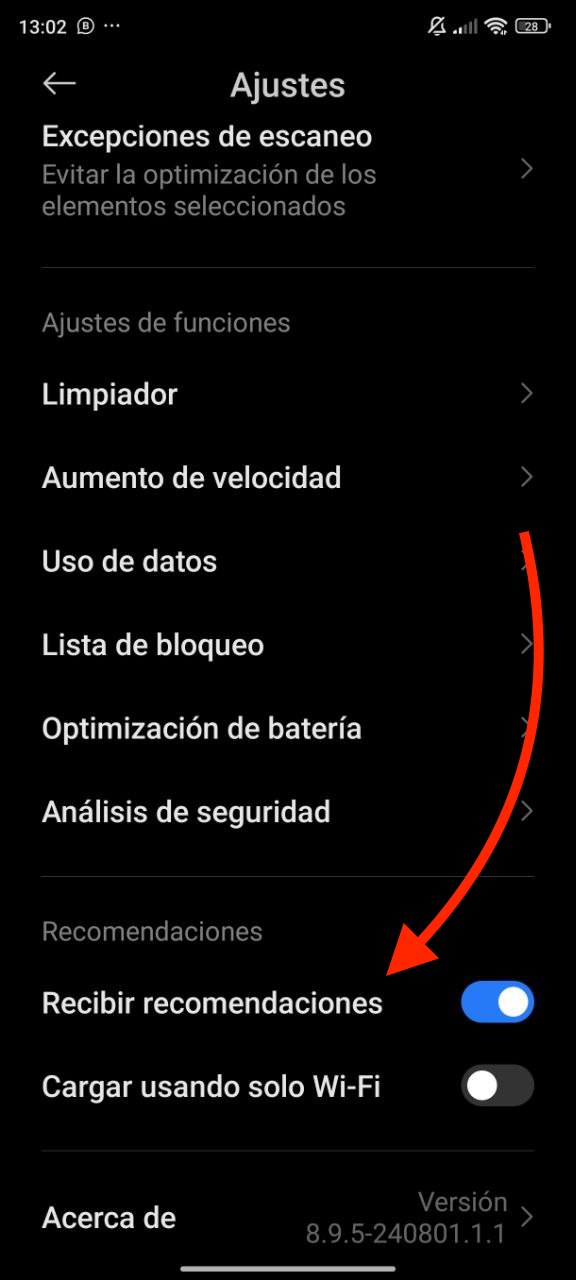
- Desactiva Recibir recomendaciones: esta opción controla la aparición de anuncios dentro de la aplicación.
Aplicación de Descargas
- Abre la aplicación Descargas.
- Pulsa sobre los tres puntos verticales, ubicados en la esquina superior derecha para acceder al menú.
- Selecciona Ajustes.
- Desactiva Mostrar contenido recomendado: esto eliminará los anuncios que aparecen al utilizar la aplicación.
Aplicación de Música
- Abre la aplicación Música.
- Accede a Ajustes pulsando sobre el icono de ajustes o los tres puntos verticales.
- Selecciona Ajustes avanzados.
- Desactiva Recibir recomendaciones: esto evitará que se muestren anuncios dentro de la aplicación de música.
Aplicación de Temas
- Abre la aplicación Temas.
- Accede a tu perfil pulsando sobre el icono de usuario en la esquina inferior derecha.
- Selecciona Ajustes.
- Desactiva Mostrar anuncios: esto impedirá que se muestren anuncios al navegar por temas.
Aplicación de Explorador de Archivos
- Abre la aplicación Explorador de Archivos.
- Pulsa sobre las tres líneas horizontales, ubicadas en la esquina superior izquierda para acceder al menú.
- Selecciona Ajustes.
- Desactiva Mostrar recomendaciones: esto eliminará los anuncios presentes en el explorador de archivos.
Bloqueando anuncios en el navegador con Mozilla Firefox
La publicidad no se limita únicamente a las aplicaciones. Aunque no es exclusivo de los móviles de la firma asiática, navegar por internet puede convertirse en una experiencia frustrante debido a la proliferación de anuncios intrusivos. Una solución efectiva pasa por recurrir al navegador Mozilla Firefox junto con extensiones de bloqueo de anuncios. El proceso, por suerte, es menos enrevesado que los anteriores.
En primer lugar, accede a Google Play Store desde la pantalla principal para descargar el mencionado navegador. Escribe el nombre en la barra de búsqueda y selecciona el navegador de la lista de resultados o bien accede directamente a través de este enlace:
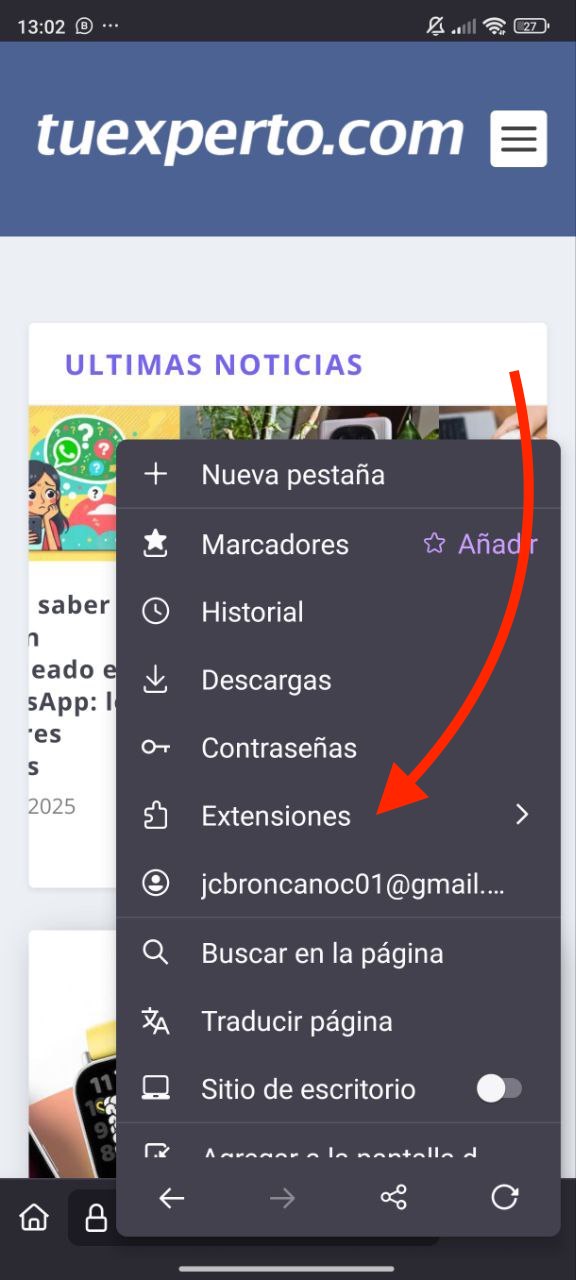
Una vez instalado, abre el navegador y accede al menú de opciones tocando los tres puntos en la esquina superior derecha. Acto seguido, entra en Complementos y busca uBlock Origin escribiendo el nombre de la extensión. Este bloqueador evitará que se carguen banners publicitarios en páginas web, anuncios emergentes y rastreadores, si bien existen otras opciones igual de interesantes y potentes. Instálalo y actívalo reiniciando la aplicación para que los cambios se apliquen correctamente.
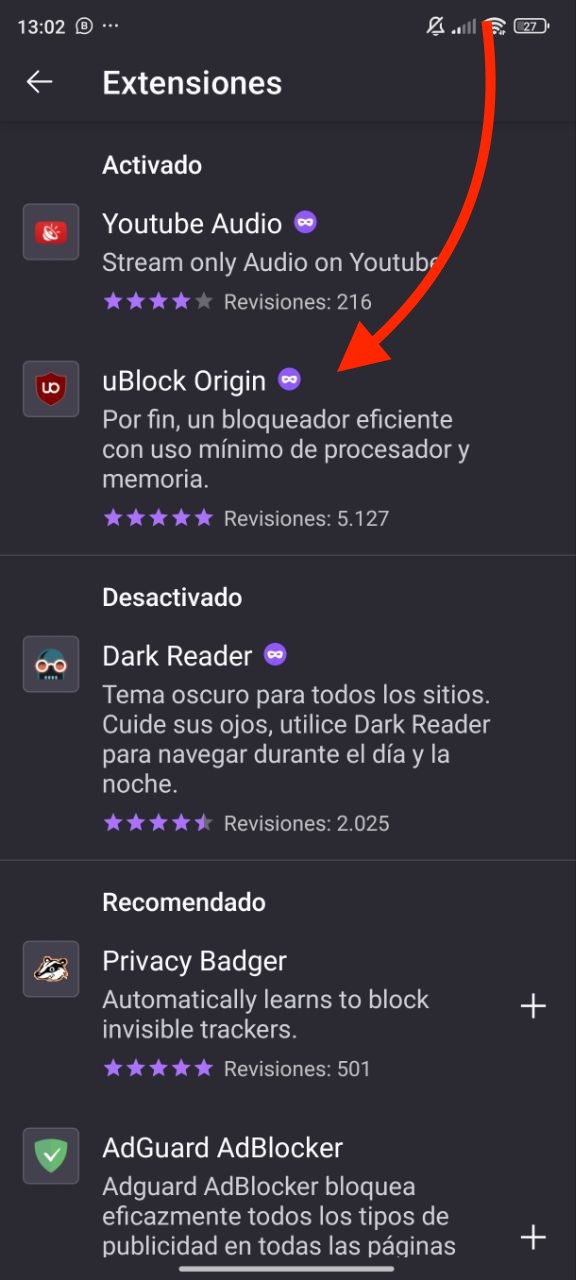
Si prefieres una opción sin complementos, dentro de Firefox también es posible activar la protección contra rastreo mejorada. En Configuración, pulsa sobre Privacidad y seguridad y elige el nivel Estricto. Con esto, se bloquearán muchos anuncios sin necesidad de instalar extensiones de terceros, aunque personalmente prefiero acompañarlo de un buen bloqueador de anuncios.
Eliminando anuncios en aplicaciones de terceros con Blokada
Para evitar la publicidad dentro de otras aplicaciones, una solución práctica es Blokada, una herramienta que actúa como un filtro entre el móvil y los servidores de anuncios. A diferencia de otros bloqueadores, no requiere root y funciona redirigiendo el tráfico de datos a través de una VPN local. De ti depende que confíes en esta herramienta, que un servidor lleva usando prácticamente desde su salida.
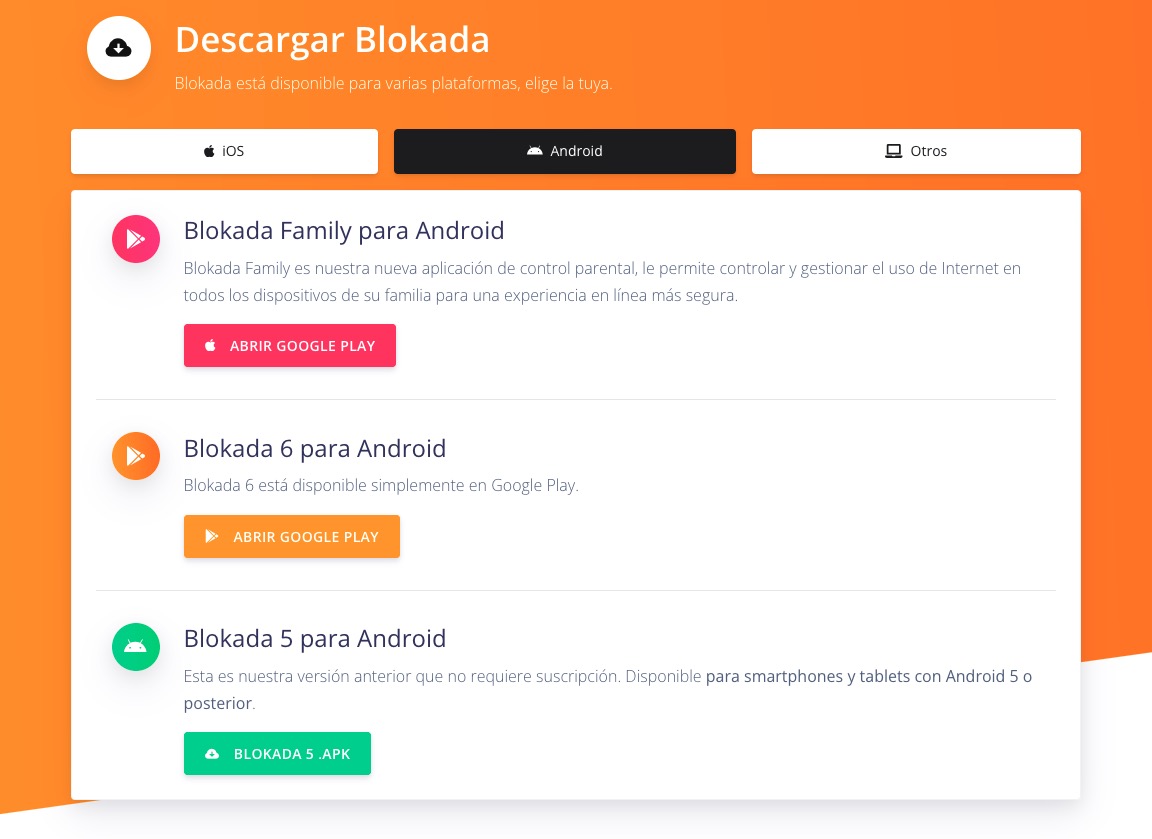
Eso sí, aunque antaño podía descargarse directamente desde la tienda oficial de Google, la versión gratuita de Blokada no está disponible actualmente en la Play Store, pero se puede descargar desde su página oficial. Puedes hacerlo pulsando en el siguiente enlace:
Dentro de la página web, asegúrate de seleccionar Blokada 5 en el apartado Descargar Blokada, en Android. Esta versión no requiere de suscripción, a diferencia de Blokada 6 y Blokada Family, que cuentan incluso con opciones de control parental para gestionar diferentes dispositivos desde una misma cuenta:
Una vez instalada, abre la aplicación y actívala. Automáticamente, comenzará a filtrar conexiones a servidores de publicidad, reduciendo los anuncios en aplicaciones como juegos o redes sociales.
Si quieres personalizar los filtros, puedes acceder a la configuración avanzada y añadir listas de bloqueo adicionales. Por suerte, la aplicación es de código abierto, por lo que puedes mejorarla si dispone de los conocimientos necesarios o echar un vistazo a sus entrañas si no terminas de fiarte.
Usando clientes de terceros para eliminar anuncios en apps populares
Algunas aplicaciones, como Instagram, YouTube o Spotify, muestran publicidad incluso con bloqueadores activos. Para evitar estos anuncios, una opción es recurrir a versiones modificadas o clientes de terceros que eliminan la publicidad de forma nativa y, en algunos casos, añaden funciones extra.
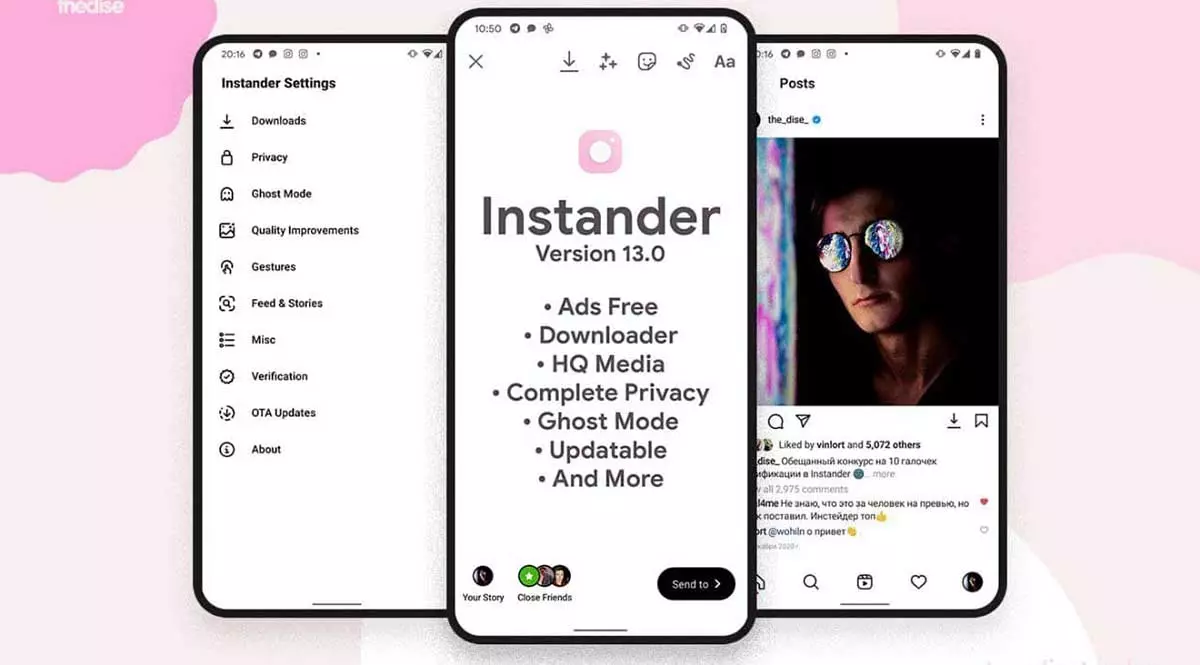
Uno de los más conocidos es Instander, un cliente alternativo de Instagram que permite ver historias y publicaciones sin anuncios, descargar contenido y mejorar la privacidad bloqueando rastreadores. Su instalación no es oficial, por lo que es necesario descargarlo desde su página web en formato APK.
Para YouTube, existen varias opciones, aunque por razones de políticas de Google sus nombres no pueden mencionarse en la Play Store. Estas versiones modificadas eliminan los anuncios antes y durante los vídeos, permiten la reproducción en segundo plano y habilitan funciones premium sin necesidad de suscribirse. La instalación suele requerir descargar el APK desde sitios oficiales de estos proyectos.
Si el problema es la publicidad en Spotify, aplicaciones como Setbeat ofrecen acceso a música sin interrupciones y sin necesidad de una suscripción. Aunque no es un cliente oficial, funciona de manera similar y permite escuchar canciones sin restricciones ni anuncios.
Eso sí, al utilizar este tipo de aplicaciones, hay que tener en cuenta que no provienen de fuentes oficiales y, aunque muchas son seguras, es recomendable descargarlas solo desde sus páginas oficiales y mantenerlas actualizadas para evitar problemas de seguridad.