
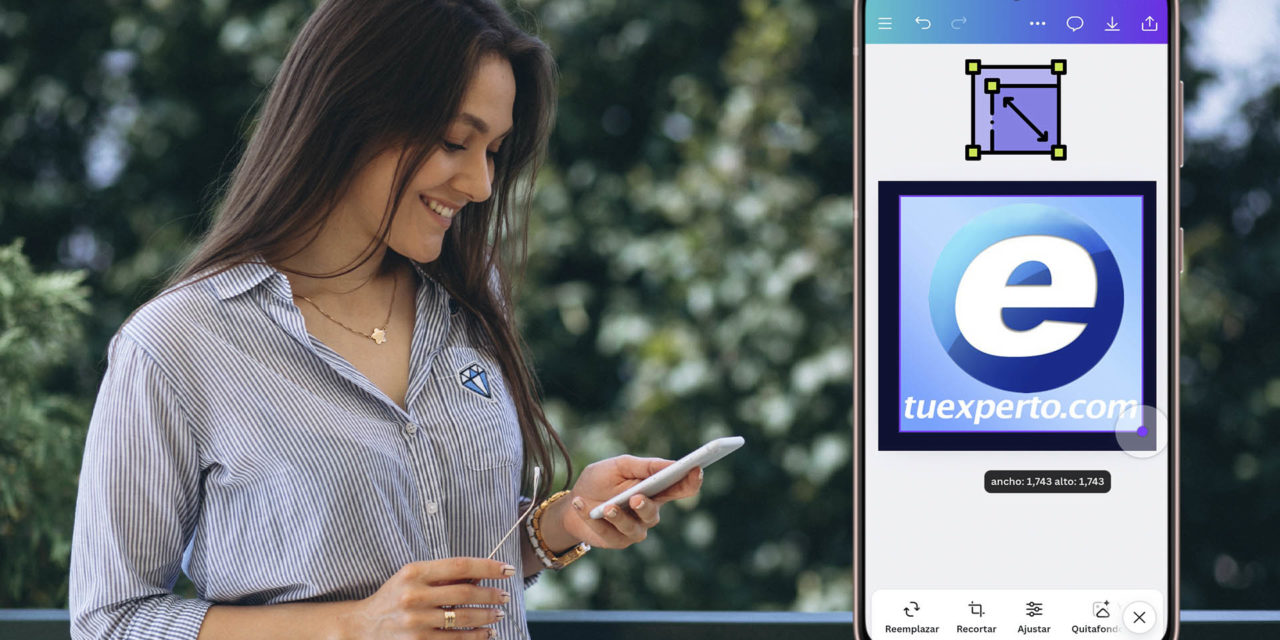
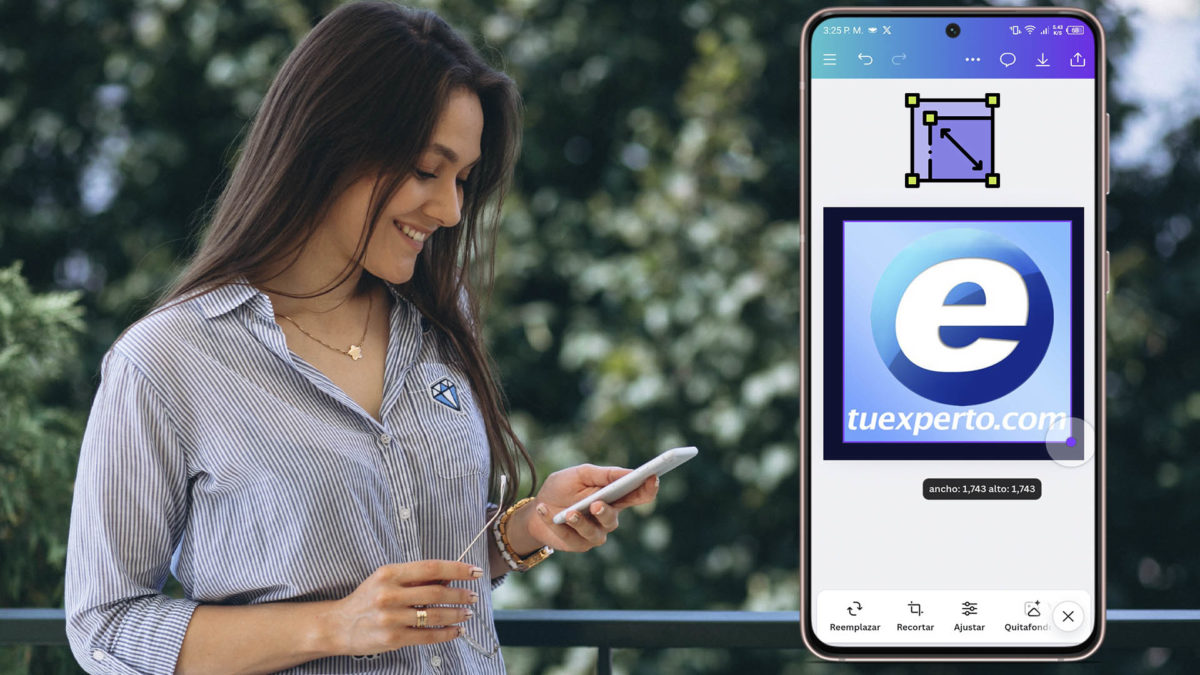
Canva se ha convertido en una de las herramientas más populares para diseñar sin necesidad de ser un experto. Ofrece montones de plantillas, elementos y opciones para crear contenido visual en pocos clics. Sin embargo, a veces, cuando descargas una imagen, te encuentras con una calidad que deja mucho que desear, con detalles borrosos o resolución baja, y eso puede arruinar por completo tu trabajo.
Si alguna vez te ha pasado que diseñas algo espectacular en Canva, pero al descargarlo la imagen se ve pixelada o borrosa, no te preocupes, porque no eres el único. Es un problema bastante común que puede arruinar la presentación de tu trabajo, especialmente si lo necesitas para impresión o redes sociales. La buena noticia es que existen varias formas de mejorar la calidad de una imagen en la app de Canva.
En este artículo, te vamos a contar algunos trucos para que tus diseños se vean nítidos y profesionales sin complicarte la vida. Desde ajustar la resolución de descarga hasta pequeños cambios en la configuración, hay varias maneras de sacarle el máximo partido a la calidad de tus imágenes. Tanto si usas la versión gratuita como la de pago, hay ajustes y estrategias que pueden marcar la diferencia. ¡Vamos a ello!
Pasos para mejorar la calidad de una imagen en la app de Canva
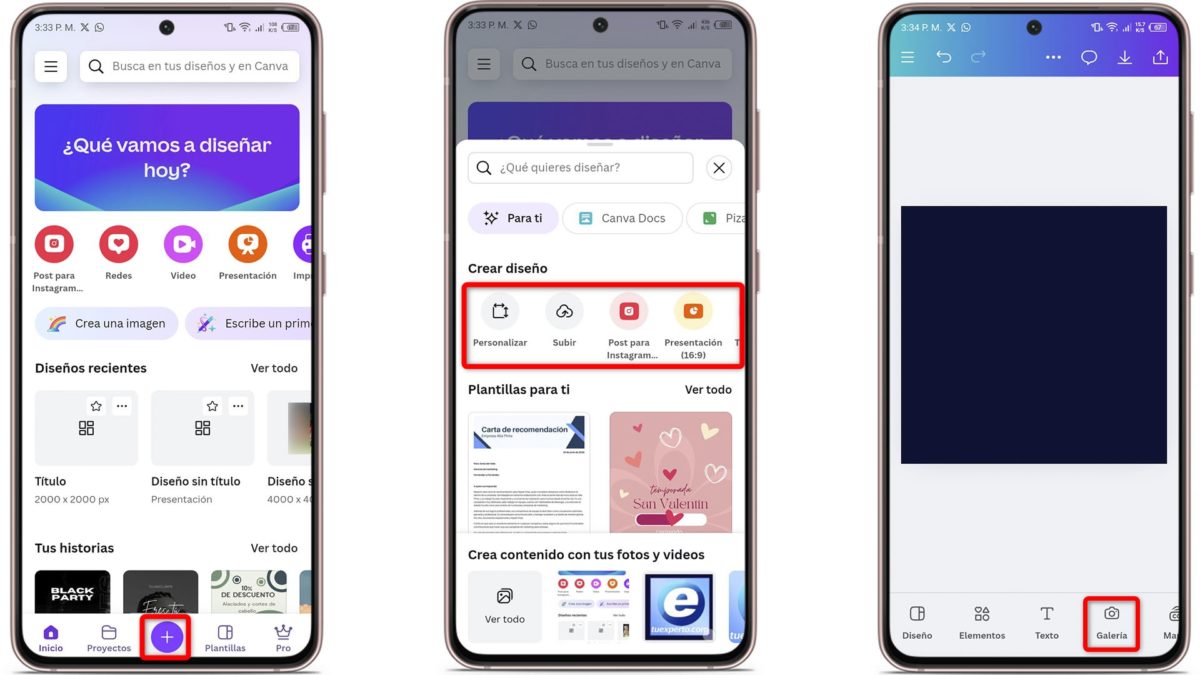
Uno de los trucos más efectivos para mejorar la calidad de una imagen en la app de Canva es usar la versión Pro. Esta versión de pago incluye la función «Redimensión mágica», que optimiza la calidad de las imágenes con mayor precisión, logrando un resultado más nítido y profesional. Si la tienes, podrás acceder a herramientas avanzadas que facilitan la mejora de imágenes. A continuación, te mostramos los pasos a seguir:
- Abre Canva en tu móvil.
- Inicia un proyecto nuevo o edita uno existente.
- Toca «Galería» en la parte inferior derecha.
¡SUSCRIBETE A NUESTRO NEWSLETTER!
Cada semana mandamos un único e-mail con el resumen de las noticias a +4.000 suscriptores.
- Elige la imagen que quieres mejorar.
- Ajusta su tamaño para que cubra la plantilla.
- Pulsa los tres puntos en la parte superior.
- Selecciona «Redimensionar«.
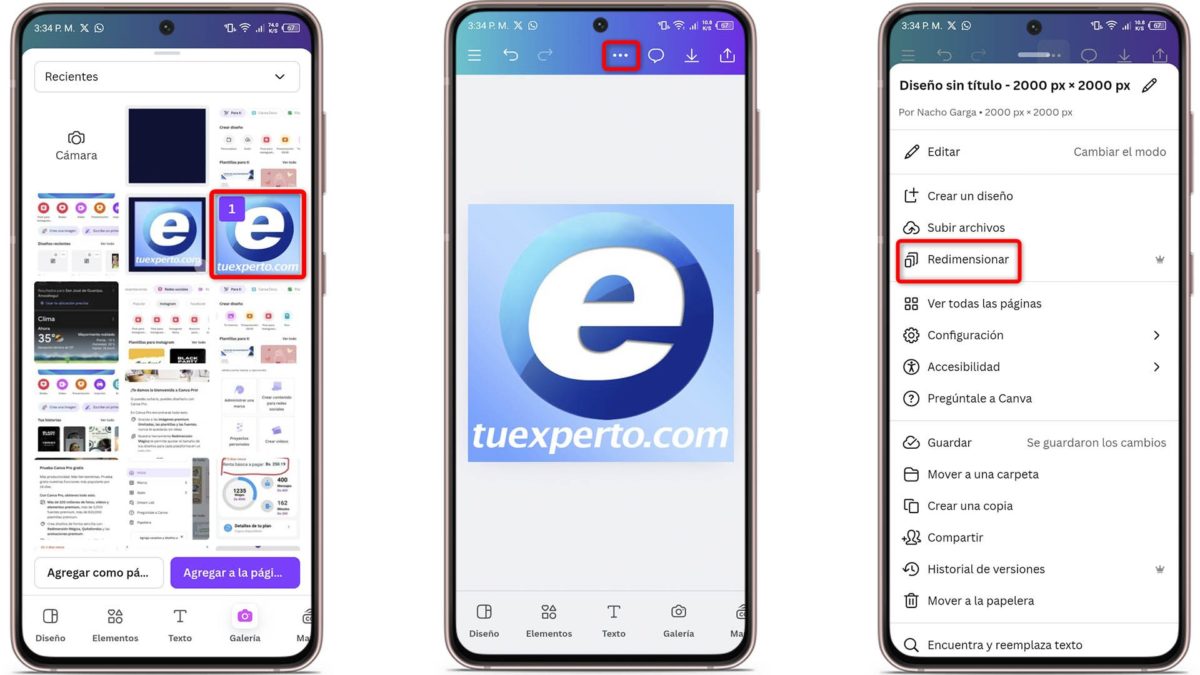
- Escoge «Elegir el tamaño».
- Define el ancho y alto deseados.
- Confirma en «Redimensionar este diseño».
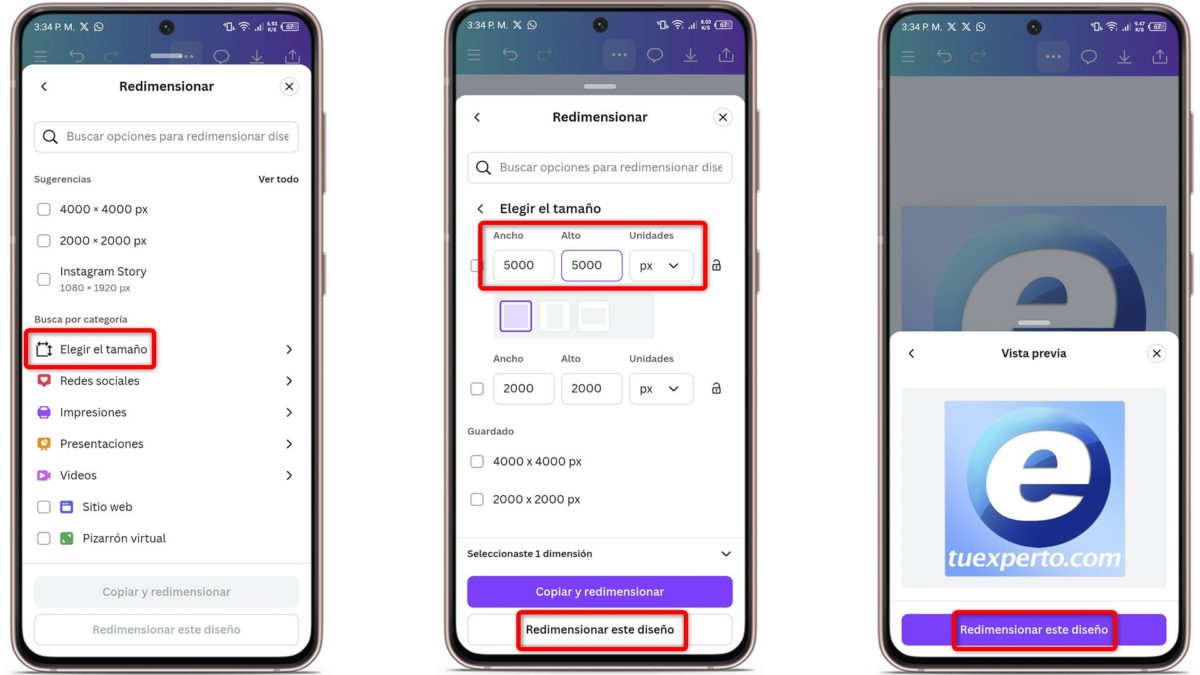
- Revisa la vista previa y aprueba los cambios.
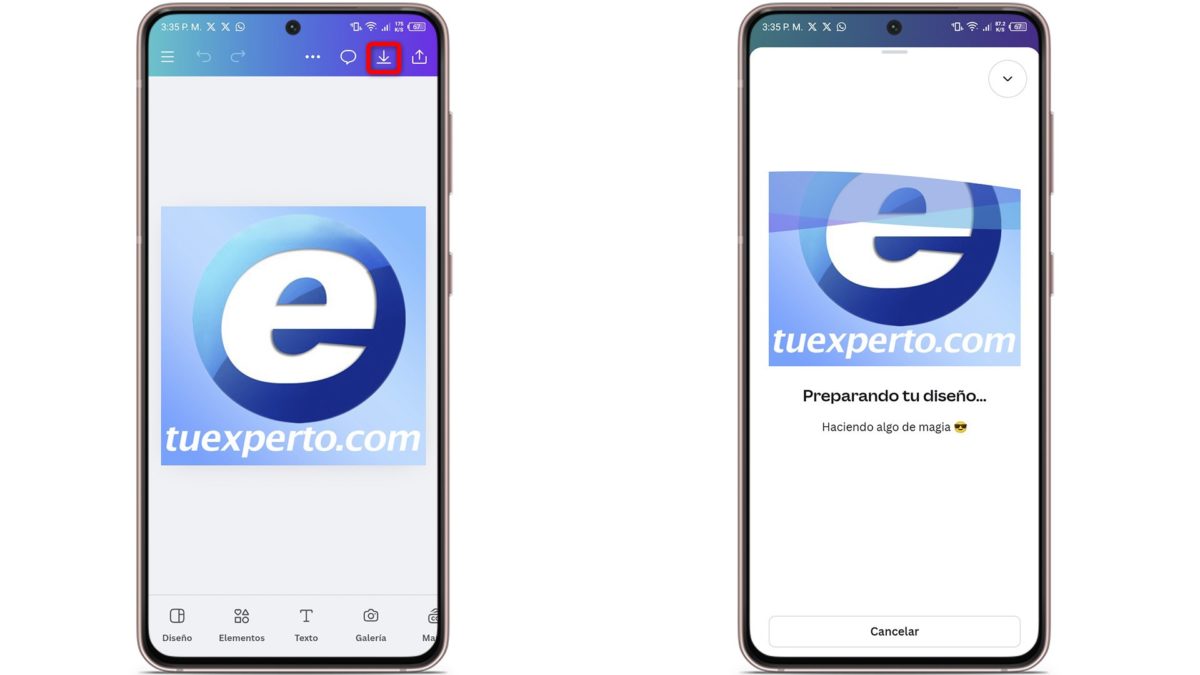
- Luego toca el botón de descarga, ubicado en la parte superior derecha.
¿Qué debo hacer si mi diseño se ve borroso?
Sabemos lo importante que es que tu diseño luzca impecable, ya sea para compartirlo en redes sociales, imprimirlo o usarlo en un proyecto profesional. Por suerte, Canva en su versión gratuita tiene varias opciones para mejorar tu diseño sin necesidad de pagar. A continuación, te dejamos algunos trucos que te ayudarán a descargar tus diseños con la mejor resolución posible.
Comprueba las dimensiones del diseño
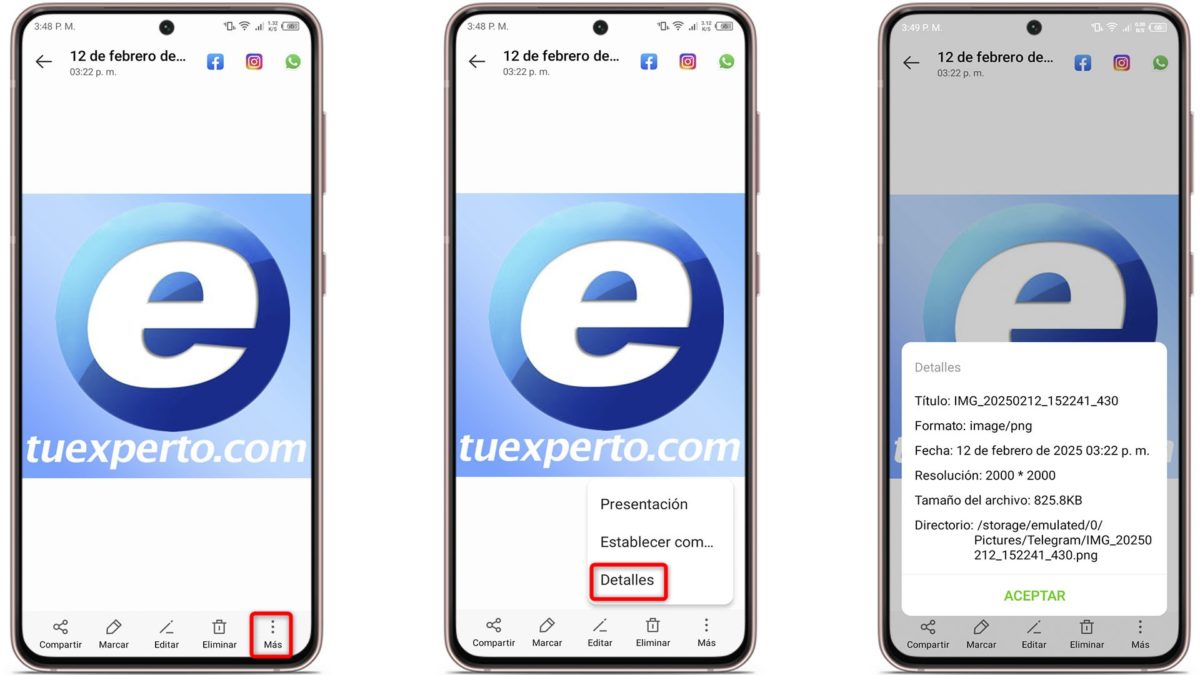
Es crucial asegurarte de que tu diseño tenga las dimensiones adecuadas antes de descargarlo, ya que esto influye directamente en la calidad final. Si el tamaño de la imagen es inferior a 500×500 px, inevitablemente perderás calidad, lo que hará que tu diseño se vea pixelado o borroso. Este detalle es especialmente importante si tienes que usar la imagen para algo que requiere alta resolución.
Canva cuenta con una opción muy útil para redimensionar tus diseños, lo cual te permite ajustar el tamaño de la imagen según lo que necesites. Ya sea para una publicación en redes sociales, una presentación, una invitación o incluso material publicitario impreso, tener las medidas correctas es esencial para que tu trabajo luzca impecable. Aprovecha esta opción para asegurarte de que el diseño se ajuste tus necesidades.
Sube imágenes nítidas, que no estén borrosas
Cuando subas tus fotos a Canva, es importante que sean de buena calidad para que el resultado final sea el mejor posible. Si subes imágenes borrosas o de baja resolución, te arriesgas a que tu diseño pierda profesionalismo y se vea poco atractivo. Las imágenes con baja resolución no pueden ofrecer los detalles que un diseño bien hecho requiere, y eso puede afectar la percepción de tu trabajo.
Lo ideal es que las fotos tengan una resolución mínima de 300 DPI (píxeles por pulgada), especialmente si las vas a usar para imprimir o para diseños que necesitan alta calidad visual. Con 300 DPI, obtendrás imágenes nítidas, claras y con detalles que se mantendrán bien definidos. Si no cuentas con fotos de alta calidad, no te preocupes, ya que puedes recurrir a bancos de imágenes en línea con fotos libres de derechos.
Prueba con otro formato para mejor calidad
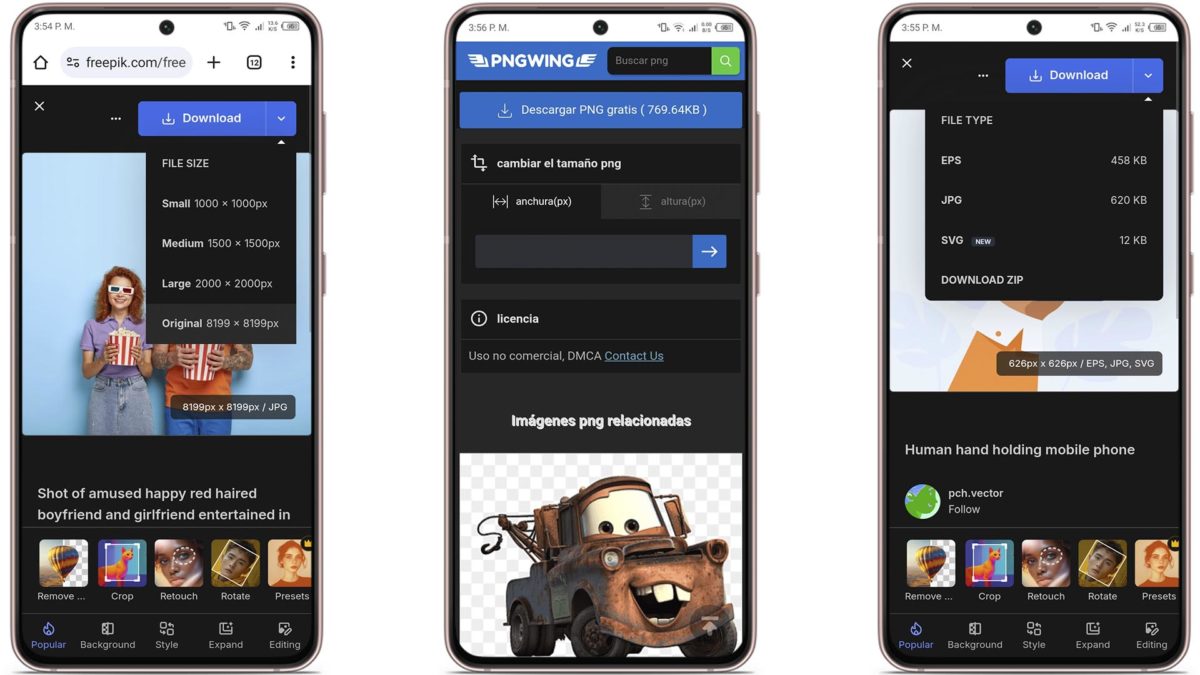
Otro de los trucos para mejorar la calidad de una imagen en la app de Canva es saber elegir el formato de archivo. Si buscas obtener la mejor resolución posible, es recomendable optar por formatos como PNG o PDF para impresión, ya que estos mantienen la calidad intacta sin comprometer los detalles de la imagen. Esto es ideal para proyectos que requieren una presentación profesional, como material publicitario.
El formato JPG, aunque es bastante útil para subir imágenes a redes sociales debido a su tamaño reducido, no es la mejor opción si necesitas mantener la calidad visual. A medida que reduces el tamaño del archivo JPG para facilitar su carga en plataformas sociales, puedes notar que la imagen pierde detalles importantes, como bordes nítidos o colores precisos. Esto, lógicamente, afecta mucho la calidad final de tu diseño.
Elimina filtros que empeoren la imagen
Los filtros son una excelente manera de darle un toque único y personal a tu diseño, pero hay que tener cuidado, ya que algunos filtros tienden a suavizar los detalles de la imagen. Esto hace que la imagen se vea borrosa o con baja resolución, afectando la calidad general de tu diseño. Si decides aplicar un filtro y, al hacerlo, notas que la imagen pierde nitidez, te conviene intentar ajustarlo o incluso eliminarlo.
Afina los detalles con la magia de la IA
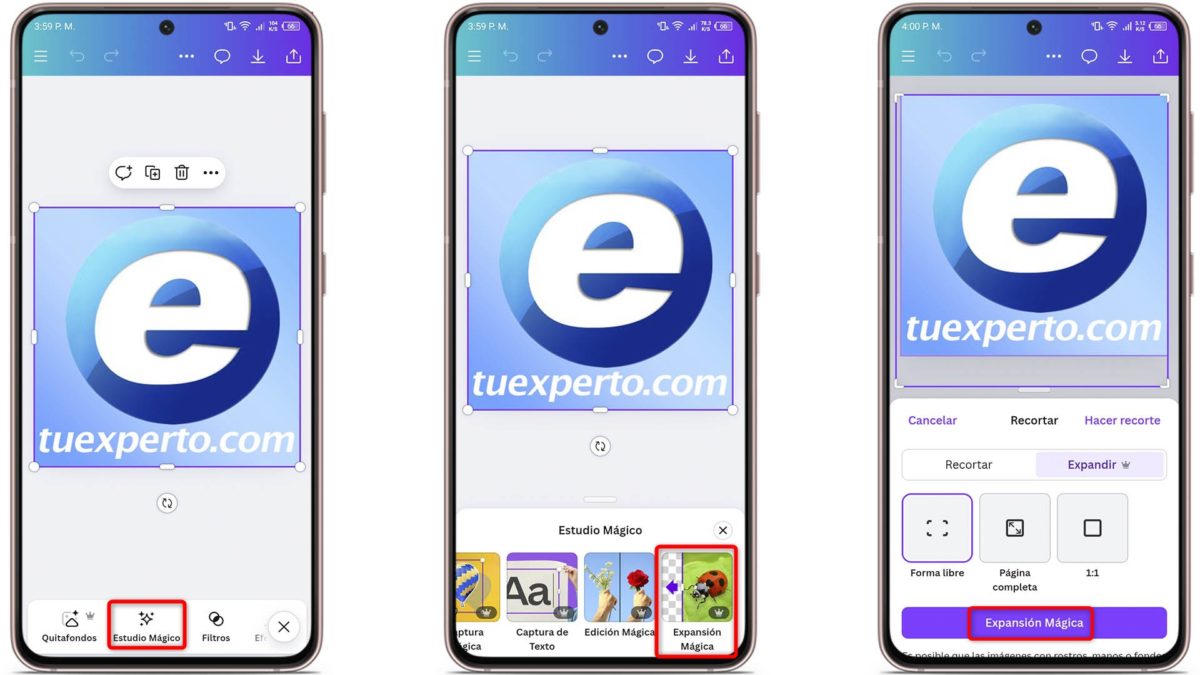
Canva no se queda atrás en cuanto a innovación, y la inteligencia artificial (IA) ha llegado para facilitar aún más tu trabajo. Con la ayuda de esta tecnología, puedes afinar cualquier detalle de manera rápida y sencilla. Desde mejorar la nitidez hasta eliminar imperfecciones, todo con solo un clic. Es perfecta para darle un toque pulido a tus imágenes, aclarando y definiendo los pequeños detalles.
Y, lo mejor de todo es que es súper rápido y fácil de usar. Olvídate de aquellos tiempos donde pasabas horas editando cada imagen, porque ahora con la IA de Canva, todo se resuelve en un abrir y cerrar de ojos. Solo tienes que seleccionar la opción de mejora automática y listo, la herramienta hará el trabajo pesado.
Si te ha gustado este artículo, no dudes en echarle un vistazo a estas razones por las cuales deberías usar Canva en tu móvil. O mejor aún, revisa todos los problemas al iniciar sesión en Canva y su solución.




