
Hay muchas herramientas, aplicaciones y plataformas online que te pueden ayudar a hacer un Currículum Vitae para obtener un empleo y mostrar tu experiencia laboral y académica, pero pocas son tan buenas como Canva, una web con la que puedes crearlo fácilmente en cuestión de pocos minutos. Y la razón se debe a que cuenta con cientos de plantillas para ello, unas mejores que otras, y todas son gratis. Es por ello que ahora hablamos de esta, así como de las mejores plantillas de Canva para hacer tu Currículum Vitae gratis. También te explicamos cómo hacer un CV gratis online usando sus herramientas y cómo imprimirlo. Veamos.
A la hora de buscar trabajo, es importante contar con un buen Currículum Vitae (también conocido como currículo, hoja de vida o CV, por sus siglas), dado que la tasa de éxito para la obtención de un empleo aumenta considerablemente si se cuenta con este documento. Sin un CV, será mucho más difícil conseguir un puesto en una empresa, tienda o fábrica. Así que debes tenerlo a la mano cada vez que quieras aplicar para un empleo.
La mayoría de los sitios web y herramientas para hacer un Currículum Vitae son de pago. Pero Canva, por suerte, es gratis. Claro que esta aplicación cuenta también con una versión Pro que es de pago, pero no es necesario tenerla para hacer un CV online en Canva, pues cientos de plantillas para hacer un Currículum Vitae son gratis y están disponibles para todos los usuarios, sin limitación alguna. Y, a continuación, le damos un vistazo a las mejores…
¡SUSCRIBETE A NUESTRO NEWSLETTER!
Cada semana mandamos un único e-mail con el resumen de las noticias a +4.000 suscriptores.
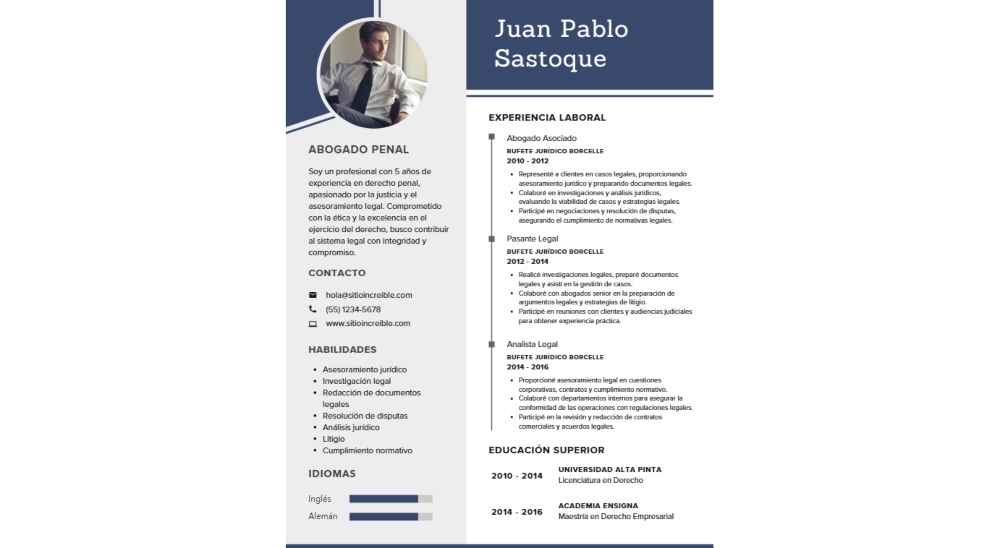
Empezamos con una de las mejores plantillas de Canva para hacer tu Currículum Vitae gratis. Esta se destaca por contar con un diseño bastante limpio que hará que resalte tu trayectoria, al igual que todas tus habilidades, tanto académicas como laborales. Sin duda, es una de las mejores plantillas gratis para hacer un CV que puedes elegir hoy en día para aplicar para un trabajo.
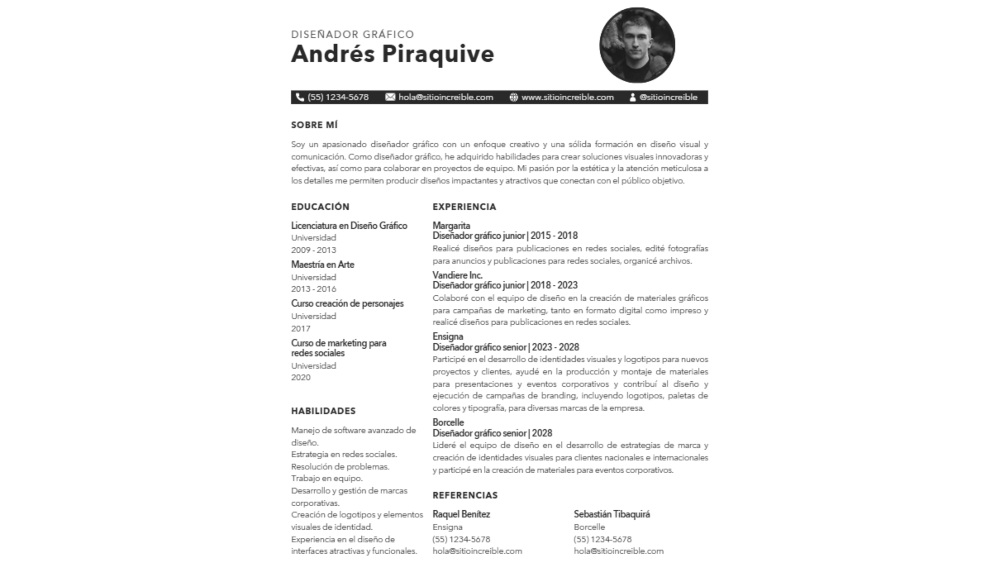
Si quieres hacer un Currículum Vitae gratis que sea más minimalista, entonces este es el que debes escojer. Se trata de uno de los diseños de CV más simples que puedes encontrar en Canva en 2025, razón por la cual guarda algunas similitudes con el diseño que tiene el Currículum Vitae de Harvard, uno de los más usados en el mundo laboral para conseguir empleo en muchos países.
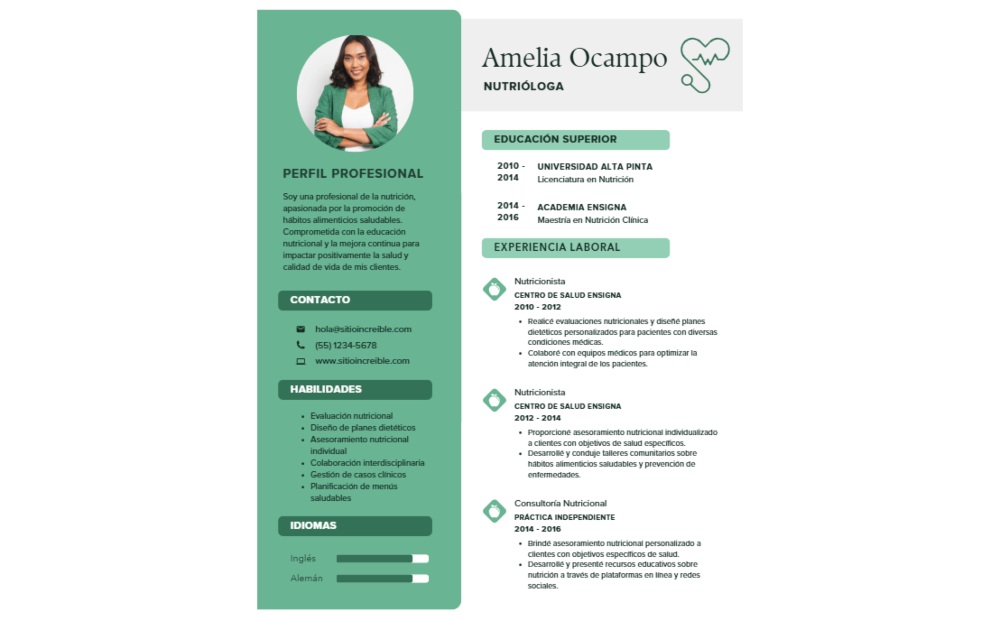
Este es uno de los mejores currículos gratis en Canva y se encuentra diseñado específicamente para profesionales del área de salud (más que nada para nutriólogos), aunque luego se puede personalizar para cualquier carrera o profesión. Es de los más recomendables para presentar una trayectoria laboral en el mundo de la medicina.
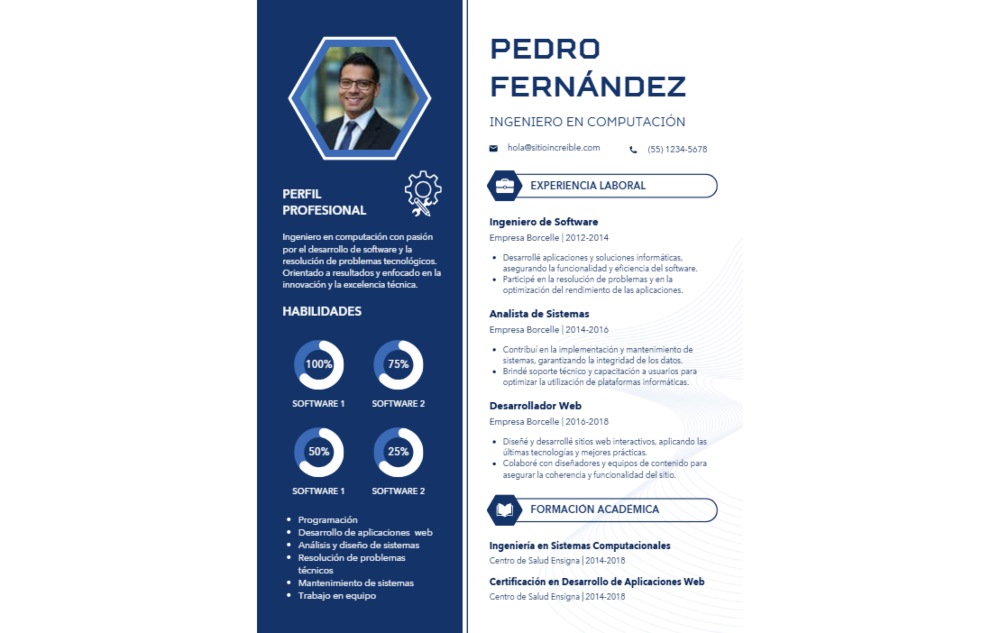
Si quieres destacar entre los demás candidatos para un puesto de trabajo, este Currículum Vitae es ideal para ti, pues tiene un diseño muy bien trabajado que ayuda a resaltar tus habilidades más importantes a través de gráficos circulares intuitivos, a diferencia de otros Currículum Vitae, que lo hacen, en su mayoría, a través de barras simples. Este, además, está diseñado principalmente para ingenieros y trabajadores o profesionales que se dedican a la informática, la industria automotriz o la automatización de empresas, pero puede ser personalizado a gusto para cualquier profesión.
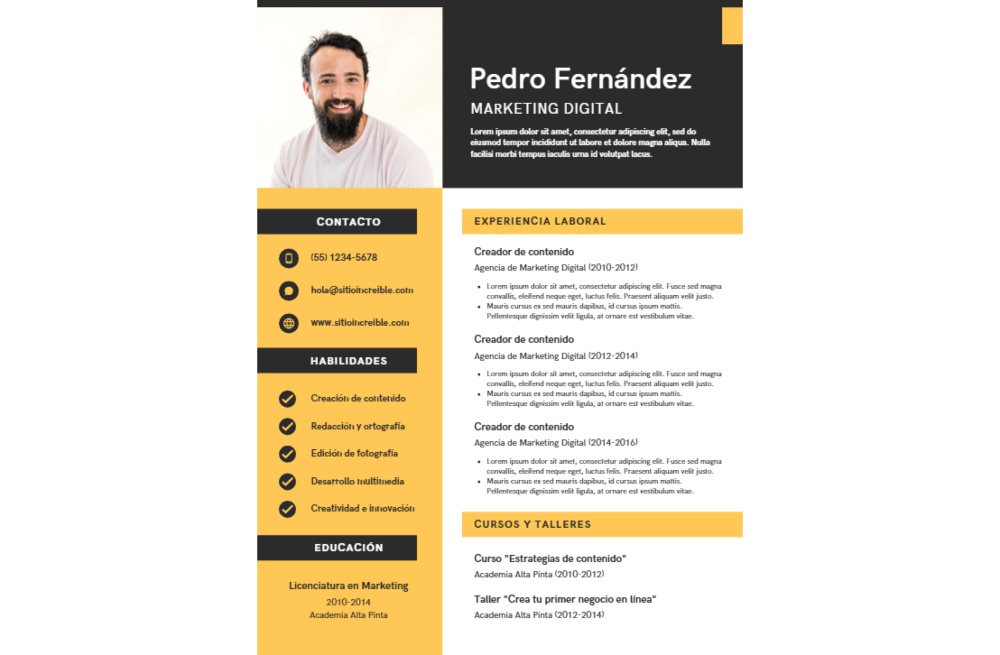
Seguimos con otra de las mejores plantillas de Canva para hacer tu Currículum Vitae gratis. Ahora vamos con una que te ayudará a ser uno de los candidatos principales para cualquier puesto de trabajo. Para ello, ha apostado por un diseño simple, pero también por un color como el amarillo, que hace que cualquier CV llame la atención, pues la mayoría son en blanco y negro o tiene colores pastel muy suaves que no generan ninguna sorpresa a nivel visual.
Cómo hacer un CV gratis online en Canva
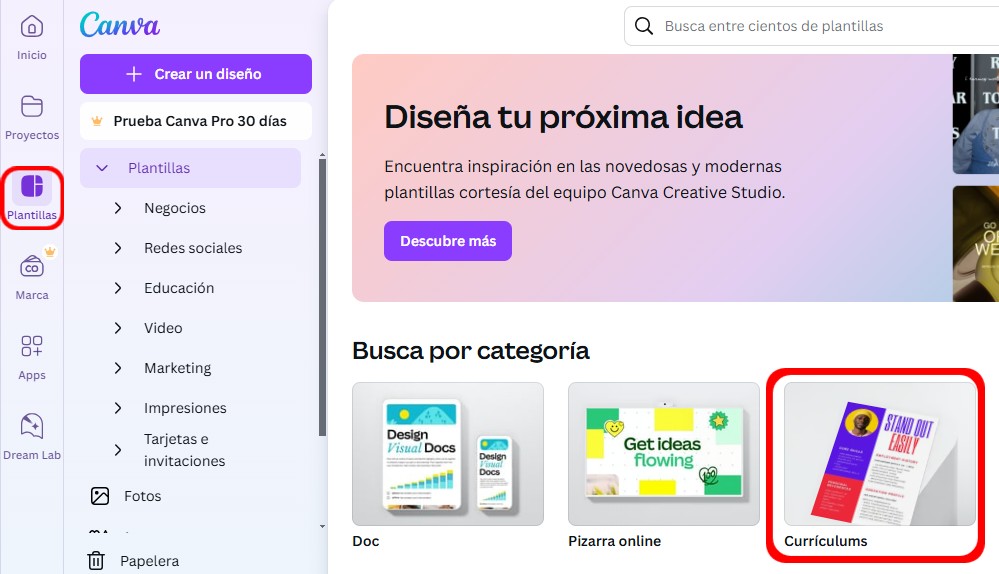
Tras haber mostrado las mejores plantillas de Canva para hacer tu Currículum Vitae gratis, ahora explicaremos cómo hacer un CV gratis online en Canva. Es fácil. Solo hay que seguir estos pasos:
- Lo primero que hay que tener es una cuenta en Canva, para luego iniciar sesión. Si no cuentas con una, regístrate. Es gratis y lo puedes hacer a través de este enlace. Puedes usar tu correo electrónico o una cuenta Apple, Google o Facebook para crearla.
- Luego, ya con la sesión iniciada y estando en la interfaz principal, hay que ir al apartado de Plantillas, que se encuentra en la barra de menú que está ubicado en la parte izquierda de la pantalla en la versión web. En la app de móvil, esta se encuentra ubicada en la parte inferior de la pantalla.
- Ahora, busca las plantillas de Currículum a través de la sección de Categorías y pulsa en estas. O, bien, selecciona alguna de las plantillas que hemos listado anteriormente, pulsando en Ver plantilla.
- Al previsualizarla, pulsa en el botón de Personalizar la plantilla. Esto te llevará al editor de Canva, con el cual podrás editar la plantilla a tu gusto.
- También puedes crear tu plantilla de CV online gratis desde cero, pulsando en el botón de Crear desde cero, que se encuentra en la sección de Plantillas de Currículums.
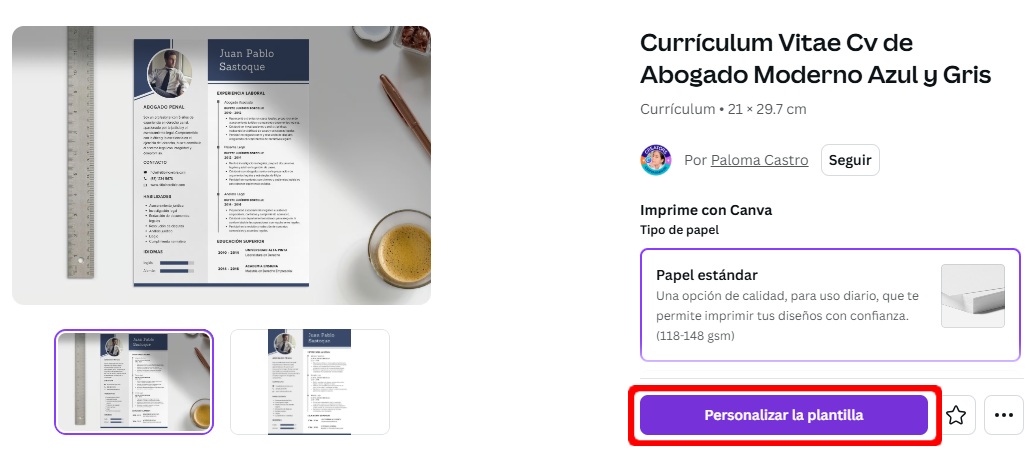
En el editor de Canva podrás cambiar los textos de la plantilla, con el fin de agregar tus habilidades destacadas, experiencia laboral y formación académica. También puedes elegir la fuente del texto, cambiar el tamaño del mismo, agregar imágenes o añadir alguna marca o diferentes elementos. Ya todo dependerá de tu creatividad.
Cómo imprimir un Currículo creado en Canva
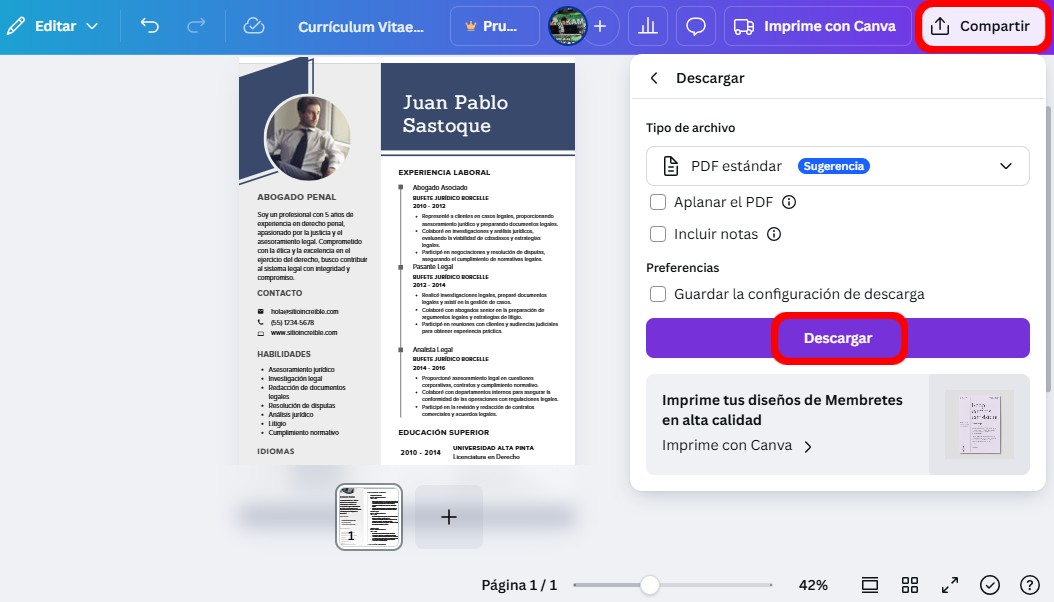
Una vez hayas finalizado la edición de tu Currículum Vitae, puedes imprimirlo sin necesidad de hacer un pago. Eso sí, hay una opción con la cual puedes imprimirlo directamente con Canva, pero esta sí requiere de un pago. Para evitar hacerlo, solo hay que guardar el CV en el ordenador o móvil, para luego proceder a imprimirlo, como si de cualquier documento se tratara. Para ello, sigue estos pasos:
- Cuando ya tengas el CV personalizado y listo para imprimir, pulsa en el botón de Compartir. Este se encuentra ubicado en la esquina inferior de la interfaz, tanto en la versión web como en la app móvil.
- Ahora, pulsa en el botón de Descargar.
- Luego, elige cómo quieres descargar el Currículo y el formato del mismo (PDF, JPG, PNG…).
- Después, pulsa nuevamente en el botón Descargar.
- Cuando la descarga finalice, procede a abrir el archivo y busca la opción de Imprimir en la aplicación o el programa con el cual lo hayas abierto. Eso sí, asegúrate de tener el ordenador o móvil conectado a una impresora, sea a través de un cable o mediante Wi-Fi, para finalmente iniciar la impresión del documento.




