
Estamos esperando una gran actualización. Es la que llegará en breve para Windows 10 y que representa la actualización más importante del año. Puede que inevitablemente te hayas acostumbrado a ellas, porque lo cierto es que llegan con bastante asiduidad a nuestros ordenadores. Sin embargo, la actualización de la que hoy vamos a hablarte está señalada en rojo en el calendario de Microsoft.
Bueno, lo cierto es que como cada año, se esperan dos actualizaciones importantes, una por semestre. La primera tenía que llegar el pasado mes de abril, pero finalmente se ha retrasado y la veremos este mayo. Esta ha sido bautizada simplemente como Windows 10 May Update 2019 y tendría que llegar en algún momento de este mes. Así que pronto recibiremos el aviso.
Pero, ¿qué novedades trae? ¿Se producirán cambios importantes en mi ordenador? ¿Qué debo hacer para estar preparado para la recepción e instalación? Te contamos todo lo que debes saber sobre esta gran actualización.
¡SUSCRIBETE A NUESTRO NEWSLETTER!
Cada semana mandamos un único e-mail con el resumen de las noticias a +4.000 suscriptores.
¿Qué cambiará en mi PC cuando instale la actualización?
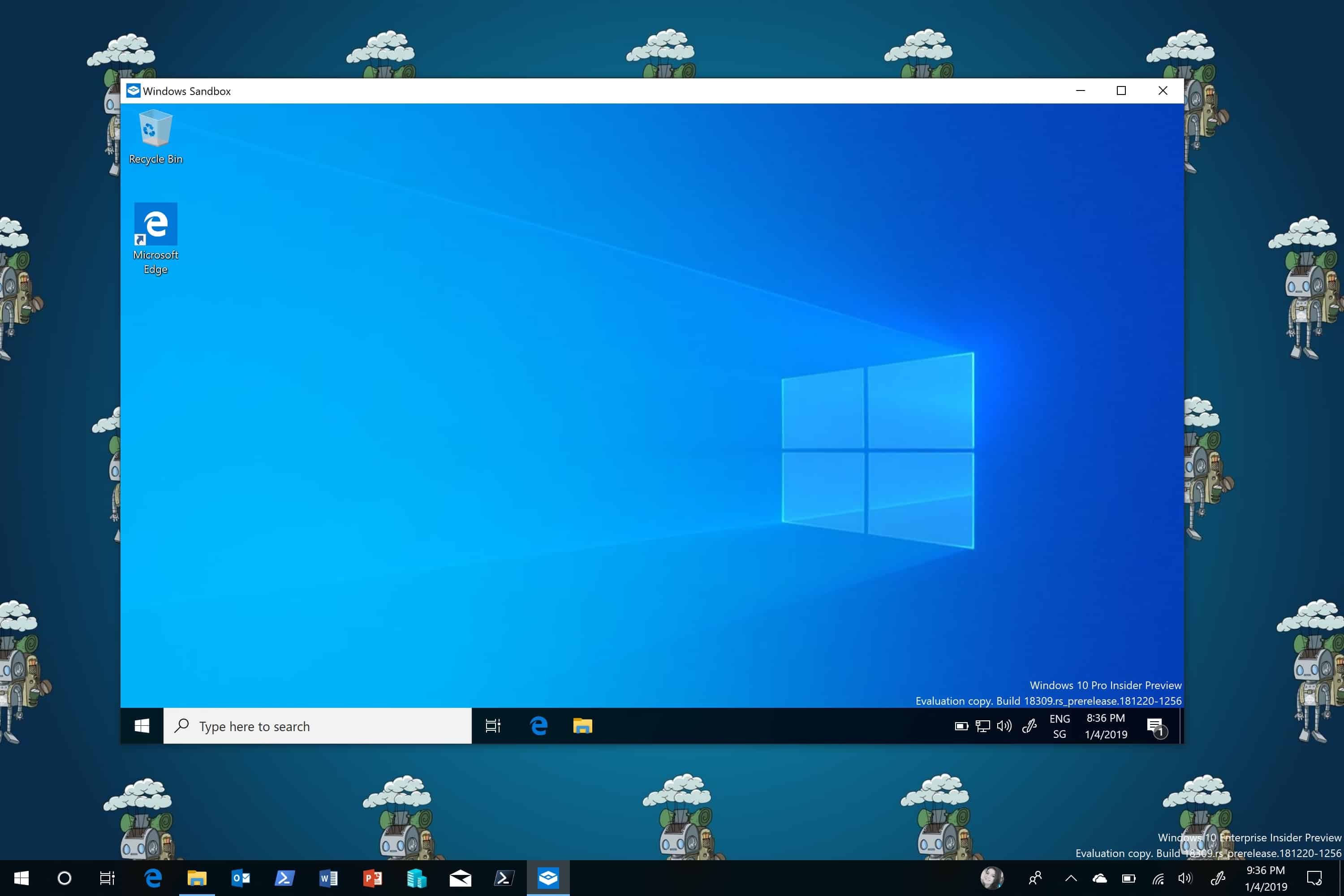
Veamos primero cuáles son los cambios que puedes esperar de esta gran actualización para Windows 10. Para empezar, tenemos que hablarte de la Sandbox, una función que encontraremos en el sistema operativo de manera nativa y que servirá para probar páginas web o archivos que pueden ejecutarse sin que los usuarios no tengan que correr ningún tipo de riesgo por ello.
La Sandbox servirá a los usuarios para hacer una especie de instalación aparte, o en paralelo, que una vez terminadas las pruebas, será eliminada. Lo que tú verás será un escritorio clonado del original, pero temporal. Esto servirá a los más expertos para realizar probaturas sin peligro a dañar el equipo.
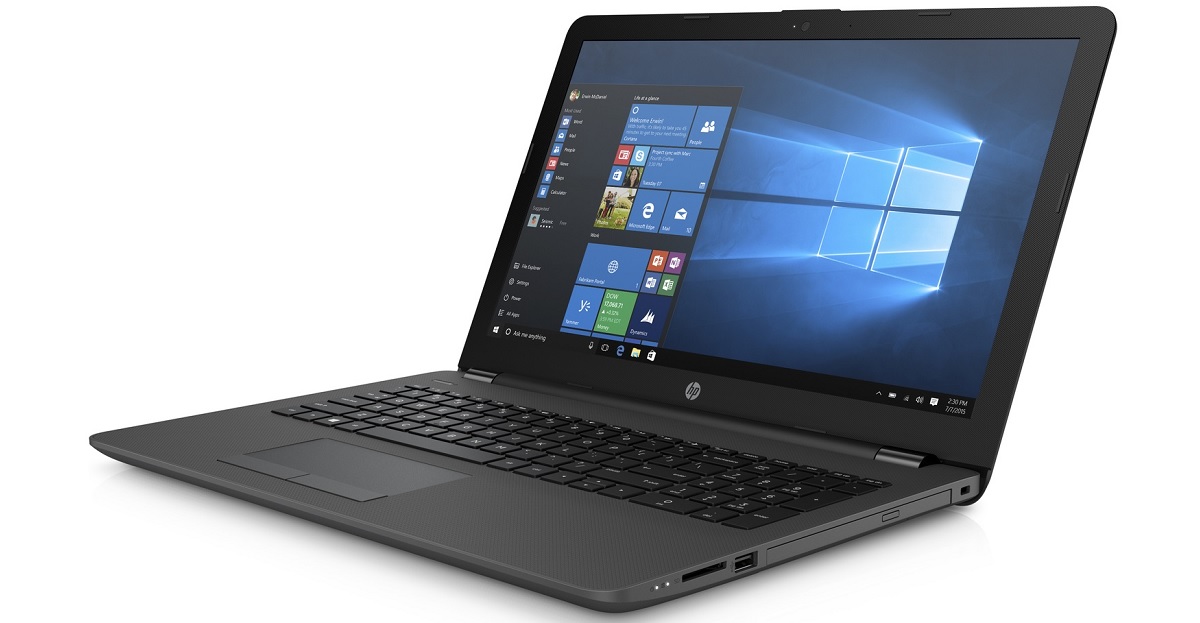
Otra mejora que verás nada más haber instalado la nueva actualización tendrá que ver directamente con el menú de inicio. Se trata, sin duda alguna, de una de las partes más importantes del sistema operativo y en esta ocasión también experimenta un pequeño ajuste. la barra de inicio tendrá una sola columna y será mucho más personalizable, en el sentido de que podrán eliminarse algunas aplicaciones nativas que no uses o no te interese tener, como pueden ser el Calendario, la Calculadora, el Correo, etcétera.
Y hablando de diseños, con la llegada de esta actualización también tendrás acceso a un nuevo tema todavía más luminoso que el actual. Lejos de embarcarse en un Modo Oscuro, Microsoft ha optado por añadir luz: lo notaremos en la barra de tareas o el menú de inicio, cuyo color se acercará ahora mucho más al gris. Para que exista contraste, los iconos se mostrarán mucho más oscuros.
Nos parece interesante, por otra parte, mencionar un cambio relacionado con Cortana. Y es que con esta actualización, la barra de búsqueda situada justo al lado del menú de Inicio quedará separada de la barra de búsquedas. Se trata de una nueva opción que permitirá añadir más accesos directos a las búsquedas.
A todo esto, hay que añadir algunas novedades adicionales, como por ejemplo el nuevo buscador de emojis, que se estrena con esta versión de Windows, el soporte nativo para imágenes RAW, los colores a la carta para los pop-ups, una nueva barra de brillo en la sección de configuración y una sección de acciones rápidas de configuración.
¿Cuándo llegará la actualización para Windows 10?
A estas alturas, Microsoft todavía no ha ofrecido una fecha concreta para la llegada e instalación de la actualización al común de los usuarios. Lo que sí podemos indicar es que lo más probable es que vaya llegando a los usuarios durante este mes de mayo. La actualización se pondrá en marcha de manera progresiva, así que no hay que desesperar: cuanto menos te lo esperes la tendrás llamando a tu puerta.
En cualquier caso, hay algo que debes tener en cuenta antes de instalarla. A todos nos ha ocurrido: hemos aceptado una actualización y nos hemos quedado sin poder usar el portátil durante horas, mientras esta no llegaba a su fin. En esta ocasión, tendremos la opción de instalarla al momento o bien, si lo preferimos, de posponerla para llevar a cabo la instalación cuando nos venga mejor.
Ten en cuenta, eso sí, que si tu ordenador no ha sido actualizado en los últimos tiempos y tienes una versión de Windows 10 obsoleta, Microsoft no te dará otra opción que instalar la actualización en el mismo momento en el que te llegue.
Sea como sea, si tu caso es normal, lo más recomendable es programar la actualización para un momento de la jornada en el que no vayas a usar el ordenador. Y este puede ser, perfectamente, la noche.
Los requisitos técnicos a tener en cuenta
Debes estar preparado para la actualización, en el sentido de que se tratará de una instalación bastante más pesada que las actualizaciones cotidianas. Ten copia de seguridad de todos tus archivos y configuraciones más importantes. Para el proceso de actualización, el sistema requerirá una reserva de espacio de 7 GB.
Si tienes dudas sobre si llevar a cabo o no la actualización, debes saber que tendrás un tiempo para pensártelo. Aunque lo más recomendable es llevar a cabo la actualización cuanto antes, debemos indicarte que la instalación puede ser retrasada durante un máximo de un mes.
Durante este tiempo, que son justamente 35 días, estarás obligado a instalar los parches de seguridad que Windows estime oportunos enviar (en ese caso sí que no tienes alternativa), puesto que son los que te protegerán frente a posibles amenazas y vulnerabilidades. Sin embargo, esta actualización en concreto podrá ser pausada durante el tiempo indicado. Podrás hacer cualquier gestión – de consulta o reanudación – desde la sección de Configuración, dentro del menú de Windows dedicado a las actualizaciones.





pero por favor cambia algo el escritorio de la forma que lo tengo actualmente pues yo tengo un pequeño programa que tiene como icono una almeja azul y que se me ve como antes en WIndous 7 aunque es el 10 gracias y espero por favor la respuesta