
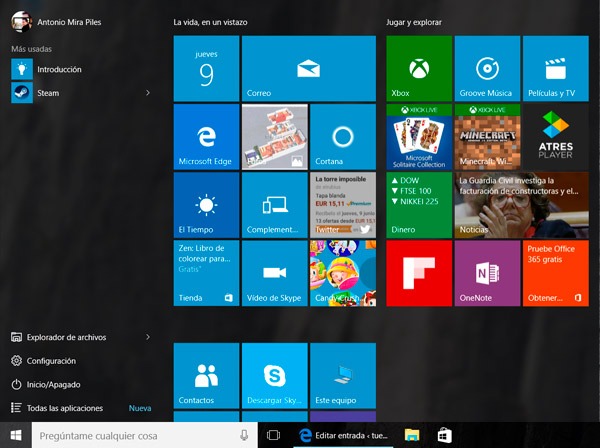
Windows 10 nos ha traído de vuelta el menú de inicio. Tras las críticas recibidas por la desaparición de este menú en Windows 8, la compañía de Redmond escuchó a los usuarios y volvió a implementar el menú de inicio en la última versión de su sistema operativo. Eso sí, es un menú de inicio vitaminado, muy diferente al de los Windows más antiguos. El nuevo menú de inicio de Windows 10 nos ofrece una especie de mezcla entre el menú de inicio de Windows 7 y la pantalla de inicio de Windows 8 que tanto disgustó a la mayoría de usuarios. Por suerte, este menú es bastante configurable, pudiéndolo dejar a nuestro gusto siguiendo unos sencillos pasos. Aunque no podemos cambiarlo completamente, sí podemos intentar ajustarlo más a nuestro uso personal del ordenador. Vamos a repasar algunos trucos para personalizar el menú de inicio de Windows 10.
Redimensionar el menú de inicio
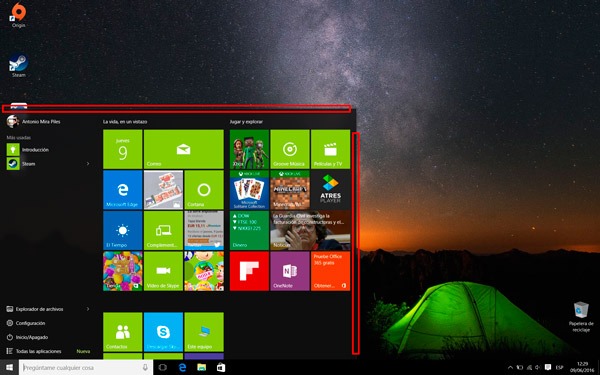
La ventana que aparece cuando pulsamos en el botón de inicio de Windows 10 se puede redimensionar a nuestro gusto. Si vemos que es demasiado grande o demasiado pequeña, simplemente tendremos que pasar el cursor por los bordes de la ventana y veremos como se transforma en la típica flecha para cambiar el tamaño. Podremos ajustar el tamaño de la ventana como mejor nos venga. Así, si queremos eliminar los accesos directos, podremos configurar una pantalla de inicio más pequeña.
¡SUSCRIBETE A NUESTRO NEWSLETTER!
Cada semana mandamos un único e-mail con el resumen de las noticias a +4.000 suscriptores.
Personalizar accesos directos
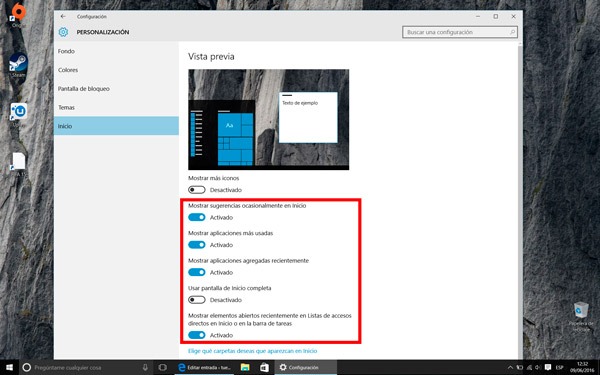
El menú de inicio de Windows 10 se divide en dos partes claramente diferenciadas. En la parte izquierda tenemos los accesos directos a aplicaciones más usadas, el explorador de archivos, aplicaciones recientes, etc. Sería el equivalente al menú de inicio de Windows 7. Y en la parte derecha tenemos una especie de «cajas», heredadas de Windows 8, a las que la compañía llama iconos dinámicos, y en las que tenemos noticias, la tienda de aplicaciones, iconos de accesos a las aplicaciones que más nos interesen o prácticamente cualquier cosa que queramos poner. Vamos a ver cómo podemos personalizar los accesos directos que aparecen en la parte izquierda. Para ello tendremos que ir a Configuración y después entrar en la sección de Personalización. En esta pantalla pulsaremos en Inicio. Desde esta pantalla podremos activar y desactivar las opciones que queremos que salgan en la pantalla de inicio. Es posible configurar, entre otras cosas, que muestre o no las aplicaciones más usadas y las aplicaciones agregadas recientemente. También podemos configurar que el sistema nos muestra sugerencias en el menú de inicio, así como mostrar o no elementos abiertos recientemente. En esta pantalla tenemos también una opción para poner la pantalla de inicio a pantalla completa, por si nos gustaba la forma de mostrarlo de Windows 8. No es exactamente igual que la que mostraba la versión anterior de Windows, pero es muy parecida.
Cambiar el color del menú de inicio
Al igual que ocurría en las versiones anteriores de Windows, en Windows 10 también podemos cambiar el color del menú de inicio, de la barra de tareas y del centro de actividades. Lo podemos hacer entrando en Configuración y después en Personalización. Si pinchamos en Colores veremos que tenemos varias opciones. La primera que vemos es «Elegir automáticamente un color de énfasis de mi fondo». Esta opción ajustará el color del menú en relación al fondo de escritorio que tengamos configurado, teóricamente para que combine bien. Si deshabilitamos esta opción, podremos elegir un color fijo.
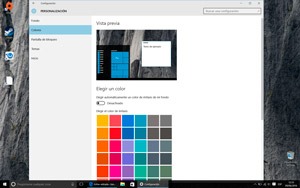
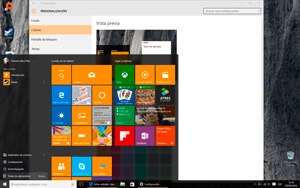
Justo debajo de esta opción tenemos otra con la que podemos decirle que aplique ese mismo color a la barra de tareas y el centro de actividades.
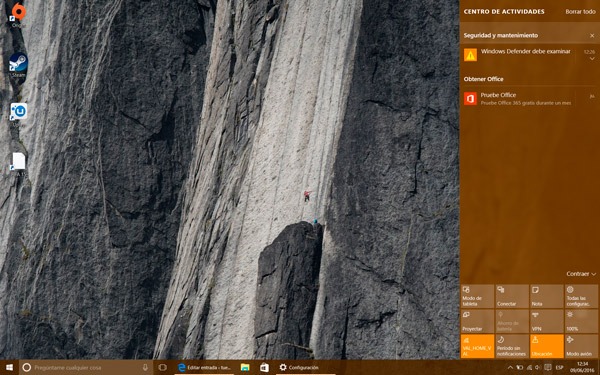
En esta misma pantalla podremos seleccionar la opción de hacer transparentes al menú de inicio, la barra de tareas y el centro de actividades. Si desactivamos esta opción tendrán un color sólido.
Anclar aplicaciones en el menú de inicio
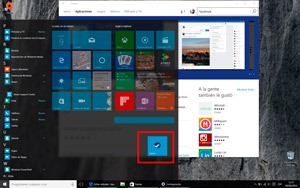
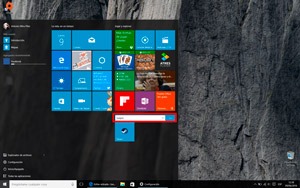
Nada mejor para personalizar nuestro menú de inicio que anclar nuestros aplicaciones favoritas para tenerlas a mano y poder ejecutarlas de forma rápida. Para anclar una aplicación en el menú sólo tendremos que pinchar en Todas las aplicaciones, buscar la aplicación que queremos colocar en el menú y arrastrar el icono de la aplicación. La parte derecha del menú inicio está dividida en secciones. Si pasamos el cursor sobre el espacio que queda entre los bloques veremos que nos da la opción de poner un título a cada bloque. Por ejemplo, podemos tener todas las aplicaciones de redes sociales en un mismo bloque.
Cambiar tamaño de los iconos
Los iconos de las aplicaciones que hemos anclado en el menú de inicio podemos configurarlos a nuestro gusto. Si son demasiado grandes, podemos pulsar con el botón derecho del ratón sobre ellos y nos aparecerá la opción Cambiar el tamaño. Desde este menú también podremos desanclar la aplicación o anclarla a la barra de tareas.
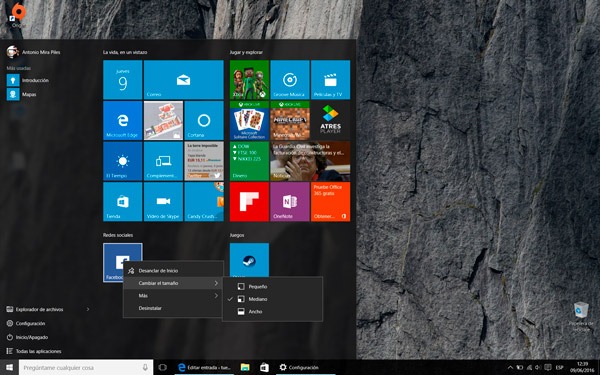
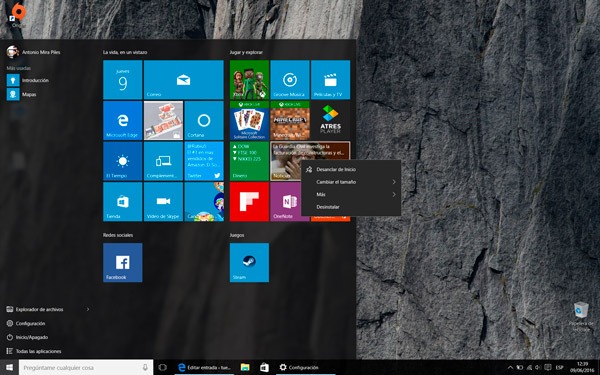
En esta parte de la pantalla tenemos también los llamados iconos dinámicos. Son iconos que muestran información en tiempo real, como pueden ser noticias o la información del tiempo. Pulsando sobre ellos con el botón derecho del ratón podremos desactivarlos y también cambiar el tamaño de los mismos.
Personalizar carpetas del menú de inicio
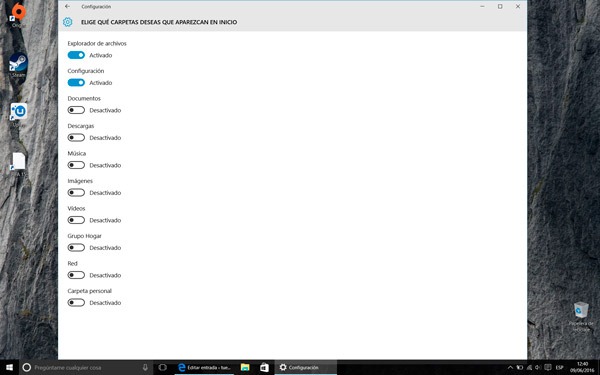
Ya hemos visto que podemos configurar los accesos directos que aparecen en la parte izquierda del menú. También podemos personalizar las carpetas que aparecen en este mismo menú. Para ello iremos a Configuración y después a Personalizar. En la opción Inicio tenemos un enlace que pone «Elige qué carpetas deseas que aparezcan en Inicio». Aquí podemos activar y desactivar las carpetas que queremos que aparezcan en el menú de inicio. No tenemos disponibles todas las carpetas que tengamos en el disco duro. Este apartado se centra solamente en las carpetas del sistema, como Documentos o Explorador de archivos.
Incluir carpetas en el menú de inicio
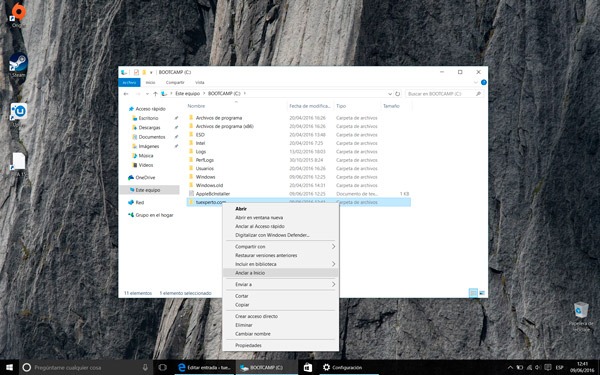
Además de las carpetas típicas del sistema, como Mis Documentos o Red, podemos agregar cualquier carpeta en el menú de inicio, en la parte derecha. Para ello sólo tendremos que ir al Explorador de archivos y buscar la carpeta que queremos agregar. Pulsamos botón derecho del ratón sobre esta carpeta y seleccionamos Anclar a inicio.
Utilizar botón derecho del ratón
Acabamos con un sencillo truco. No es para personalizar exactamente, pero sí nos ayudará a llegar de forma más rápida a algunas opciones del sistema. Como decíamos, en la parte inferior izquierda tenemos el botón de Inicio clásico de Windows. Si pinchamos sobre él con el botón izquierdo del ratón nos abrirá el menú de inicio del que hemos estado hablando. Sin embargo, si pulsamos sobre él con el botón derecho del ratón se nos abrirá otro menú con el que podremos acceder a opciones tan interesantes como el Administrador de dispositivos, la Administración de discos, el Administrador de tareas, las Conexiones de red o el Panel de control.
Con estos sencillos trucos podremos personalizar completamente a nuestro gusto el nuevo menú de inicio de Windows 10, pudiendo tener así acceso a las aplicaciones que realmente utilicemos.





Si todo muy bien y bonito, pero al que no le funcione que? se despliega y se esconde y no hay manera de arreglarlo.