
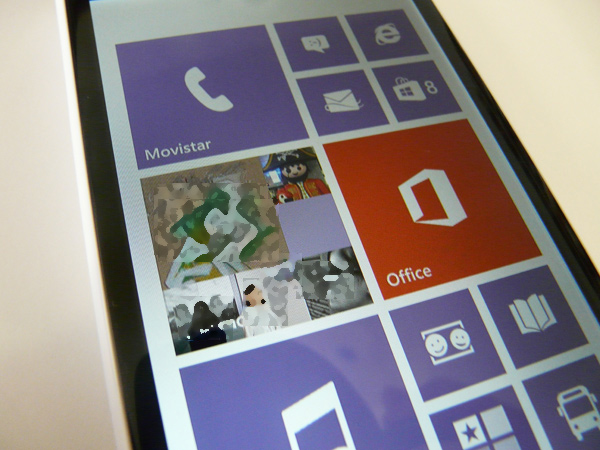
El Nokia Lumia 720, bajo nuestro criterio, es uno de los teléfonos móviles inteligentes que más destaca dentro del catálogo de Nokia. Podríamos esgrimir muchas razones, pero solo mencionaremos dos: por un lado, está la autonomía. Y es que el dispositivo es capaz de soportar dos largas jornadas de trabajo sin apagarse. Por el otro, el Nokia Lumia 720 se postula como un smartphone verdaderamente elegante y agradable al tacto como pocos. Está claro que estas no son las únicas razones por las que nos llevaríamos al bolsillo este dispositivo. De hecho, puedes comprobar todas sus ventajas en nuestro Hemos Probado, un análisis a fondo que detalla todas las ventajas e inconvenientes del Nokia Lumia 720.
Pero hoy no queremos echar un vistazo a su ficha técnica en general, sino que nos centraremos a una de sus funciones más importantes: la navegación GPS. Si tienes un Nokia Lumia 720 entre manos, a continuación podrás seguir los pasos que te llevarán a activar las funciones de navegación de una manera fácil y rápida para configurar rutas en coche, buscar los mejores restaurantes o encontrar tu ubicación exacta en un centro comercial. ¡Vamos allá!
¡SUSCRIBETE A NUESTRO NEWSLETTER!
Cada semana mandamos un único e-mail con el resumen de las noticias a +4.000 suscriptores.
1) Para utilizar el sistema de navegación del Nokia Lumia 720, tendrás que activar primero los servicios de ubicación. Para ello, desbloquea el terminal y accede al apartado de Configuración (pasa el dedo hacia la izquierda para llegar a esta pantalla) > Ubicación > Servicios de Ubicación para activarlos.
2) Si todavía no has instalado HERE Drive (el servicio de mapas de Nokia) tendrás que acceder a la tienda de aplicaciones (o Marketplace).
3) Lo que queremos ahora es utilizar HERE Drive como navegador GPS, o lo que es lo mismo, obtener indicaciones para llegar a un lugar, ya sea a pie, en coche o utilizando el transporte público. El sistema puede detectar tu ubicación y utilizarla, pero también puedes indicar otro lugar como punto de partida. Accede al icono de HERE Maps y selecciona Rutas. Busca tu destino y elige si quieres añadir un punto de partida nuevo o utilizar tu ubicación actual.
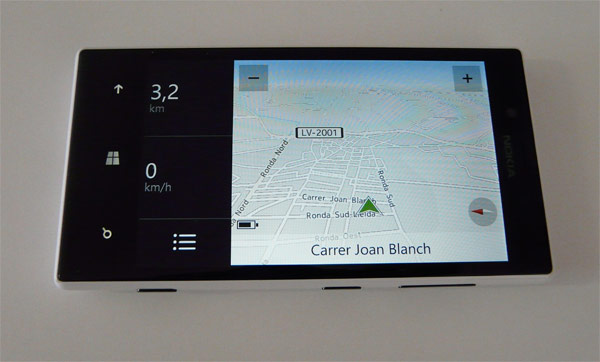
4) Ya no tienes que hacer nada más. A partir de ahora, verás que aparece en la pantalla la ruta que te llevará a tu destino, junto con una estimación del tiempo que pasarás en ruta. Si quieres más información que la facilitada en primera instancia, siempre podrás acceder a las indicaciones (paso a paso sobre cómo llegar a un lugar concreto). Lógicamente, podrás activar las instrucciones de voz, con la posibilidad de seleccionar el idioma que desees, así como una voz masculina o femenina. Es muy posible que antes tengas que descargar el archivo. Verás que solo tarda unos pocos minutos.
5) Pulsa sobre el botón Iniciar Navegación para empezar a obtener instrucciones (a pie, para conducción o para transporte público).
Si lo deseas, puedes guardar tus rutas favoritas para tenerlas siempre en el teléfono y no tener que configurarlas de nuevo. Te recordamos, además, que HERE Maps ofrece a los usuarios la posibilidad de descargar mapas, encontrar lugares especiales e interactuar socialmente con cada uno de estos lugares, mandando opiniones y fotografías para aumentar la información de los sitios en comunidad.





Que le mejoren la cámara. Un móvil de 7 cm de ancho es incomodo de coger en la mano. Me acabaré comprando el iPhone 5 aunque me gustan más los Nokia.
REALMENTE ESTAS PONIENDO ATENCION A TU PROPIO COMENTARIO??? 7 CM DE ANCHO??? DEBERIAS TOMAR UNA REGLA Y VER CUANTO SON 7 CM PARA QUE SEPAS DE QUE HABLAS
el móvil es una poronga que no sirve para nada es una verdadera mierda y en ningún lado dice como arreglar la mierda
te pregunto en gps es lo mismo el lumia 620 que el 720 ?
Como le cambio el sonido de llamada? para poner una canción
Donde me aparece la música q le pase.es rrre complicado loco
Hola acabo de resetear mi Lumia 720 y reinstale Here Drive y Here Maps pero no
me muestra el mapa veo solo la ruta principal nada mas, aclaro que se actualizo a
Lumia Black el sistema operativo, tienes idea que puede estar ocurriendo?
gracias la esplicacion del GPS me sirvio barbaro para el nokia 720