
Archivar un chat en ChatGPT es una forma rápida de limpiar el historial sin borrar conversaciones importantes. El problema para muchos usuarios viene después. Los archivan, pasa el tiempo y cuando quieren recuperarlos, no saben dónde están.
¿Dónde están los chats guardados en ChatGPT? ¿Se pueden recuperar conversaciones antiguas archivadas? En esta guía te explico dónde están los chats archivados en ChatGPT, cómo verlos en Android y en PC, y cómo desarchivarlos si quieres que vuelvan a la lista principal.
Qué significa archivar un chat en ChatGPT
ChatGPT ofrece varias formas de organizar los chats para que sea más fácil encontrar aquellos que son importantes en el momento. Puedes agrupar tus chats en proyectos específicos hasta fijar los más urgentes en la parte superior para tenerlos siempre a mano. Pero una de las funciones más útiles para mantener el historial ordenado es la de archivar los chats.
Ten en cuenta que cuando archivas un chat en ChatGPT no se elimina ni tampoco pierdes el contenido. Solo desaparece de la llista principal de los chats. Es una dinámica práctica que puede servir para esos temas que ya resolviste, pero que quieres guardar por si necesitas consultarlos en el futuro..
Sin embargo, a muchos usuarios les resulta confusa esta opción, ya que no encuentran dónde están los chats archivados en ChatGPT. Pero no te preocupes, es mucho más fácil de lo que piensas.
¡SUSCRIBETE A NUESTRO NEWSLETTER!
Cada semana mandamos un único e-mail con el resumen de las noticias a +4.000 suscriptores.
Cómo ver chats archivados en ChatGPT en un móvil Android
Tanto si usas ChatGPT en el PC como en tu móvil Android, puedes encontrara fácilmente los chats archivados, aunque están un poco escondidos.
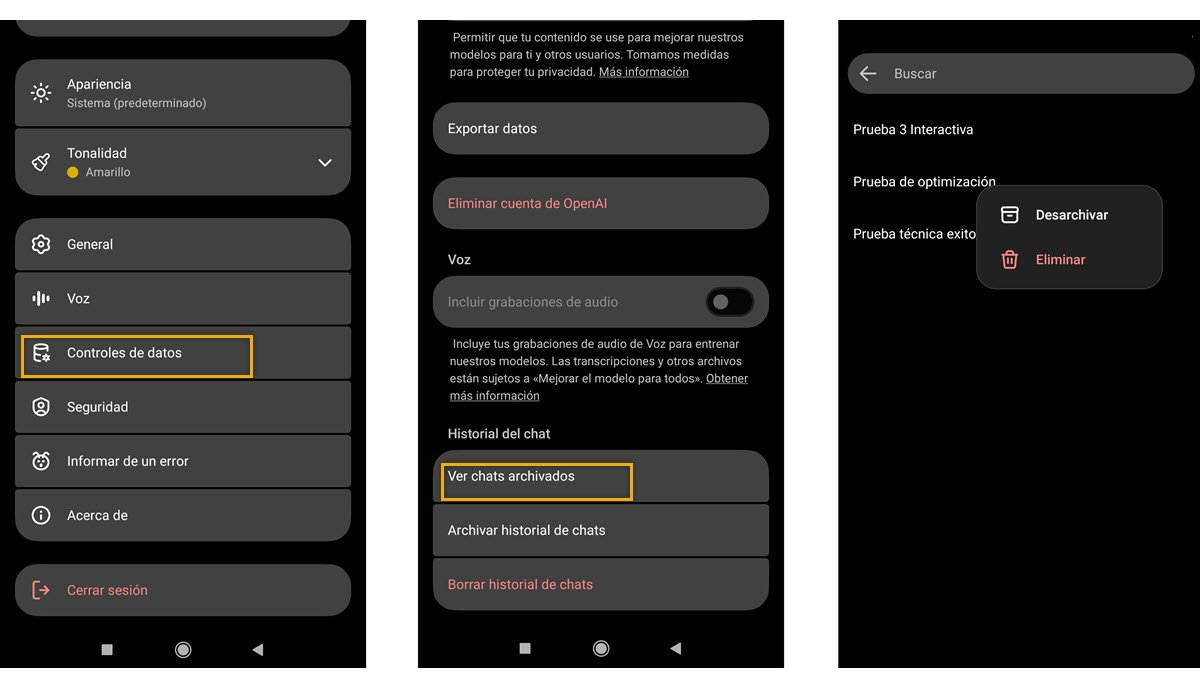
Comenzando por ChatGPT en Android, estos son los pasos que debes seguir:
- Abre la app de ChatGPT
- Toca el icono de tu perfil
- Entra en Configuración
- Pulsa en el apartado «Controles de datos»
- Dentro de «Historial de chat», pulsa en «Ver chats archivados»
- Allí verás una lista con todas las conversaciones archivadas
¿Cómo recuperar un chat archivado en ChatGPT? Si lo que quieres es recuperar el chat para tenerlo de nuevo en la lista principal, haz esto:
- Entra en la sección de chats archivados
- Selecciona la conversación
- Pulsa en la opción «Desarchivar»
- Automáticamente volverá a aparecer en tu historial principal
Cómo ver los chats archivados en ChatGPT en PC
En la versión web de ChatGPT el proceso es parecido, pero con una opción extra. Para ver los chats archivados de ChatGPT en el PC, solo tienes que entrar a tu cuenta y seguir estos pasos:
- En la barra lateral izquierda, desplázate hasta el final.
- Haz clic en tu nombre o foto de perfil y elige «Configuración»
- Selecciona «Controles de datos»
- En «Chats Archivados» pulsa «Gestionar»
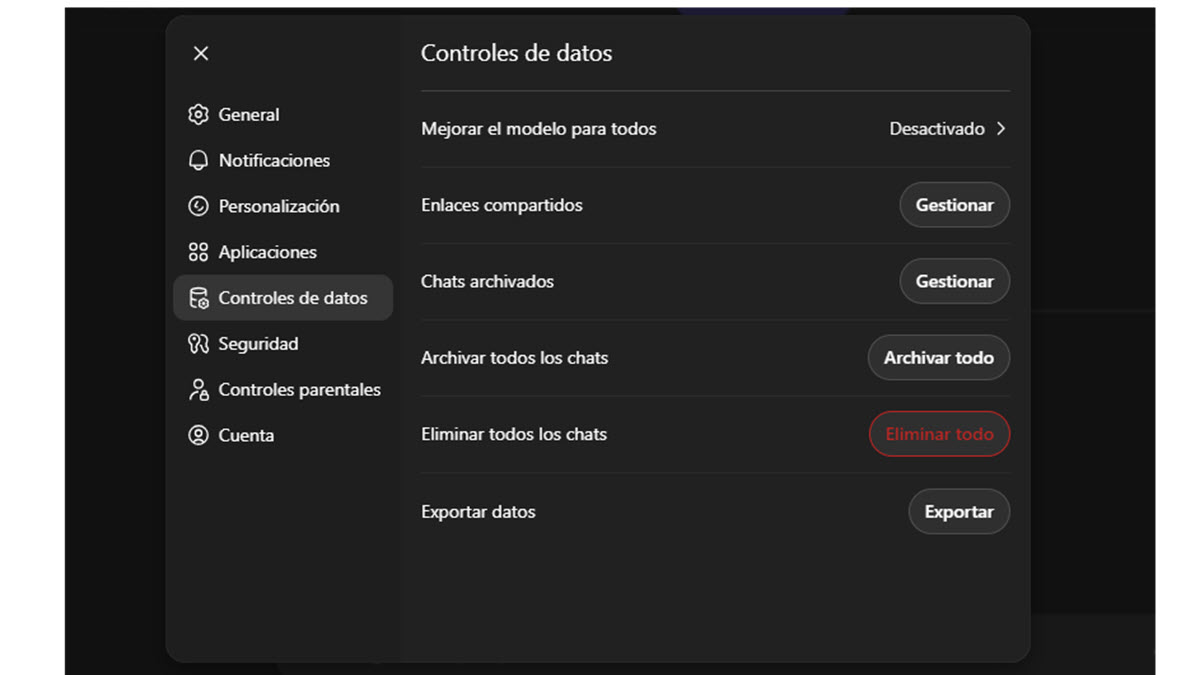
Se abrirá una lista con todos los chats archivados, junto con su fecha de creación y las opciones para eliminarlos o restaurarlos. A diferencia de Android, en la versión web puedes abrir y consultar los chats archivados sin necesidad de desarchivarlos primero.
¿Y si no aparecen los chats archivados? Si has seguido estos pasos, pero la lista aparece vacía, es muy probable que la conversación se haya eliminado de forma permanente en lugar de archivarse. Como vimos, los chats archivados en ChatGPT no desaparecen, solo se ocultan de la lista principal para mantener el orden. Tanto en Android como en PC puedes acceder a ellos desde la configuración.
Si usas ChatGPT con frecuencia para trabajar, estudiar o crear contenido, entender cómo funciona el archivado te ayudará a mantener el control sobre tus conversaciones y a evitar sustos innecesarios cuando necesites recuperar algo importante.