
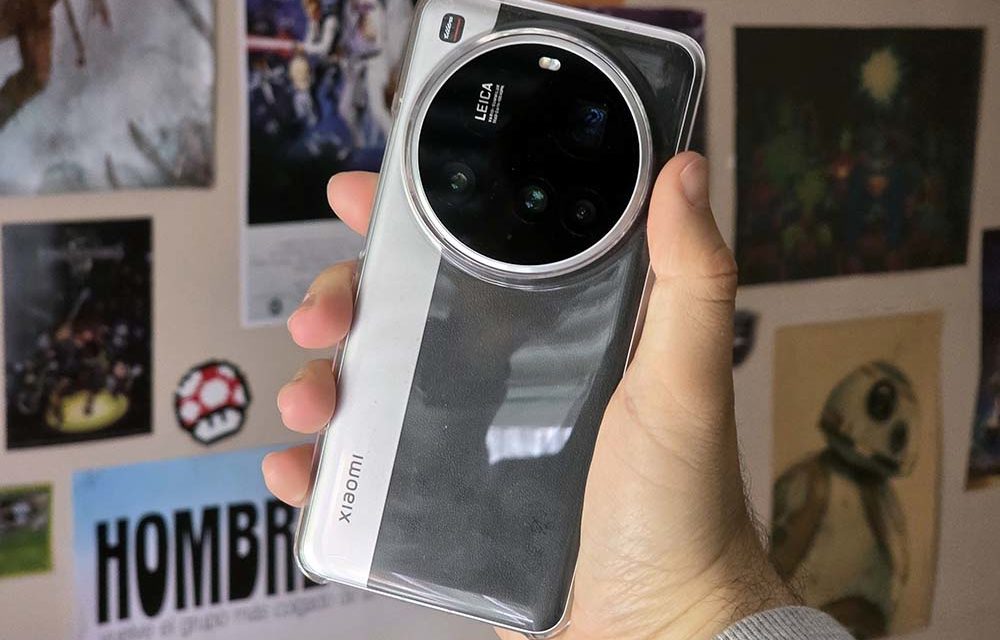
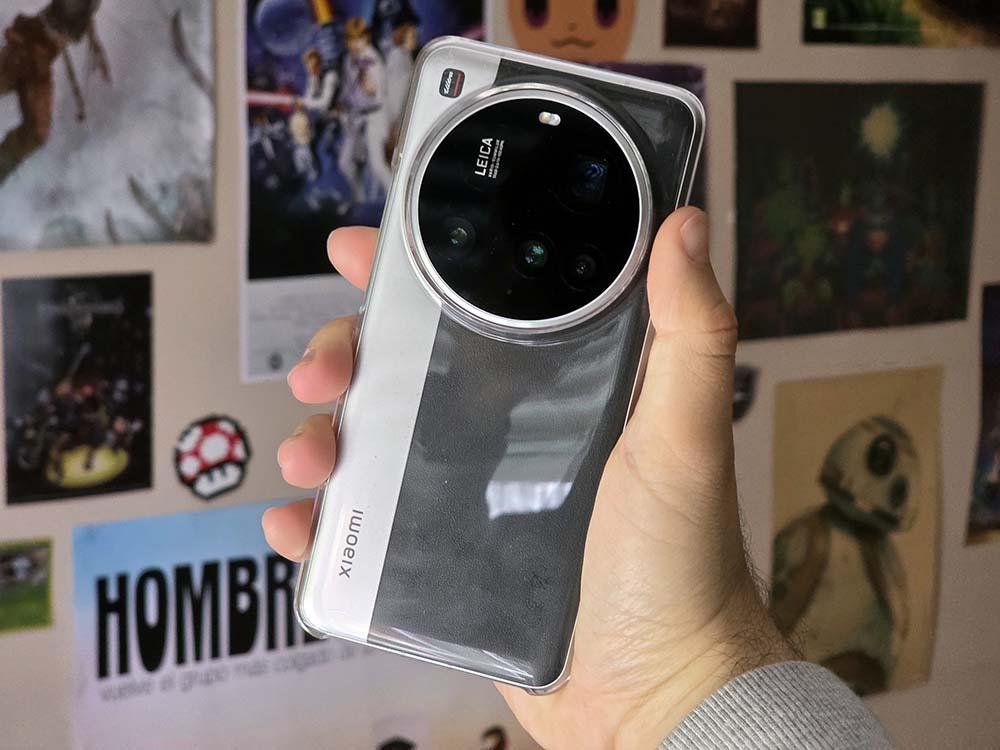
El Xiaomi 15 Ultra es, probablemente, el móvil con mejor cámara de 2025, nuestro compañero David G. Mateo da fe de ello en el análisis correspondiente, el cual te recomiendo echar un vistazo para ver de todo lo que es capaz. Y no solo por su colaboración con Leica: el teléfono cuenta con el apartado fotográfico más completo en especificaciones. Pero para sacarle todo el jugo no basta con apretar el botón de disparo; hace falta conocer todas sus funciones, que no son pocas. Aquí tienes nueve trucos de cámara del Xiaomi 15 Ultra prácticos, bien explicados, que te ayudarán a llevar tus fotos al siguiente nivel.
¡SUSCRIBETE A NUESTRO NEWSLETTER!
Cada semana mandamos un único e-mail con el resumen de las noticias a +4.000 suscriptores.
Aprovecha los filtros Leica para darles carácter a tus fotos
Xiaomi ha integrado en este modelo los perfiles Leica Authentic, Leica Vivid y varios modos en blanco y negro como el Leica High Contrast. Están disponibles directamente desde el visor, tocando el icono de filtros (tres círculos superpuestos) que aparece en la parte superior.
Leica Authentic ofrece un color más realista, con tonos suaves y un contraste más contenido. Suele funcionar bien en retratos y fotos con luz natural. Por su parte, el perfil Vivid es más llamativo, con colores más saturados para sacar a relucir el paisaje en escenas con mucha luz. El blanco y negro High Contrast, en cambio, es todo lo contrario: marca mucho las sombras y da fuerza a líneas y volúmenes, con ese punto dramático que encaja muy bien en fotografía urbana o de arquitectura.
Activa el modo Pro y toma el control de la escena
Contar con los mejores sensores no sirve de nada si el software no está a la altura. Para acercar los resultados a los de una cámara profesional, es necesario recurrir al modo Pro, disponible en la aplicación de Cámara nativa. Lo puedes encontrar deslizando los modos de disparo hacia la izquierda, justo después del modo retrato y noche. Desde ahí puedes ajustar manualmente ISO, velocidad de obturación, balance de blancos, enfoque y exposición, por ejemplo, en situaciones con luz complicada, como interiores con diferentes temperaturas de color o paisajes al atardecer.
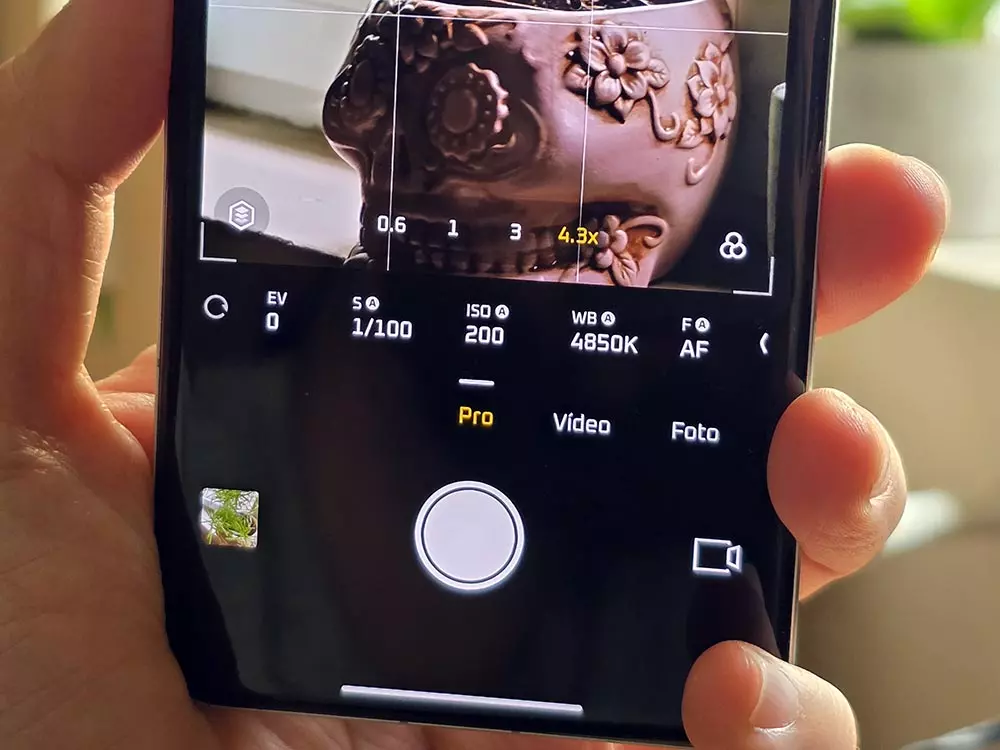
Si la foto te sale azulada o sin el color real de la escena, cambia el balance de blancos manualmente (en kelvin) y verás cómo gana en atmósfera. También puedes fijar el enfoque para evitar que el móvil lo cambie justo en el momento de disparar.
Domina la fotografía macro con el sensor telemacro
Para capturar detalles minúsculos, el Xiaomi 15 Ultra cuenta con un sensor telemacro que ofrece una calidad superior a la típica cámara macro de otros móviles. Para activarlo, abre la cámara, toca el icono de zoom hasta que llegues al 5x o selecciona manualmente la lente teleobjetivo en el modo Pro. Acércate al sujeto hasta que veas que el enfoque es preciso, pero sin sobrepasar la distancia mínima de enfoque.
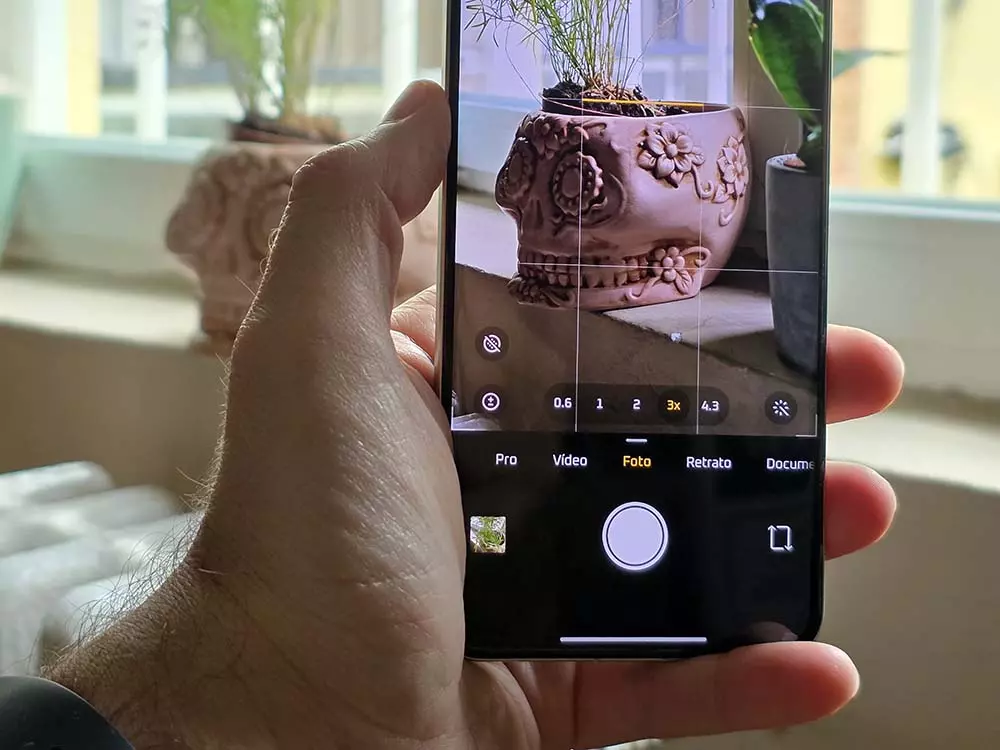
Si activas la cuadrícula en los ajustes, te resultará más fácil componer y fijar el punto de enfoque en elementos como flores, texturas o pequeños objetos.
Juega con la larga exposición sin recurrir a un trípode
Una de las funciones más interesantes del Xiaomi 15 Ultra es el modo de larga exposición. Lo encontrarás dentro del menú Más de la cámara con el nombre Exposición prolongada. Incluye varios efectos: aguas sedosas, estelas de luz, neblina de tráfico, multiexposición, entre otros. Gracias a la estabilización óptica del sensor y la asistencia por IA, puedes hacer este tipo de fotos a pulso, sin trípode.
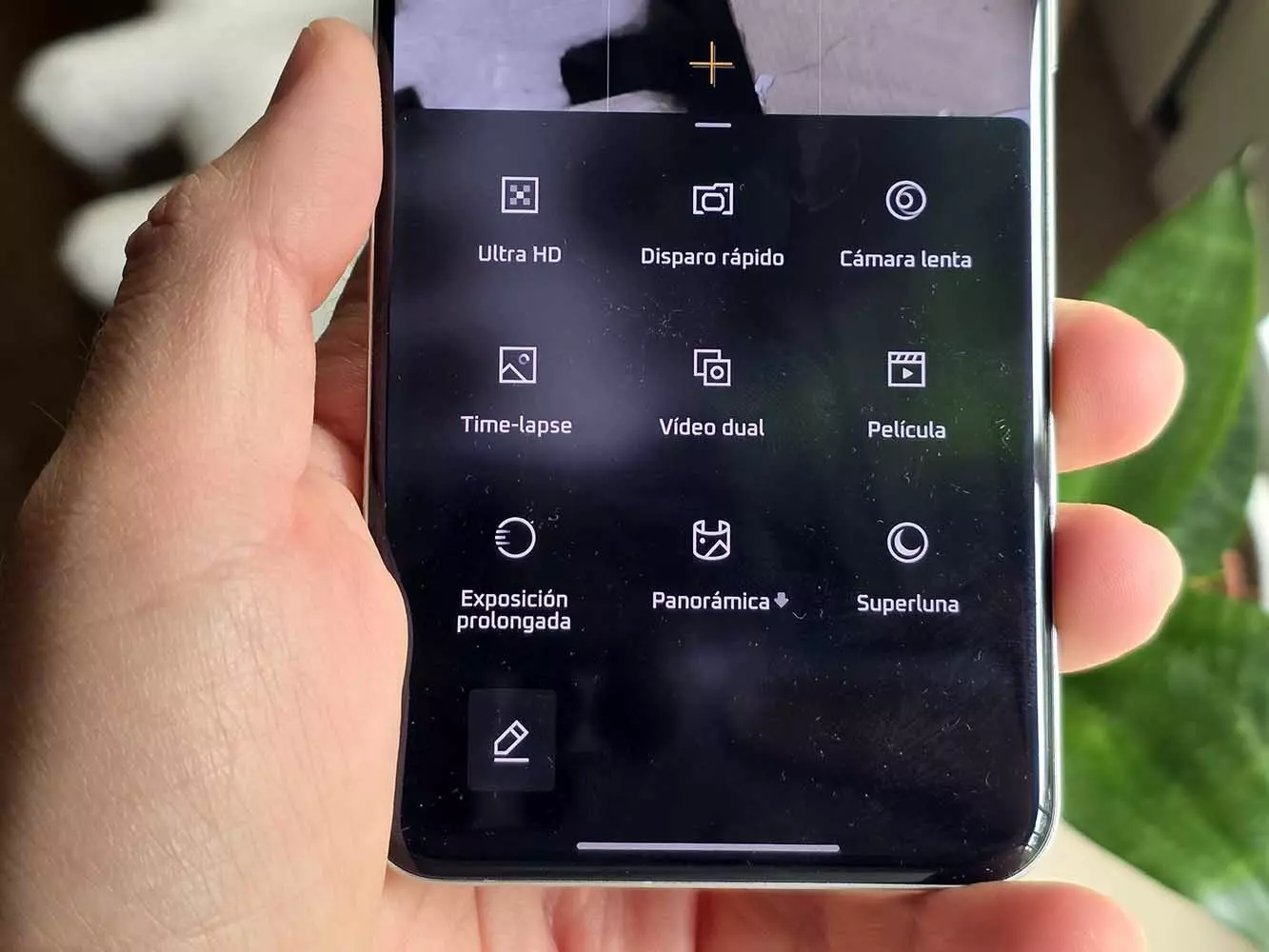
Para ello, busca una fuente de movimiento —una cascada, coches de noche o personas caminando— y selecciona el efecto que mejor se ajuste. También puedes fotografiar la estela de las estrellas o el cielo estrellado, aunque en este caso será la propia aplicación la que te obligará a apoyar el dispositivo o usar un trípode. Dispara y deja que el móvil procese la imagen. El resultado sorprende, sobre todo si no sueles editar tus fotos.
Captura en RAW para tener margen de edición
Si planeas editar tus fotos en Lightroom, Snapseed o cualquier otro editor, activa la captura en RAW. Este formato guarda toda la información de la imagen, sin compresión ni pérdida, para corregir exposición, color y contraste sin que la foto se degrade.
Para activarlo, entra en el modo Pro y pulsa el icono de ajustes (una rueda dentada). Ahí verás la opción de guardar en RAW o RAW+JPEG. Ten en cuenta que los archivos ocupan más espacio, pero vale la pena si buscas calidad profesional.
Usa el modo Retrato avanzado para simular una cámara profesional
El modo retrato del Xiaomi 15 Ultra poco o nada tiene que ver con el típico desenfoque de fondo. Al contar con diferentes sensores, permite elegir entre varias distancias focales simuladas: 35, 50, 75 o 90 milímetros. Cada una crea una estética distinta, similar a lo que haría una cámara con lente intercambiable.
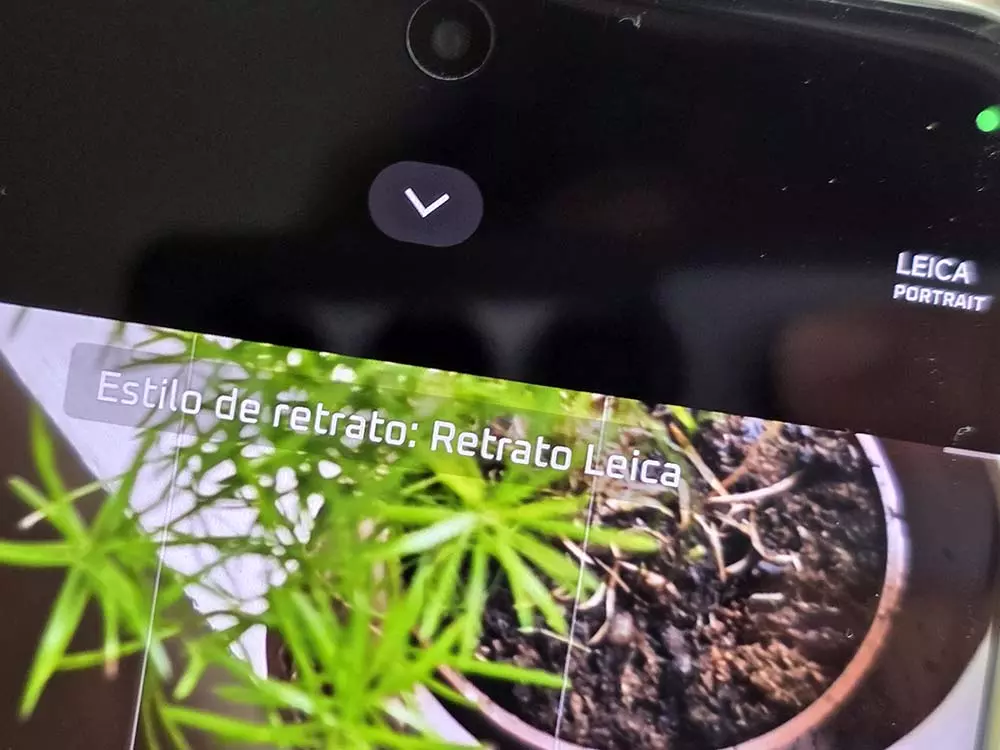
Desde la aplicación de Cámara, puedes ajustar manualmente la apertura virtual —desde f/1.4 hasta f/5.6, por ejemplo— para decidir cuán desenfocado quieres el fondo. Prueba distintas distancias y aperturas según el sujeto: un plano corto con 50 milímetros a f/1.4 resalta el rostro, mientras que un retrato de cuerpo entero con 35 milímetros mantiene más elementos en foco.
Usa el modo Noche incluso de día (sí, a veces funciona mejor)
Aunque suene raro, el modo Noche no es solo para situaciones con muy poca luz. En interiores o días nublados, puede darte una imagen más limpia, con mejor gestión del rango dinámico. Para activarlo, desliza hasta el modo Noche en la app de Cámara, encuadra y dispara. El móvil hace una exposición más larga y fusiona varias capturas para mejorar detalle y reducir ruido.
También puedes usarlo para capturar luces urbanas con más equilibrio o escenas con sombras marcadas donde la cámara normal tiende a perder información.
Explora la edición avanzada en la galería
Después de hacer la foto, no hace falta salir de la galería para editarla. Xiaomi ha incluido herramientas bastante potentes directamente en la app nativa gracias a la Inteligencia Artificial. Al abrir una imagen, pulsa Editar y luego IA o Herramientas.
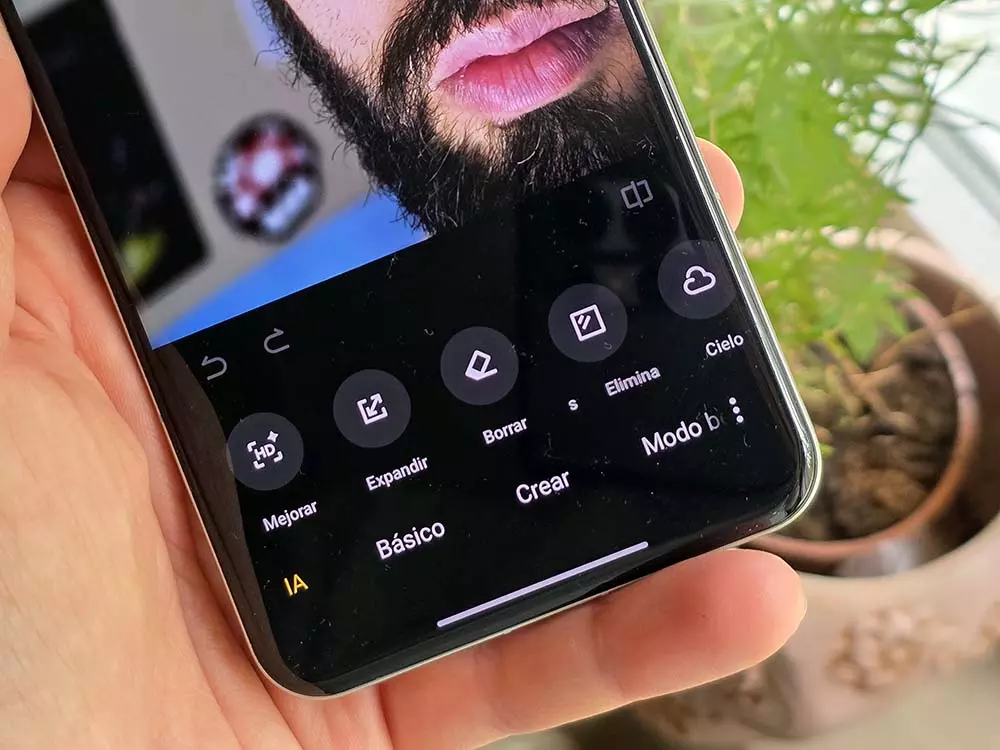
Una de las más útiles es Clonar, que permite borrar elementos no deseados de la foto tocando sobre ellos. También está el Borrador mágico, que usa IA de Google para eliminar personas, cables o sombras sin dejar rastro. Incluso generar imágenes desde cero a través de Gemini.




