
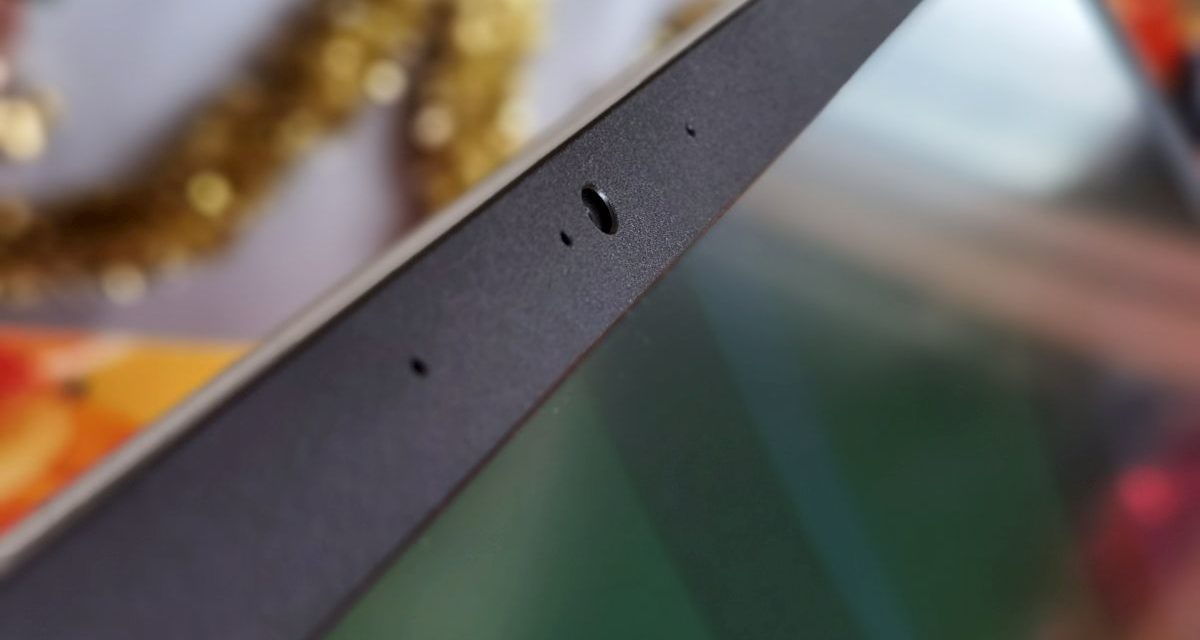
Hay muchas razones por las que querrías ver la cámara de tu portátil desde el móvil. Quizá quieras vigilar una habitación mientras estás en otra parte de la casa o comprobar que todo va bien mientras sales a comprar. A pesar de que no existe una opción nativa en Windows que lo permite, hay diversos métodos para lograrlo a través de aplicaciones de terceros. Aquí te explico tres formas de hacerlo con resultados fiables.
¡SUSCRIBETE A NUESTRO NEWSLETTER!
Cada semana mandamos un único e-mail con el resumen de las noticias a +4.000 suscriptores.
Control remoto del escritorio, la forma más directa
La manera más sencilla para ver la cámara de tu portátil desde el móvil es acceder remotamente al escritorio del ordenador y controlarlo como si estuvieras frente a él. De este modo, puedes abrir la aplicación que muestra la cámara para visualizar en la pantalla del dispositivo lo que la webcam está captando en tiempo real.
Aunque existen varias aplicaciones para llevar esto a cabo, la más sencilla de configurar es Escritorio Remoto de Chrome. Tres son los requisitos: una buena conexión a internet (mejor si ambos dispositivos están en la misma red), una cuenta de Google e instalar la app correspondiente en el ordenador y el móvil.
Hechas las presentaciones, el proceso es bastante sencillo:
- En el portátil, abre Chrome y entra en remotedesktop.google.com.
- Sigue los pasos para configurar el acceso remoto. Necesitarás descargar una extensión y un pequeño instalador.
- Asigna un nombre al dispositivo y configura un PIN de acceso.
- En el móvil, instala la app Chrome Remote Desktop (disponible para Android e iOS).
- Inicia sesión con la misma cuenta de Google, selecciona el ordenador y escribe el PIN.
Finalmente, abre la aplicación de cámara en el ordenador: desde el móvil verás lo que ve la webcam sin necesidad de configurar puertos o direcciones IP. Puedes acceder desde diferentes redes, pero lo ideal es hacerlo desde la misma conexión Wi-Fi. Otras opciones similares a Chrome Remote Desktop son AnyDesk o TeamViewer, que funcionan de forma similar y cuenta con opciones extra. En ambos casos, el proceso es parecido: instalar en ambos dispositivos, configurar el acceso remoto y listo.
Convertir la webcam en una cámara IP con Yawcam
Si te gustaría que la cámara de tu portátil se comportara como una cámara IP tradicional, programas como Yawcam crean un pequeño servidor web en tu ordenador y retransmiten en directo lo que capta la webcam. Lo bueno es que el acceso se hace desde cualquier navegador, incluso desde el móvil, simplemente poniendo la dirección correcta.
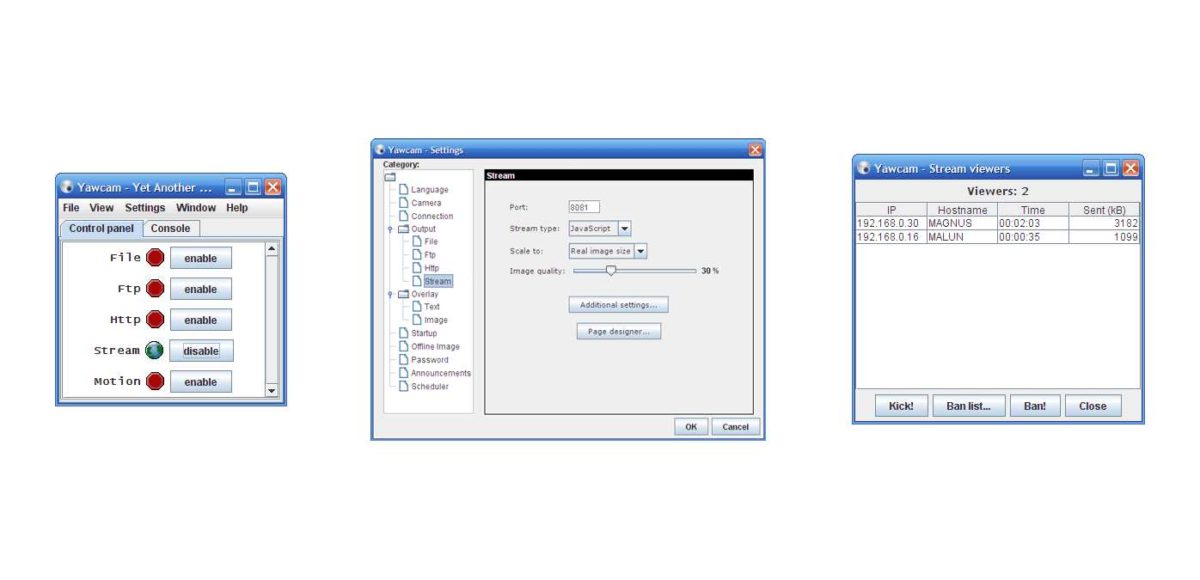
Para empezar, descarga Yawcam desde su página oficial e instálalo. Al abrirlo, verás que reconoce automáticamente tu cámara. El proceso para configurarlo correctamente se resume en cinco pasos:
- Abre el programa y pulsa sobre Enable en el apartado Stream.
- Entra en Settings, accede al apartado Output y pulsa sobre Stream. Acto seguido, ajusta la resolución, calidad de imagen y el puerto (por defecto suele ser 8081).
- Activa la cámara y asegúrate de que aparece en la vista previa.
- Anota la IP local del portátil (puedes verla escribiendo ipconfig en la consola de Windows).
- Desde tu móvil, abre un navegador y escribe: http://IP_DEL_PORTÁTIL:8081.
Desde el móvil, estando conectado a la misma red WiFi, abre el navegador y escribe esa dirección. Al instante se cargará la imagen que la cámara está captando. Para ver la cámara desde fuera de tu red, necesitas abrir el puerto correspondiente (por defecto el 8081) en el router y conocer la IP pública o un servicio DDNS, como NOIP.
Si quieres usar la webcam como cámara de vigilancia, Yawcam permite activar un sistema de detector de movimiento a través del apartado Motion Detection. Actívalo y configura el área y la sensibilidad para recibir alertas o iniciar grabaciones cuando algo se mueva frente a la cámara.
Transmitir la cámara con OBS
Si solo quieres ver la cámara y no todo el escritorio, puedes optar por transmitir el vídeo en vivo desde el portátil a través de la red local usando programas como VLC Media Player u OBS Studio. Aquí el objetivo es crear un stream que el móvil pueda reproducir desde el navegador o una app compatible.
Con OBS Studio, por ejemplo, instalas y abres el programa, añades la webcam como fuente de vídeo y configuras la salida para transmitir mediante un protocolo como RTMP. Necesitarás conocer la dirección IP del portátil y tener un servidor o herramienta que reciba esa señal.
Conecta y configura tu webcam en OBS

- Abre OBS Studio en tu portátil.
- Haz clic en el símbolo + en el apartado Fuentes, luego selecciona Dispositivo de captura de vídeo.
- Elige la webcam de tu portátil en el menú desplegable y ajusta la resolución y FPS como desees, preferentemente en 1080p y 30 FPS.
- Ajusta brillo, contraste y demás parámetros según te convenga.
Prepara la transmisión
- Ve a Configuración, concretamente al apartado Salida, y ajusta el bitrate (por ejemplo, 1.200 kbps para conexiones medias).
- Dentro de Configuración, en el apartado Transmisión, elige el modo Salida personalizada (FFmpeg).
- En la URL de salida, coloca algo como rtmp://TU_IP_LOCAL:1935/live (sustituyendo TU_IP_LOCAL por la IP del portátil).
- Necesitarás configurar un pequeño servidor RTMP o usar una herramienta externa como Nginx o un servicio online gratuito.
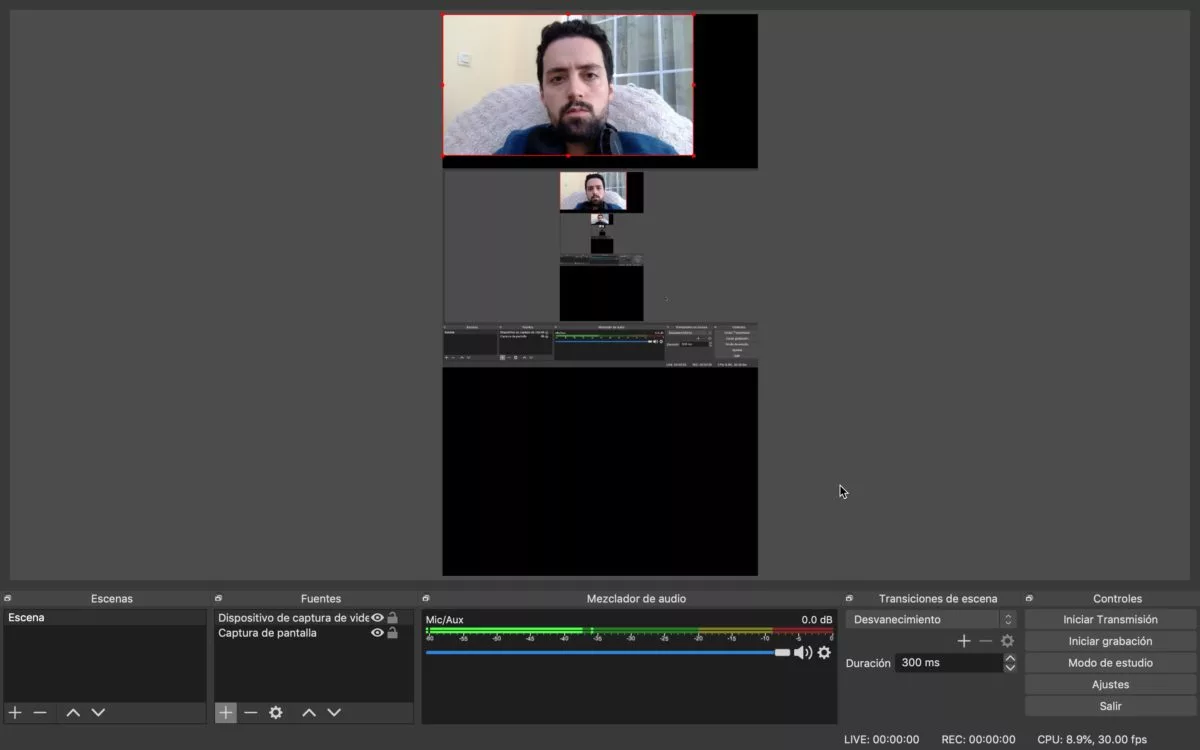
En el móvil, abre un navegador compatible con RTMP o usa una app como VLC para móviles e introduce la dirección del stream. A continuación, se mostrará la imagen de la webcam con todo detalle.




