


La inteligencia artificial está en boca de todos. Da igual si estudias, trabajas o sientes curiosidad. Cada vez más gente usa herramientas como Gemini en su rutina diaria. Desde buscar recetas hasta escribir correos, estas IAs se están colando en la vida de millones de personas y transformando nuestra relación con la tecnología.
Y claro, cuanto más las usamos, más detalles vamos notando… y también más dudas surgen. Una de las quejas más comunes es: ¿por qué Gemini me habla en inglés? Y no es ninguna tontería. Le hablas en español y, de repente, te responde como si fueras de Nueva York. ¿Qué está pasando? ¿Es un error tuyo o de Google? Tranquilo, aquí te explicamos las razones por las que Gemini te habla en inglés y cómo solucionarlo.
Por qué Gemini me habla en inglés: causas y soluciones
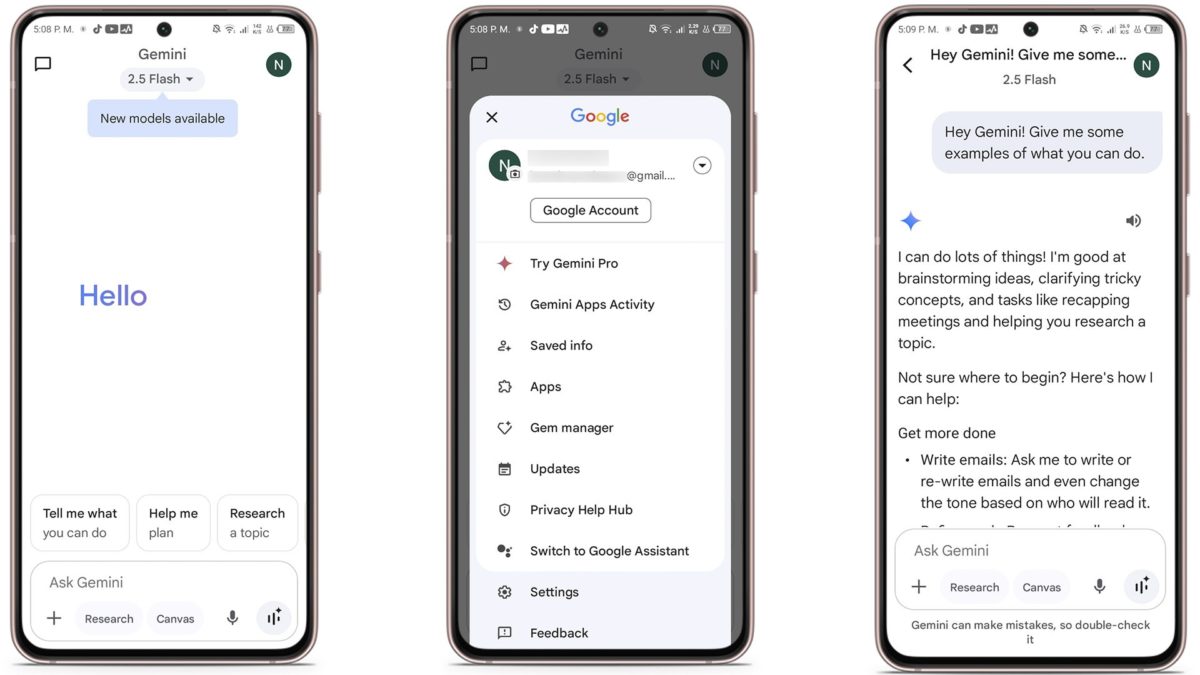
Si te estás preguntando por qué Gemini me habla en inglés, la respuesta suele estar en cómo está configurado el sistema o cómo entiende tus preguntas. A veces no es culpa tuya, simplemente el asistente se pone en modo inglés porque no ha pillado bien el idioma. A continuación, puedes ver las causas y soluciones.
Idioma predeterminado en inglés
¡SUSCRIBETE A NUESTRO NEWSLETTER!
Cada semana mandamos un único e-mail con el resumen de las noticias a +4.000 suscriptores.
Por si no lo sabías, Gemini viene de fábrica configurado en el idioma inglés. Así que si por algún motivo la app o tu cuenta de Google no están en español, lo más probable es que vuelva a su idioma nativo sin avisar. Pasa igual que cuando compras un móvil nuevo y todo viene en inglés porque no has cambiado la región.
Por eso es fundamental revisar bien la configuración de idioma, tanto en la app de Gemini como en tu cuenta de Google. Así te aseguras de que todo esté ajustado al español y evitas que Gemini responda en inglés por defecto, que es lo que suele pasar si esta configuración no está correcta.
Tu consulta tiene frases en inglés o anglicismos
Aunque escribas en español, si vas metiendo palabras sueltas en inglés como update, login o dashboard, Gemini puede malinterpretarlo y pensar que prefieres que te hable en inglés. Es algo delicado con ese tema. También puede pasar si usas estructuras muy técnicas o frases que no suenan naturales del todo.
Por eso, lo ideal es escribir en un español claro y sin mezclar demasiados términos. Nada de medio inglés, medio español, porque eso lo puede confundir. Y si aun así ves que responde en inglés, una buena solución es dejarlo claro desde el principio con algo tipo: Necesito que respondas en español, por favor.
Detección automática del idioma falla
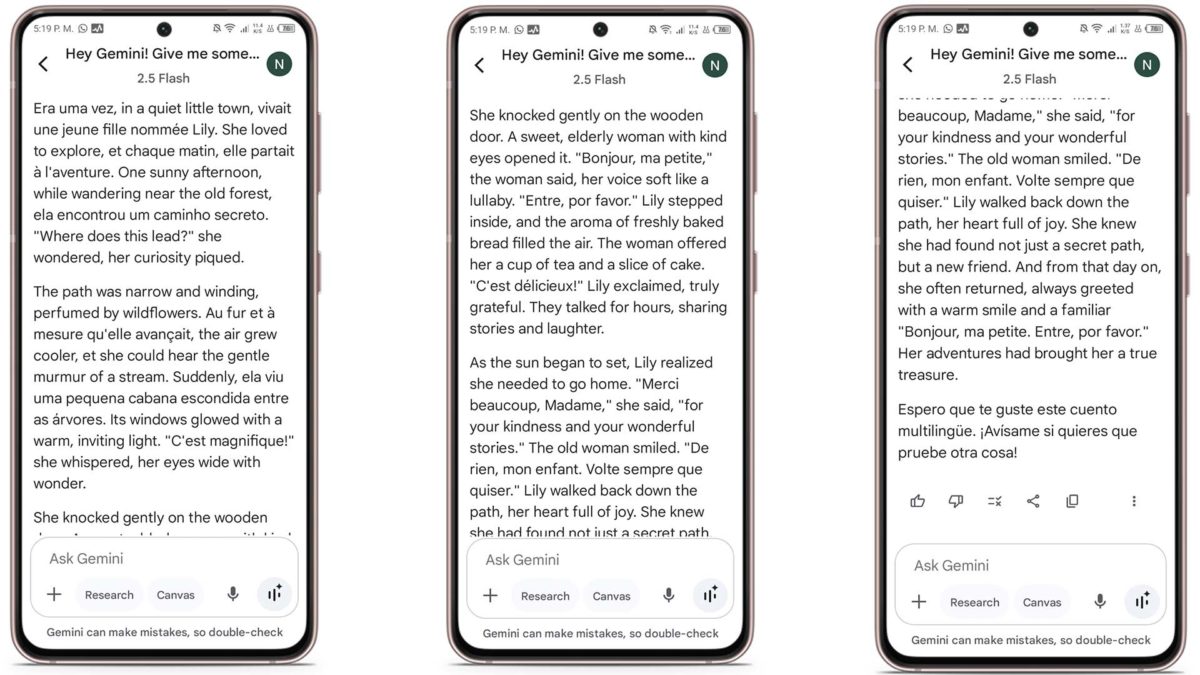
En ocasiones, la detección del idioma de Gemini no va del todo bien. Esto suele pasar si tu mensaje tiene errores gramaticales, mezclas idiomas, usas frases muy cortas o mal estructuradas. Gemini intenta entenderte lo mejor posible, pero si no lo ve claro, se va a lo seguro: responde en inglés, que es su idioma.
Para evitar ese fallo, puedes echarle una mano indicando de forma directa que quieres la respuesta en español. Tal cual como dijimos anteriormente, añade una frase tipo «En español, por favor» al inicio del mensaje y suele ser suficiente. Es un truco sencillo, pero muy útil para que Gemini no se líe.
Estás logueado con una cuenta configurada en inglés
Este es otro clásico de los que sacan de quicio. Si estás usando tu cuenta de Google para entrar a Gemini y esa cuenta está configurada en inglés, lo más probable es que el sistema asuma que te manejas mejor con ese idioma. También puede pasar si tu navegador o el sistema operativo están configurados en inglés.
En estos casos, aunque escribas en español, Gemini puede seguir respondiendo en inglés por esa configuración previa. La buena noticia es que tiene solución. Solo tienes que cambiar el idioma de tu cuenta de Google a español. Justo más abajo te explicamos cómo hacerlo tanto desde el móvil como desde el PC.
Cambiaste el idioma pero no reiniciaste la app
Esto le pasa a más de uno y puede ser frustrante. Cambias el idioma en los ajustes de Gemini o de tu cuenta de Google, pero el asistente sigue respondiendo en inglés como si nada. Algunos cambios de configuración no se aplican hasta que cierras y vuelves a abrir la aplicación o la pestaña del navegador.
Así que si ya hiciste todo bien pero Gemini sigue hablando en inglés, prueba a salir por completo, cerrar la app o la pestaña del navegador, y volver a entrar desde cero. No es un problema grave, simplemente necesita reiniciarse para que los cambios surtan efecto. Así de simple, pero mucha gente no lo sabe.
Cómo cambiar el idioma de Google Gemini en app y web
Ahora que ya sabes por qué Gemini puede soltarte una respuesta en inglés sin venir a cuento, lo siguiente es ajustar el idioma tú mismo. No es nada complicado, solo hay que saber dónde tocar. Para evitar confusiones, aquí te mostramos cómo cambiar el idioma de Google Gemini, tanto desde el móvil como desde el PC.
En móvil
- Abre la app de Gemini en tu dispositivo Android.
- Pulsa en tu foto de perfil o inicial arriba a la derecha.
- Toca en «Ajustes» y luego ve a la opción «Idiomas».
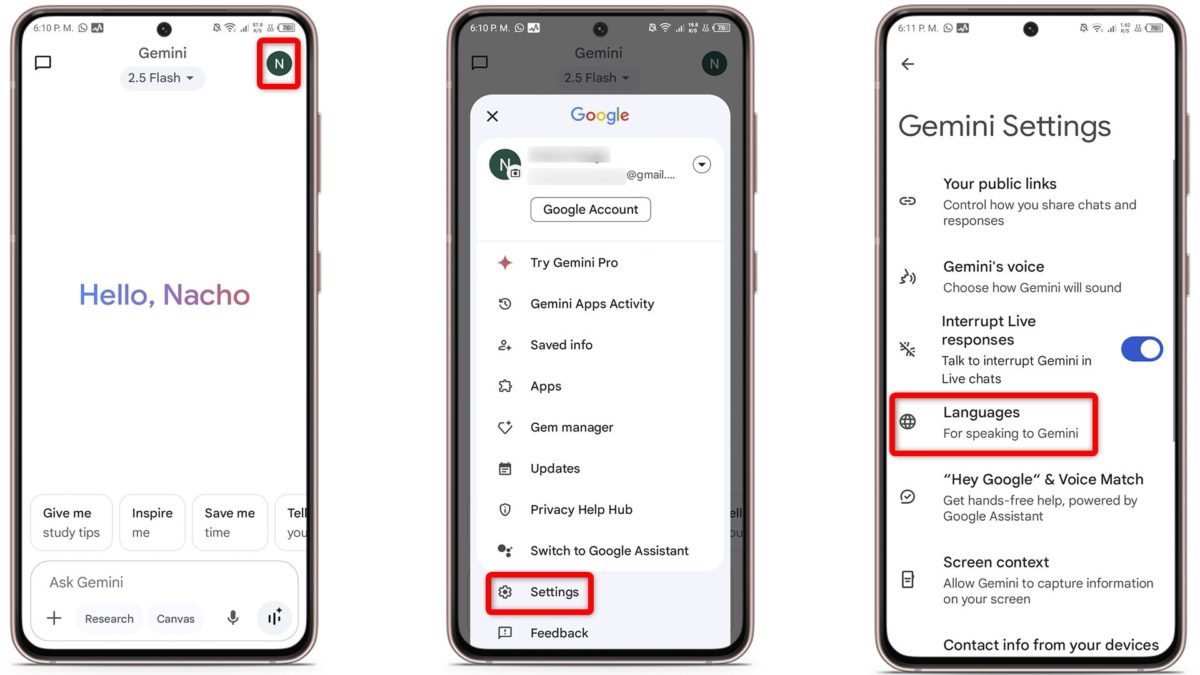
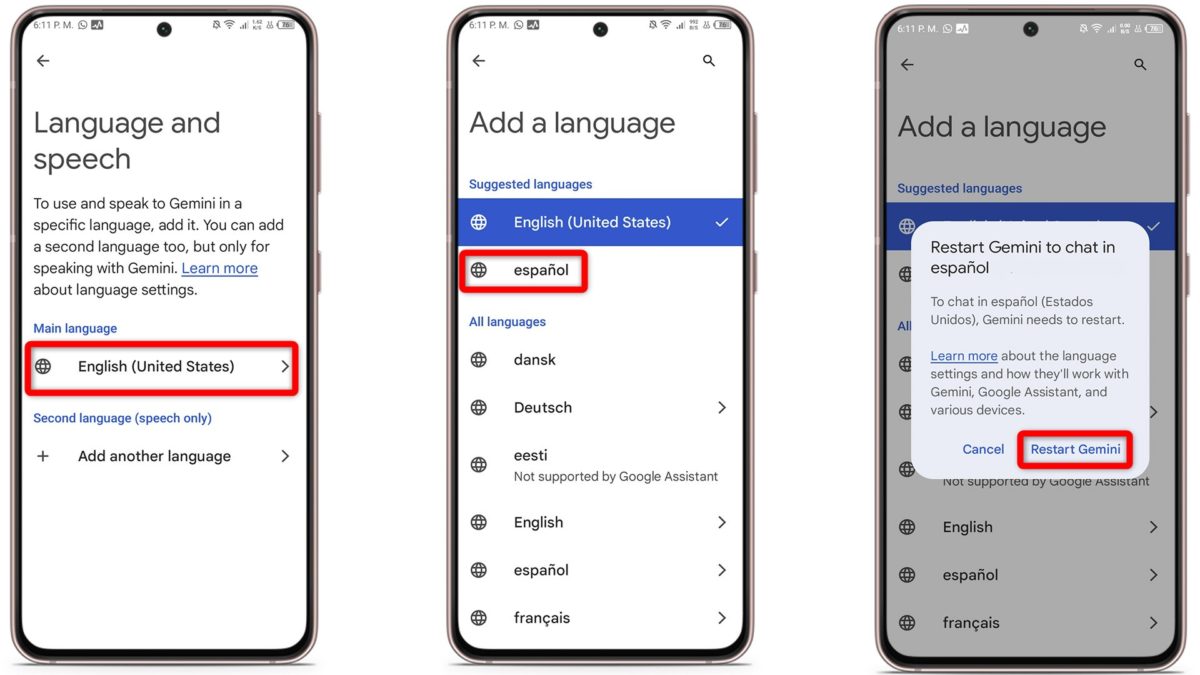
- Elige «Español» como idioma principal.
- Si no aparece, selecciona «Añadir otro idioma» y búscalo en la lista.
- Reinicia la app para que se apliquen los cambios de manera correcta.
En PC
- Entra en Gemini desde el navegador.
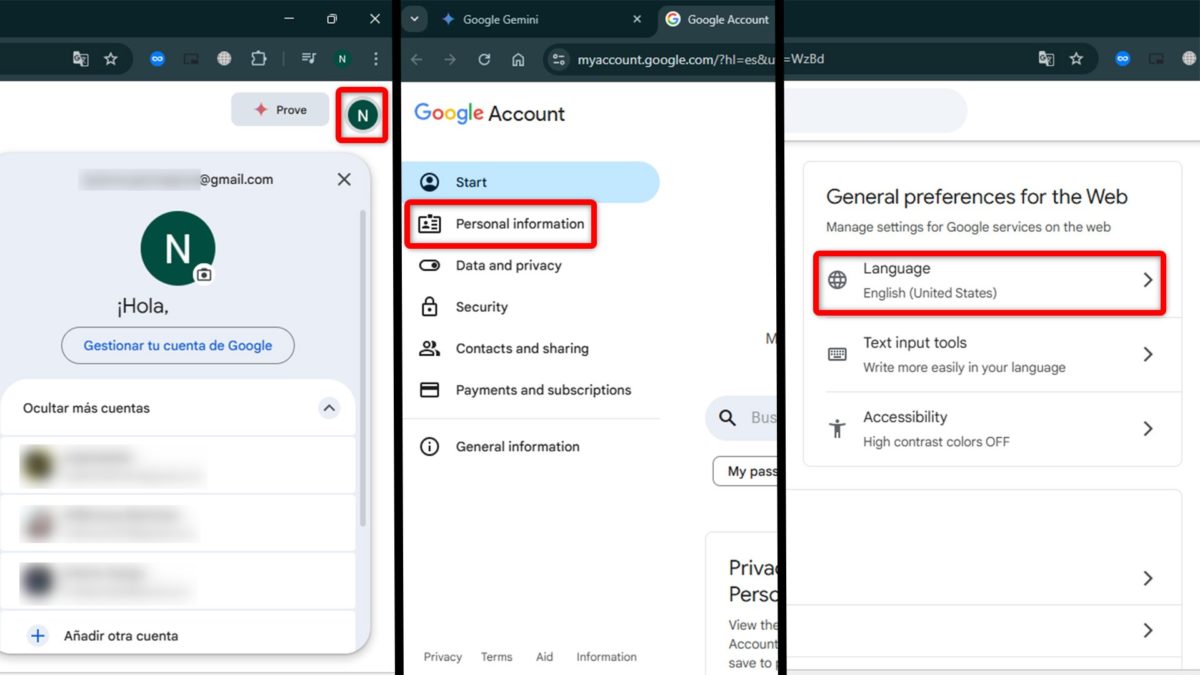
- Haz clic en tu icono de perfil en la parte superior derecha.
- Selecciona «Administrar tu cuenta de Google».
- En el menú lateral izquierdo, ve a «Información personal».
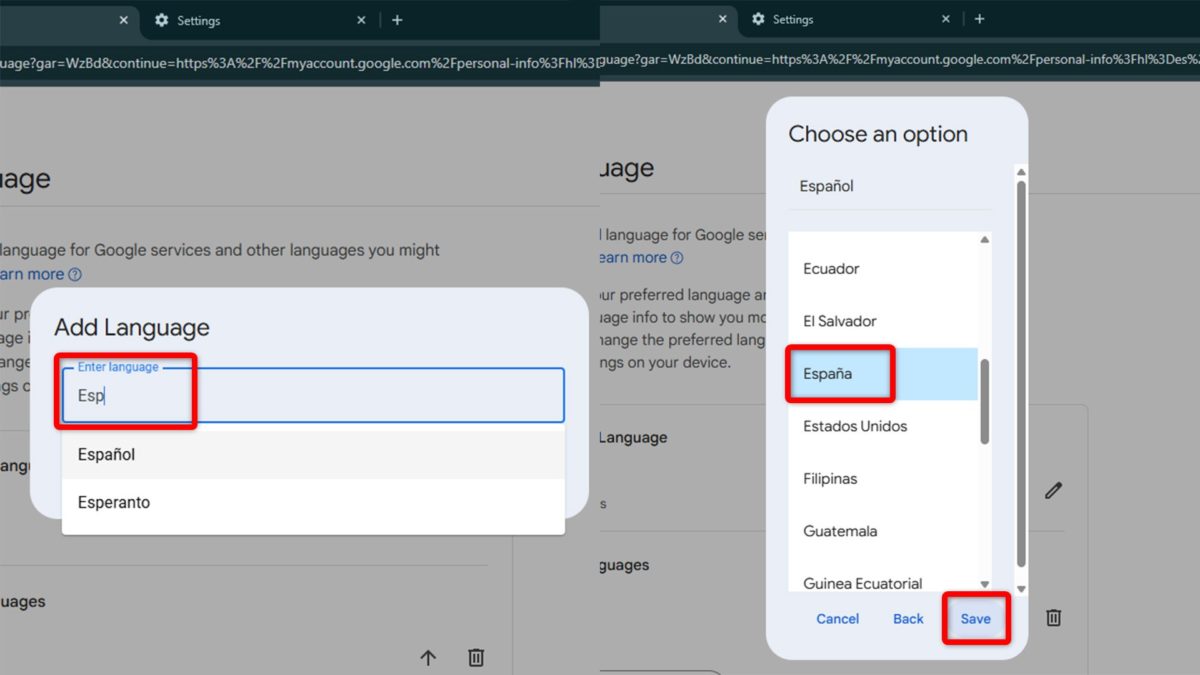
- Baja hasta la sección de «Idioma» y haz clic en ella.
- Cambia el idioma principal a Español (España) o el que prefieras.
- Recarga la página de Gemini para que los cambios surtan efecto.
Como verás, Gemini es una herramienta poderosa que puede adaptarse a varios idiomas, pero depende mucho de cómo esté configurada y del contenido que le envíes. Si mantienes el idioma claro y bien puesto, y configuras bien las opciones, evitarás que te suelte respuestas en inglés y le sacarás todo el jugo en español.
Si te ha gustado este artículo, no dudes en echarle un vistazo a nuestra completa guía comparativa DeepSeek vs Gemini: ¿cuál es la mejor IA para usar como asistente? Además, si Gemini para Android no termina de convencerte, te invitamos a descubrir cómo desinstalar la app de Gemini de tu móvil con nuestra guía paso a paso, para que puedas eliminarla fácil y rápidamente cuando quieras, y sin ningún tipo de problema.




