


Si eres fan de la edición de vídeos en móvil, seguro que has oído hablar de CapCut. Esta herramienta se ha convertido en uno de los mejores editores de vídeo gracias a su facilidad de uso y sus opciones avanzadas. Desde ediciones básicas hasta efectos llamativos, esta app lo tiene todo. Pero una de sus funciones más útiles es la posibilidad de poner y sincronizar subtítulos, ya sea manualmente o con su generador.
Por suerte, en este artículo te explicaremos cómo poner y sincronizar subtítulos en CapCut en 2025. Con estos trucos, lograrás que tus vídeos luzcan más profesionales sin complicarte la vida. Tanto si editas un vlog o un tutorial, los subtítulos bien sincronizados harán que tu contenido destaque. Además, te ayudaremos a optimizar el proceso para que ahorres tiempo y consigas un resultado impecable.
Cómo poner y sincronizar subtítulos en CapCut: paso a paso
No hay nada peor que un texto que aparece desfasado o un subtítulo que se corta a medias. No solo arruina la experiencia del espectador, sino que también da la sensación de que el trabajo no está bien hecho. Para evitar estos problemas y asegurarte de que todo encaje a la perfección, te mostraremos dos formas principales de poner y sincronizar subtítulos en CapCut en 2025.
Cómo poner subtítulos automáticamente en CapCut
Una de las formas más rápidas de añadir subtítulos en CapCut es usando la función automática que la app ofrece. Esta herramienta utiliza inteligencia artificial para detectar lo que dices en el vídeo y generar subtítulos en tiempo real. Es de mucha ayuda, especialmente si no tienes ganas de teclear todo el texto a mano. Pero ojo, que la app no es infalible, a veces puede haber algún que otro error de transcripción.
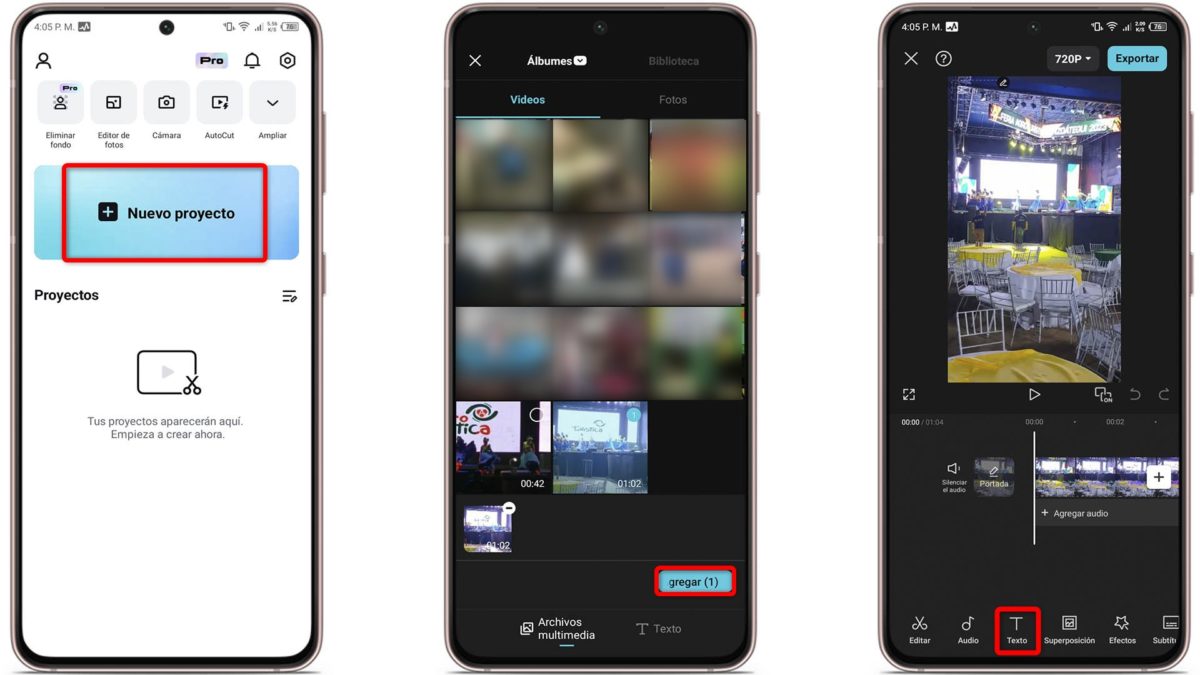
- Abre CapCut y crea un nuevo proyecto. Luego, importa el vídeo al que quieres añadir subtítulos y toca «Agregar».
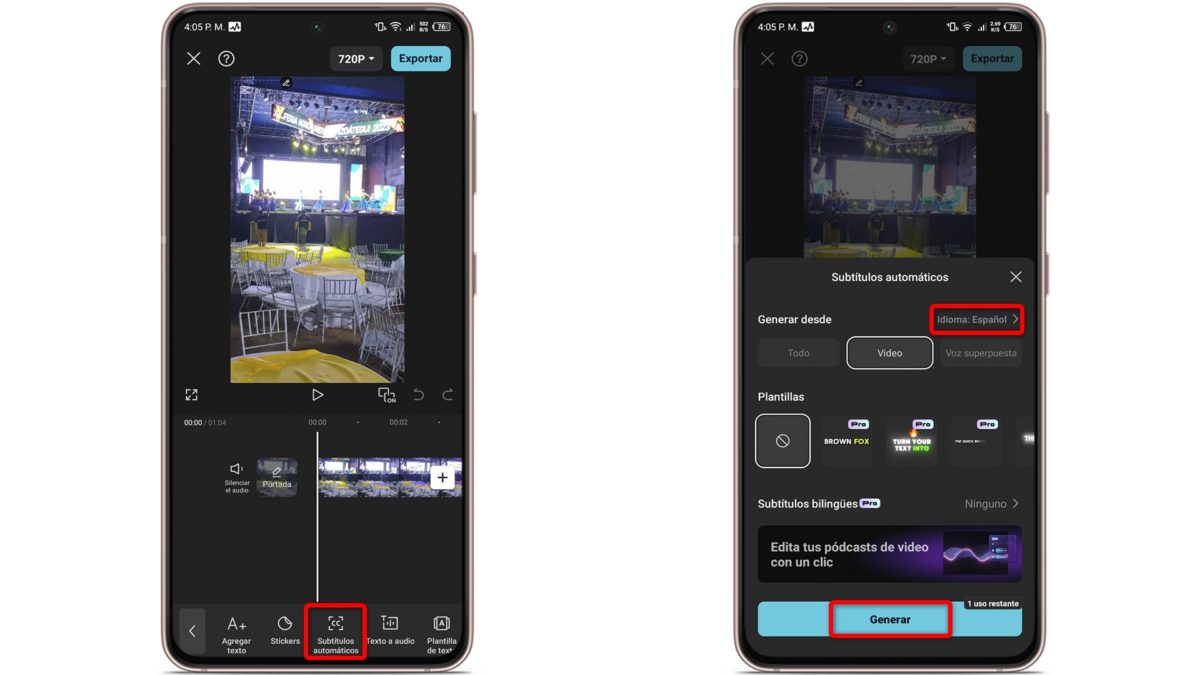
- Ve a la sección de «Texto» y selecciona «Subtítulos automáticos».
¡SUSCRIBETE A NUESTRO NEWSLETTER!
Cada semana mandamos un único e-mail con el resumen de las noticias a +4.000 suscriptores.
- Escoge el idioma del audio y, si tienes la versión Pro, elige una plantilla.
- Para finalizar, toca «Generar». Dependiendo de la duración del vídeo, el proceso puede tardar desde unos segundos hasta algunos minutos.
Cómo poner subtítulos manualmente en CapCut
Si eres de los que prefiere tener el control total sobre cada detalle, poner subtítulos manualmente es lo tuyo. Esta opción te permite ser el dueño absoluto del proceso de edición, ya que podrás decidir exactamente dónde y cómo aparece cada línea de texto, sin depender de ningún sistema automático que pueda cometer errores. Además, es ideal si quieres darle un toque más personal y asegurarte de que todo quede perfecto.
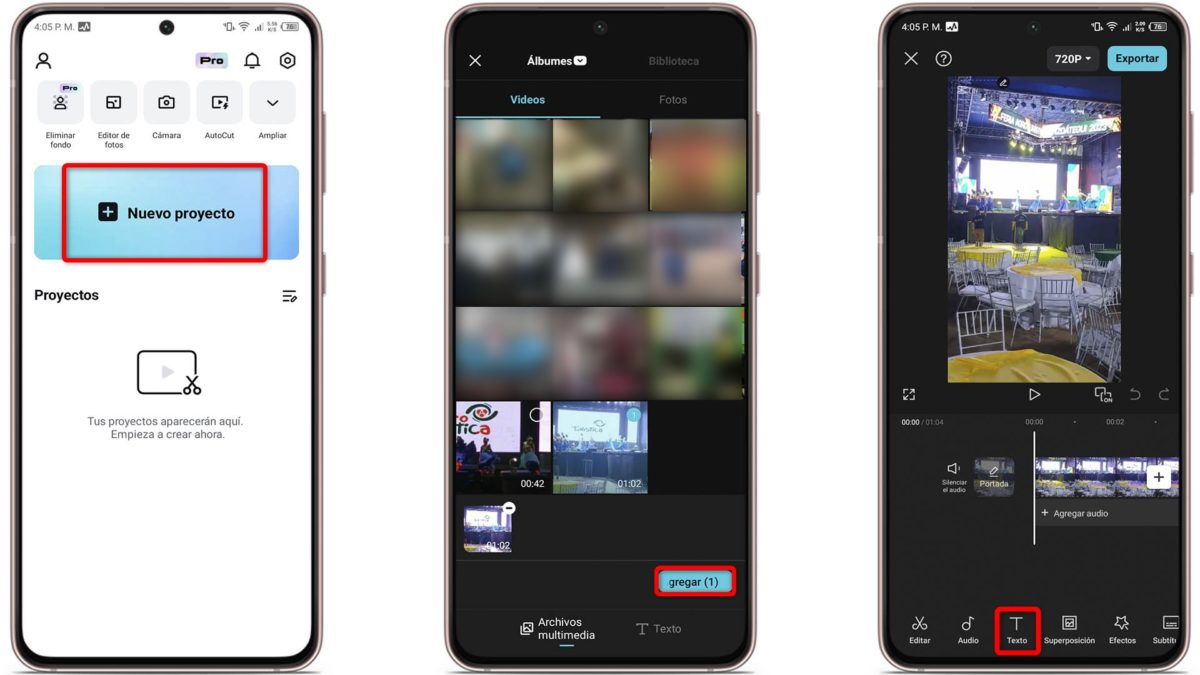
- Abre CapCut en tu dispositivo móvil.
- Crea un nuevo proyecto.
- Sube el vídeo al que deseas añadir subtítulos.
- Toca el botón «Agregar» para añadir un elemento al proyecto.
- Accede a la sección «Texto».
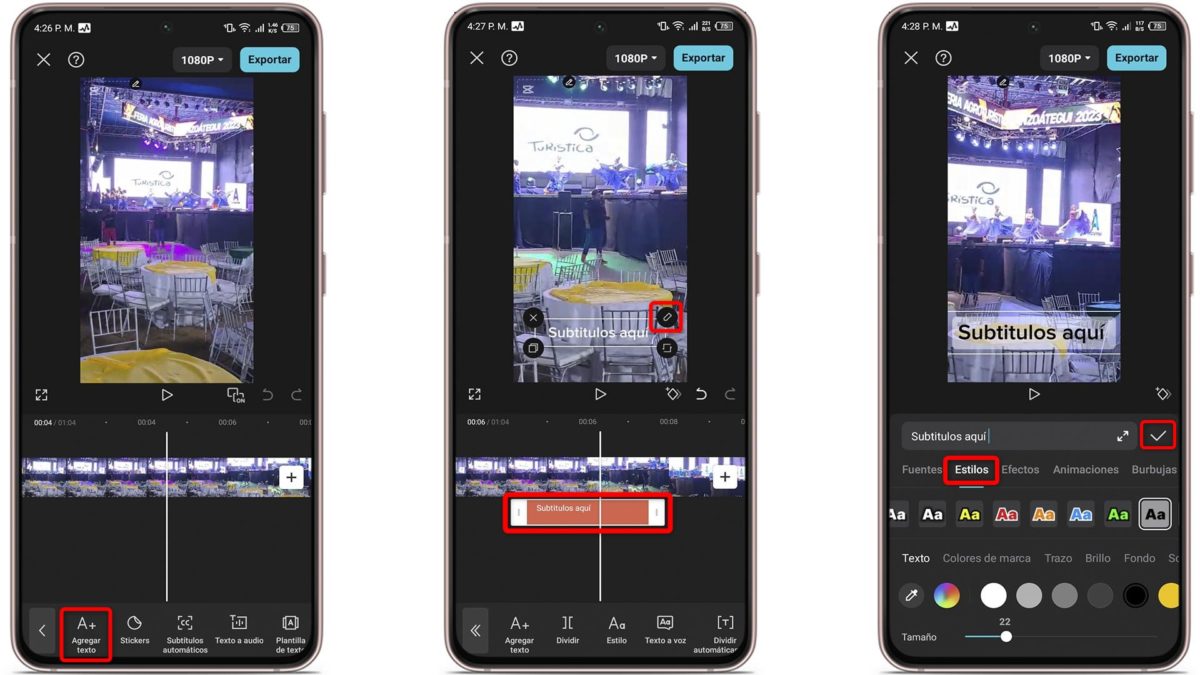
- Pulsa en «Agregar texto».
- Coloca el subtítulo en la línea de tiempo. Asegúrate de que aparece en el momento exacto del audio.
- Ajusta la duración. Puedes alargar o acortar el tiempo que permanece en pantalla.
- Personaliza el diseño del subtítulo: cambia la fuente, el color, el tamaño y la posición según tu preferencia.
Cómo sincronizar subtítulos en CapCut
Ahora que ya sabes cómo poner subtítulos en CapCut, el siguiente paso es sincronizarlos. Esto es importante, porque de nada sirve tener el texto si no aparece justo cuando tiene que hacerlo. Y tranquilo, que con un poco de práctica verás que ajustar los subtítulos es súper sencillo. Al principio puede parecer un desafío, pero con algo de paciencia y unos cuantos intentos, lo harás de manera casi automática.
Esto es especialmente útil cuando agregas subtítulos de forma manual, ya que puedes ajustar con precisión cuándo aparecen y desaparecen. Si usas subtítulos automáticos, la sincronización es mucho más rápida y sucede en tiempo real, por lo que no tendrás que hacer tantos ajustes manuales. Sin embargo, si prefieres la personalización, hacerlo manualmente te permite tener una mayor flexibilidad y control.
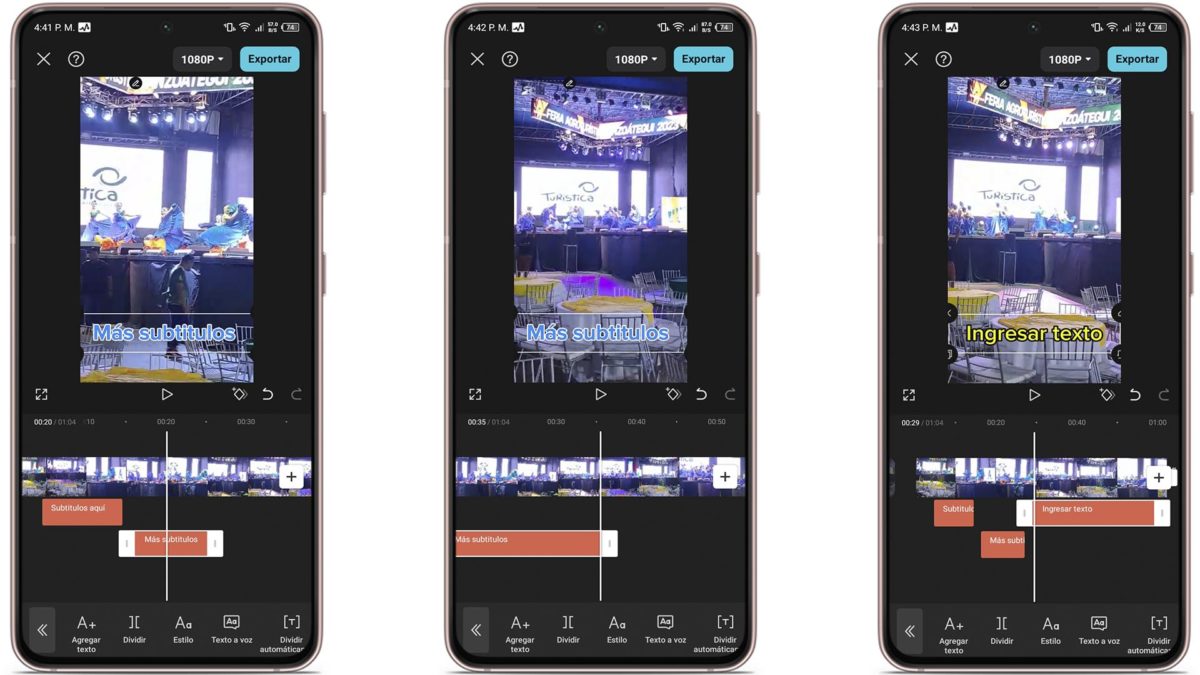
- Abre CapCut y crea un nuevo proyecto. Sube el vídeo al que quieres agregar subtítulos.
- Ve a la sección de «Texto» y selecciona «Agregar texto».
- Escribe lo que deseas que aparezca como subtítulo.
- Coloca el subtítulo en la línea de tiempo. Ajusta su posición para que aparezca justo cuando se diga la frase correspondiente en el vídeo.
- Mueve el subtítulo a lo largo de la línea de tiempo para que se alinee con el momento exacto del audio. Si necesitas precisión, puedes escuchar el audio mientras mueves el subtítulo.
- Ajusta la duración del subtítulo. Si la frase dura más, alarga el subtítulo. Si es más corta, recórtalo. Puedes hacer esto arrastrando los bordes del subtítulo en la línea de tiempo.
- Añade más subtítulos siguiendo los mismos pasos para todas las frases del vídeo.
Cómo modificar subtítulos automáticos en CapCut
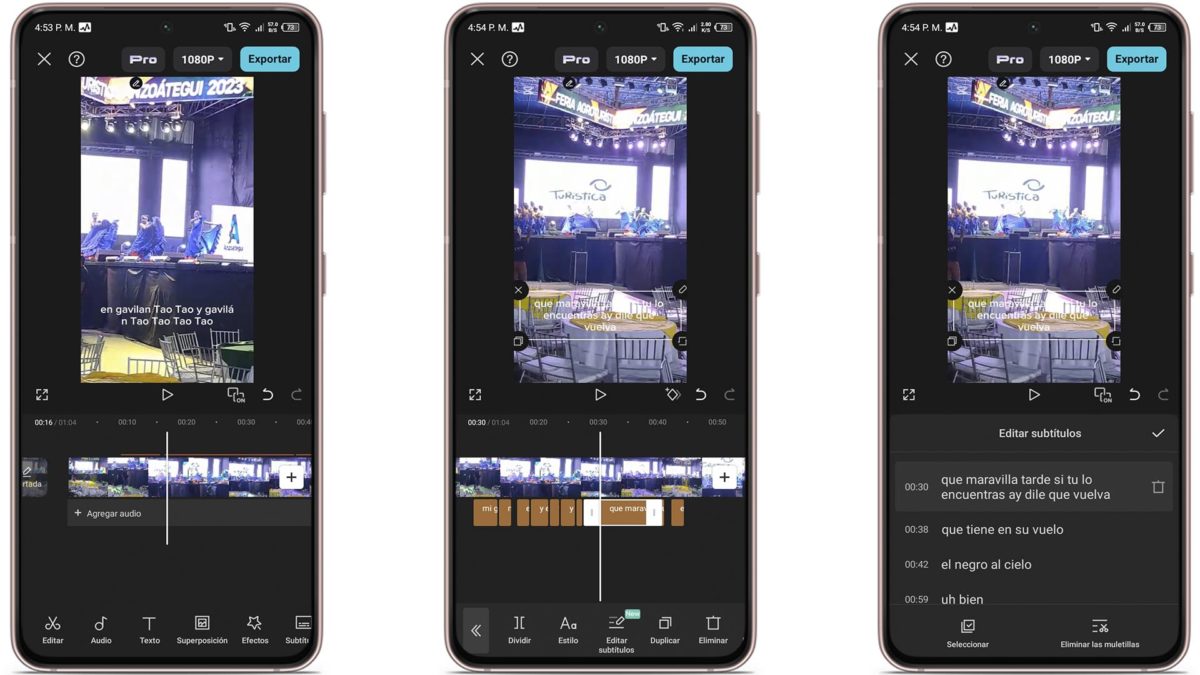
Aunque CapCut hace un gran trabajo con los subtítulos automáticos, no es raro que se le escape algún que otro fallo, sobre todo con palabras difíciles de entender o acentos marcados. No te preocupes, que esto tiene solución. Modificar los subtítulos automáticos es muy fácil y te va a ahorrar mucho tiempo, porque solo tendrás que ajustar los errores, sin tener que escribir todo desde cero. Para ello, sigue estos pasos:
- Ve a la sección de «Texto».
- Pulsa sobre el subtítulo que quieras corregir y toca «Editar subtítulos». Allí verás todos los subtítulos del vídeo; cámbialos o modifícalos según tus preferencias.
- Si un subtítulo está mal sincronizado, arrástralo a la posición correcta en la línea de tiempo, como si lo estuvieras editando manualmente.
- Repite el proceso con todos los subtítulos que necesiten ajustes, ya sea en el texto o en la sincronización.
Como verás, poner y sincronizar subtítulos en CapCut no es nada del otro mundo. Sin embargo, es muy útil si apenas estás comenzando a editar vídeos para tus redes. Así que, si eres un creador de contenido o simplemente quieres darle un toque especial a tu contenido, no dudes en aprovechar estas herramientas.
Si te ha gustado este artículo, échale un vistazo a esta guía de cómo poner un vídeo rápido en Capcut. O mejor aún, revisa estos 10 trucos de edición que tienes que conocer en CapCut para triunfar con tus vídeos.




