
Aunque pueda parecer lo contrario, WhatsApp ha evolucionado bastante con el paso de los años. No cuenta con el mismo nivel de innovación que Telegram, por ejemplo, pero integra funciones igual de útiles que nos hacen la vida un poco más fácil. En este artículo, te mostraré algunos de los trucos de WhatsApp que he ido usando desde hace algún tiempo y que, en pleno 2024, son indispensables para mí.
¡SUSCRIBETE A NUESTRO NEWSLETTER!
Cada semana mandamos un único e-mail con el resumen de las noticias a +4.000 suscriptores.
Establecer contactos favoritos para facilitar la comunicación con mis allegados
¿Sabías que WhatsApp permite seleccionar hasta cinco contactos favoritos? Esta función permite priorizar una serie de contactos sobre otros para que siempre aparezcan en la parte superior dentro de la aplicación. Incluso puedes añadir grupos si lo tuyo son las conversaciones grupales.
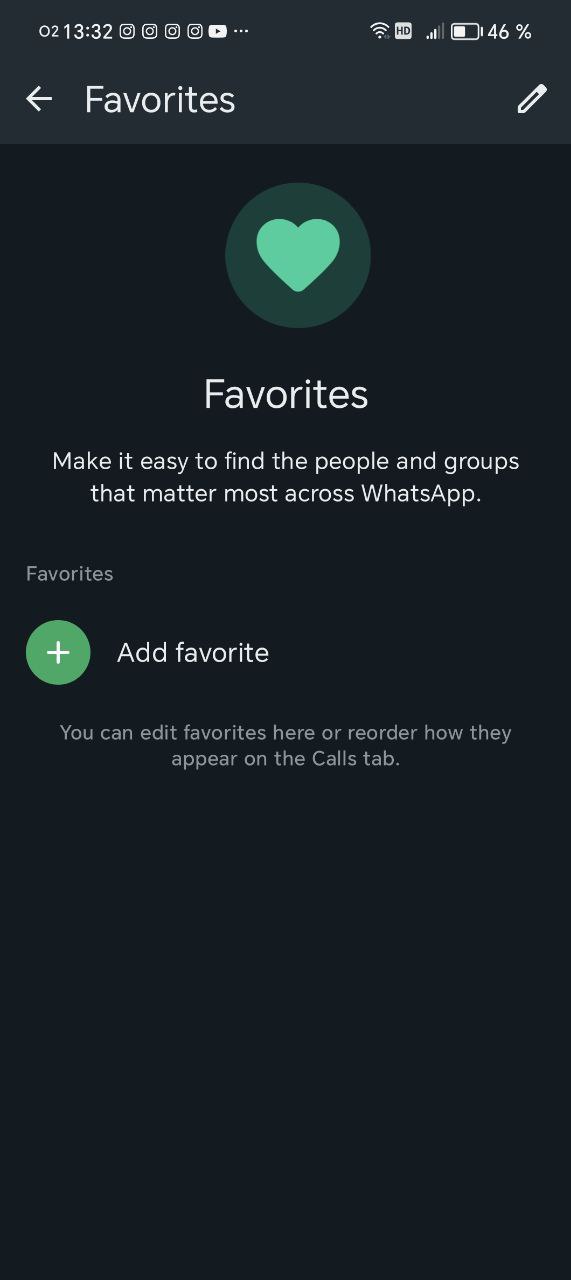
Para añadir contactos a favoritos en WhatsApp, sigue estos pasos:
- Desde la pestaña de llamadas:
- Abre WhatsApp y dirígete a la pestaña de llamadas.
- Toca el botón Añadir favorito.
- Se abrirá un selector de contactos donde podrás marcar los contactos o grupos que deseas añadir a favoritos.
- Selecciona los contactos y confirma la elección.
- Desde la pestaña de chats:
- Ve a la pantalla de chats y mantén pulsado el chat del contacto o grupo que deseas marcar como favorito.
- Accede al menú de tres puntos en la parte superior derecha.
- Selecciona la opción Añadir a favoritos del menú desplegable.
Cambiar el tono de notificación de mis contactos más importantes
Ideal si quieres identificar las notificaciones entrantes en función de tus contactos. Por ejemplo, puedes establecer un tono a un contacto en concreto o bien a un grupo de contactos para diferenciar si se trata de un familiar, amigos o compañeros de trabajo. De esta forma, no necesitarás estar revisando el dispositivo continuamente para ver de quién se trata.

Para cambiar el tono de notificación de tus contactos individualmente en WhatsApp, sigue estos pasos:
- Abre WhatsApp y entra al chat del contacto cuyo tono quieres personalizar.
- Toca el nombre del contacto en la parte superior de la conversación para abrir su perfil.
- Busca y selecciona la opción Notificaciones.
- Toca Tono de notificación o Sonido.
- Se abrirá un menú con los tonos disponibles en tu teléfono. Selecciona el que desees para ese contacto específico.
- Confirma tu elección tocando Guardar o Aplicar.
Repite este proceso para cada contacto al que quieras asignar un tono personalizado. Recuerda que también puedes personalizar otros aspectos de las notificaciones para cada contacto, como el patrón de vibración o el color del LED de notificaciones —si tu dispositivo lo permite— a través del apartado ‘Ajustes avanzados’.
Restringir conversaciones para ocultarlas y protegerlas mediante huella
A todos nos va la marcha. O lo que es lo mismo, no queremos que alguien en concreto sepa de nuestra relación con una o varias personas a través de la aplicación. Desde hace algún tiempo, la aplicación ha reconvertido su famosa función de ‘Archivar chats’ para protegerlos aún más de miradas ajenas, ya que además de ocultarse de la pantalla principal, sólo son accesibles mediante la huella dactilar o un patrón.
Para restringir un chat en WhatsApp y acceder a él con huella dactilar, sigue estos pasos:
- Abre WhatsApp y selecciona el chat que deseas restringir.
- Mantén presionado sobre el nombre del contacto o grupo para seleccionarlo.
- Toca el menú de tres puntos en la esquina superior derecha.
- Selecciona la opción Restringir chat. Esta acción moverá el chat a una carpeta separada llamada Chats restringidos.
- Para acceder a los Chats restringidos, desliza hacia abajo en la lista de conversaciones. Se te pedirá que confirmes tu identidad usando tu huella dactilar o un PIN previamente configurado.
Bloquear el acceso a WhatsApp con huella o contraseña
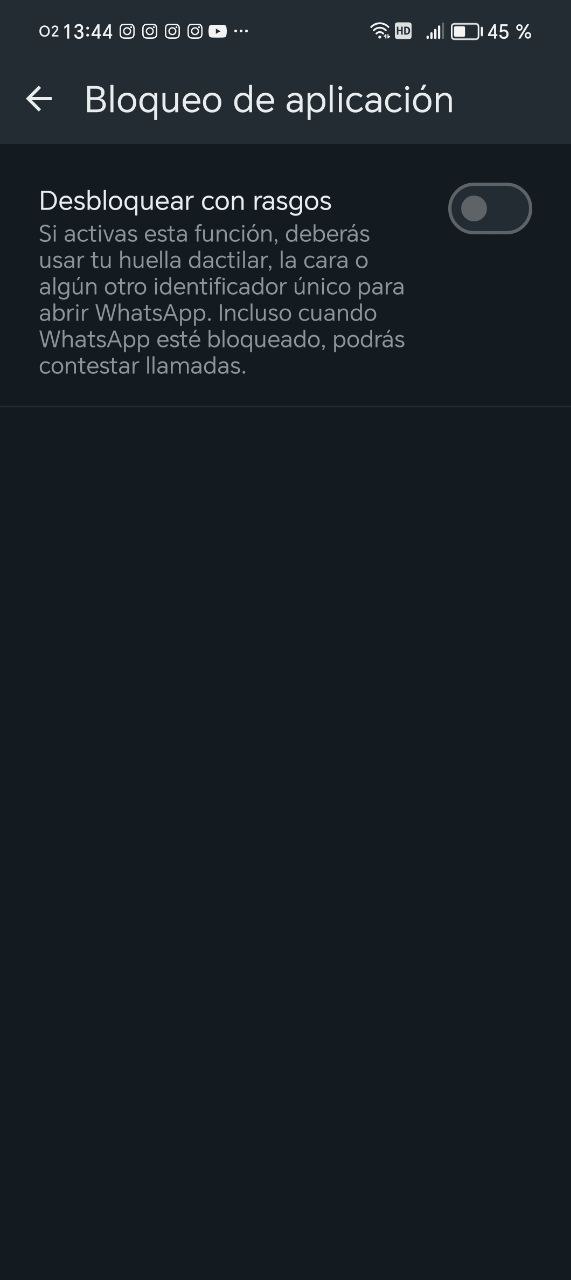
Si quieres tomar medidas más drásticas, otro truco de WhatsApp que siempre aplico cada vez que cambio de móvil es bloquear el acceso de la aplicación con la huella. Puede llegar a ser un incordio, pero te evita cualquier malentendido a posteriori. Para bloquear el acceso a WhatsApp con huella dactilar o contraseña, puedes seguir estos pasos:
- Abre WhatsApp en tu dispositivo.
- Toca el ícono de los tres puntos en la esquina superior derecha y selecciona Ajustes.
- Entra en la sección Cuenta y luego en Privacidad.
- Desplázate hacia abajo hasta encontrar la opción Bloqueo de aplicación o Bloqueo con huella dactilar.
- Activa la opción y sigue las instrucciones para registrar tu huella dactilar si aún no lo has hecho.
- Puedes elegir el tiempo de espera para el bloqueo automático: inmediatamente, después de 1 minuto o después de 30 minutos. También puedes seleccionar si el contenido de los mensajes se muestra a través de las notificaciones de iOS y Android.
Limpiar la basura de WhatsApp cada cierto tiempo
WhatsApp es, probablemente, la aplicación que más espacio ocupa en nuestro smartphone. Y una limpieza de sus archivos —vídeos, memes o imágenes, por ejemplo— no viene mal de vez en cuando, sobre todo cuando esta supera los cinco o incluso 10 GB, que puede afectar incluso a la tan limitada copia de seguridad de Google Drive.
Para limpiar la basura de WhatsApp, puedes seguir estos pasos:
- Abre WhatsApp en tu dispositivo.
- Toca el ícono de los tres puntos en la esquina superior derecha y selecciona Ajustes.
- En el menú de ajustes, selecciona Almacenamiento y datos.
- Toca en Administrar almacenamiento. Aquí podrás ver un desglose del espacio que ocupa WhatsApp en tu dispositivo.
- Se mostrará un gráfico que indica cuánto espacio está utilizando WhatsApp, así como el espacio total y el espacio libre disponible.
- Puedes ver diferentes categorías, como Más de 5 MB y Reenviados muchas veces. Selecciona cualquiera de estas opciones para ver los archivos que ocupan más espacio.
- Toca en los archivos que deseas eliminar. Puedes seleccionar múltiples archivos o elegir eliminarlos todos.
- Después de seleccionar los archivos, confirma que deseas eliminarlos para liberar espacio en tu dispositivo.
Enviar imágenes sin comprensión de WhatsApp y en calidad HD
Todos estamos de acuerdo en que los algoritmos de comprensión de imágenes de WhatsApp son bastante agresivos. Esto redunda en una calidad algo mediocre, lo que nos obliga a enviar fotos como archivos o marcando la opción HD de manera individual, con todo lo que ello conlleva.
Dentro del mismo apartado ‘Almacenamiento y datos’, puedes seguir estos pasos para activar en envío de elementos multimedia en calidad HD:
- Busca la opción Calidad de carga de los archivos multimedia o Calidad de las fotos.
- Selecciona Mejor calidad o HD. Al activar esta opción, todas las fotos que envíes a partir de ese momento se enviarán en alta calidad por defecto, sin necesidad de seleccionar la opción HD cada vez que envíes una imagen.
Desactivar la descarga automática de elementos pesados con datos móviles
Aunque las tarifas móviles sean cada vez más generosas, WhatsApp suele ser un sumidero de datos, ya que todos los elementos multimedia que recibimos se descargan automáticamente. ¿Cómo se puede evitar esto? Nuevamente, a través del apartado Almacenamiento y datos, donde deberás seguir los siguientes pasos:
- Busca la sección Descarga automática.
- Toca la opción Descargar con datos móviles.
- Desmarca las casillas junto a los tipos de archivos que no quieres que se descarguen automáticamente (fotos, audio, vídeos, documentos).
Al desactivar estas opciones, los archivos multimedia no se descargarán automáticamente cuando estés usando datos móviles. Tendrás que tocar cada archivo individualmente para descargarlo manualmente cuando lo desees.
Habilitar una clave de acceso para mejorar la seguridad al iniciar sesión en un dispositivo nuevo
Además del método de bloqueo tradicional, WhatsApp permite proteger nuestra cuenta estableciendo un código o método para que, al iniciar sesión en un nuevo dispositivo, puedas confirmar tu identidad de manera más segura, utilizando datos biométricos o el sistema de desbloqueo de tu móvil, en lugar de depender únicamente de un SMS de verificación.
Ten en cuenta que la disponibilidad de esta función puede variar y podría no estar activa para todos los usuarios inmediatamente. Para ello, sigue los pasos que se describen a continuación:
- Con WhatsApp abierto, toca el icono de los tres puntos en la esquina superior derecha y selecciona Ajustes.
- Dentro de los ajustes, selecciona Cuenta. Busca y pulsa en Claves de acceso o Claves de verificación.
- Pulsa en Crear clave de acceso. Esto abrirá las opciones del sistema operativo para guardar esta clave en tu cuenta de Google o Apple.
- Sigue las instrucciones para vincular tu número de WhatsApp con tu cuenta de Google o Apple. Podrás elegir el método de desbloqueo (huella dactilar, reconocimiento facial o el código de bloqueo de tu dispositivo).
Activar la verificación en dos pasos de WhatsApp
La verificación en dos pasos es otro de esos imprescindibles que nos permiten proteger nuestra cuenta ante cualquier atacante que quiera echar por tierra nuestro canal de comunicación favorito. Aprovechando que nos encontramos en el apartado Cuenta, los pasos a seguir son bastante similares al método anterior:
- Dentro de la sección de cuenta, elige Verificación en dos pasos. Toca en Activar.
- Se te pedirá que introduzcas un código PIN de seis dígitos. Este código será necesario cada vez que registres tu número de teléfono en WhatsApp en un nuevo dispositivo. Asegúrate de elegir un código que puedas recordar.
- Vuelve a introducir el código PIN para confirmarlo.
Desactivar la visualización de imágenes de un contacto en la galería
Quién no ha recibido alguna vez una foto indebida y ha olvidado eliminarla u ocultarla de la galería. Si ya sabes a qué tipo de imagen me refiero, la posibilidad de desactivar la muestra de imágenes de un contacto es algo que podemos hacer desde la propia aplicación de WhatsApp. La cuestión es, ¿cómo?
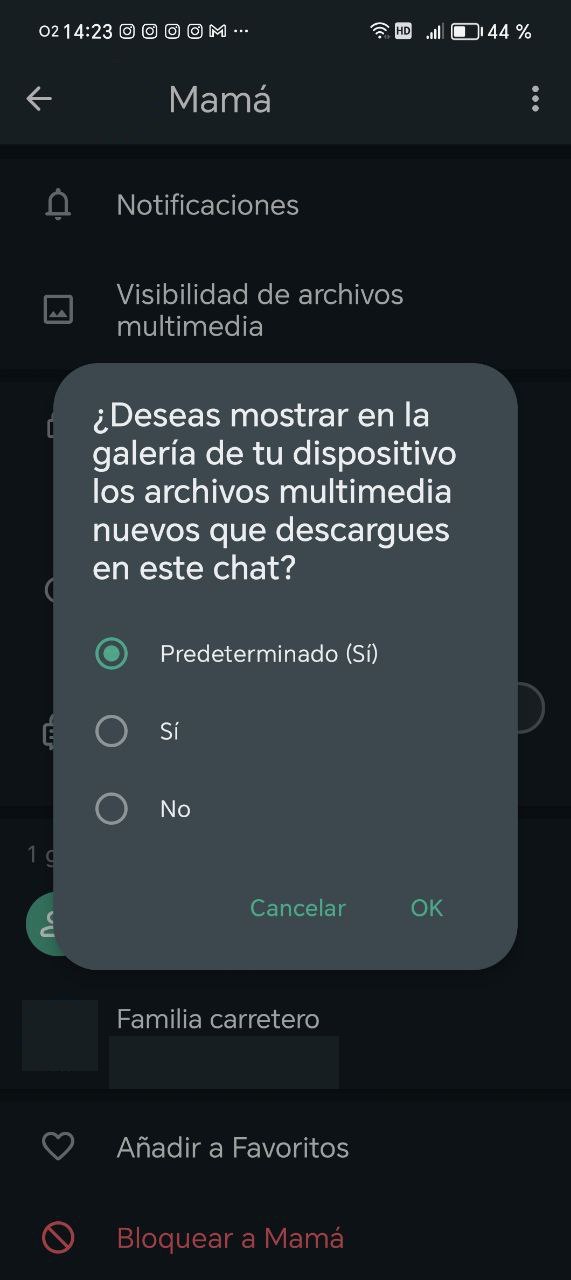
Siguiendo estos pasos:
- Abre WhatsApp y selecciona el chat del contacto cuyas imágenes deseas ocultar.
- Toca el nombre del contacto o grupo en la parte superior de la pantalla para abrir la información del chat.
- Busca la opción Visibilidad de archivos multimedia.
- Toca en esta opción y selecciona No para evitar que los archivos multimedia de ese chat aparezcan en la galería de tu dispositivo.
Con estos pasos, las imágenes y videos que recibas de ese contacto no se mostrarán en la galería y podrás verlos únicamente dentro de la aplicación de WhatsApp.
Ver los mensajes de WhatsApp sin que aparezca el tick azul
Otro clásico en forma de truco de WhatsApp es la posibilidad de previsualizar los mensajes de la aplicación sin que el tic azul haga de chivato. Eso sí, solo es posible a través de Android, ya que este simple truco se debe realizar a través del ‘widget’ oficial de WhatsApp, que muestra una vista previa de los mensajes recibidos, incluyendo tanto chats individuales como grupales.
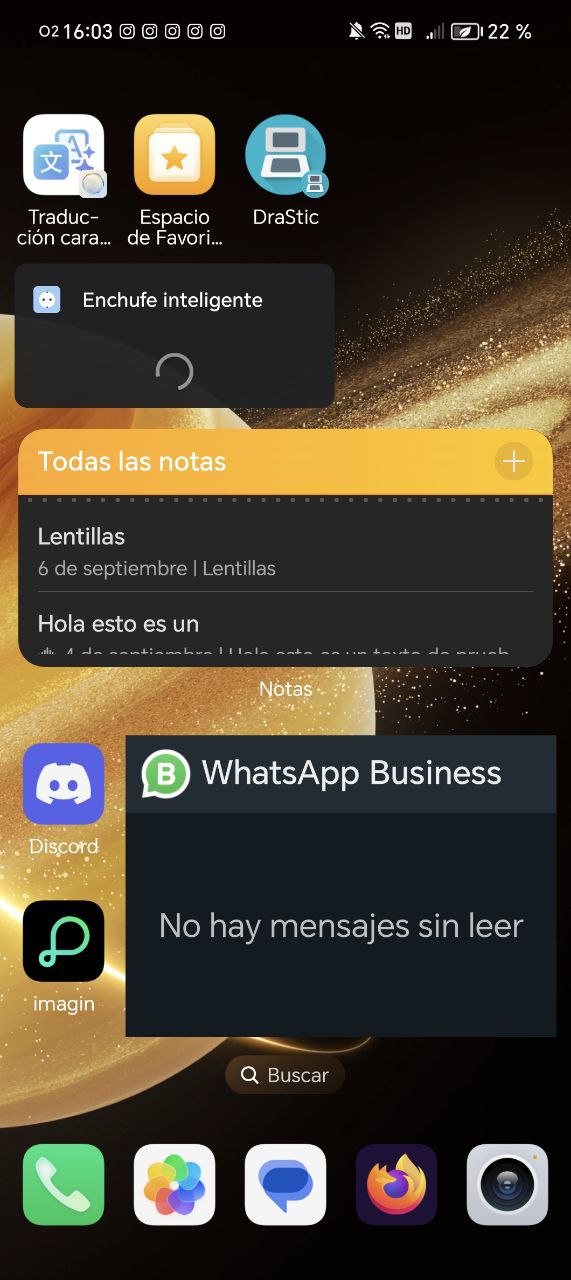
Para añadir el widget de WhatsApp a tu pantalla de inicio:
- Mantén pulsado un espacio vacío en tu pantalla de inicio.
- Busca la opción Widgets o similar.
- Localiza el widget de WhatsApp.
- Arrastra el widget al lugar deseado en tu pantalla.




