
Google Maps lleva tantos años en nuestros móviles que es fácil caer en la rutina de abrirlo, escribir una dirección y pulsar en «Iniciar». Yo también lo hacía. El problema es que así estás aprovechando solo una pequeña parte de todo lo que puede hacer mientras conduces.
Hay varias funciones de Google Maps para conducir que están medio escondidas entre menús y ajustes y que, una vez descubres, cuesta dejar de aprovechar.
Algunas ayudan a gastar menos combustible, otras evitan quedarte tirado cuando desaparece la cobertura y alguna te puede ahorrar un buen paseo buscando dónde has dejado el coche.
Estas son las funciones ocultas de Google Maps que más aprovecho cuando voy al volante.
1. Decirle a Google Maps qué motor tiene tu coche
Esta es una de esas opciones que puedes tener delante durante meses sin prestarle demasiada atención.
Google Maps puede recomendar rutas con menor consumo de combustible o energía, pero el cálculo mejora si le indicas qué tipo de coche conduces.
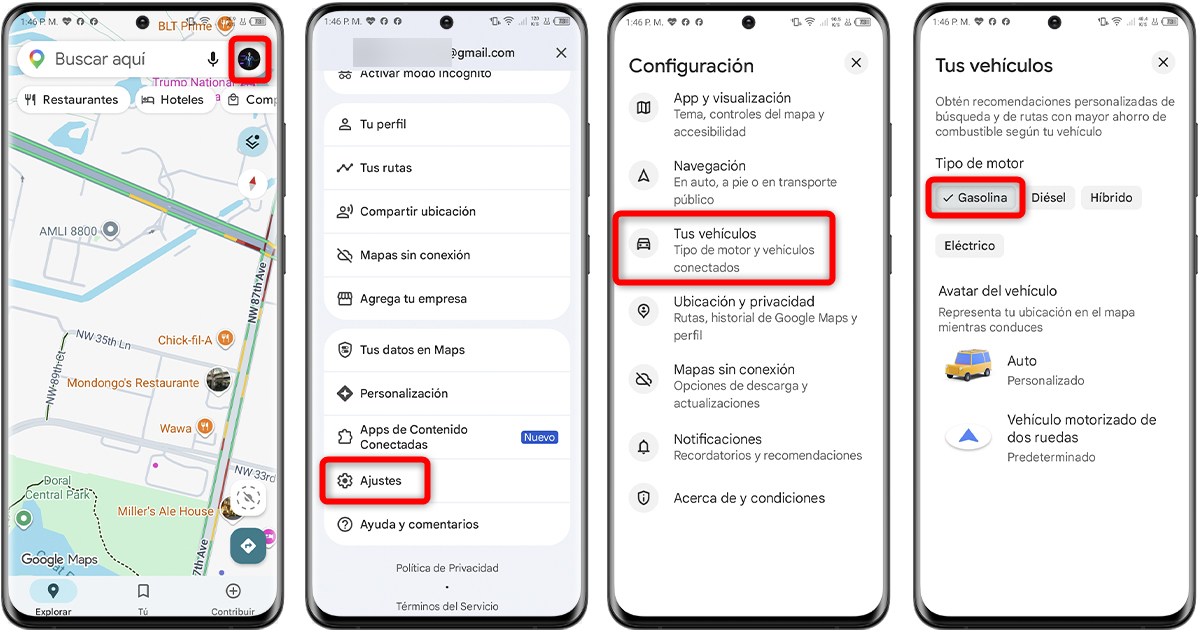
Para configurar el tipo de motor en Google Maps, haz lo siguiente:
¡SUSCRIBETE A NUESTRO NEWSLETTER!
Cada semana mandamos un único e-mail con el resumen de las noticias a +4.000 suscriptores.
- Abre «Google Maps».
- Toca tu «foto de perfil» en la esquina superior derecha.
- Entra en «Ajustes».
- Busca el apartado «Tus vehículos».
- Selecciona gasolina, diésel, híbrido o eléctrico.
Dependiendo del móvil y de la versión de la app, el nombre de algún menú puede cambiar ligeramente.
No es un ajuste que esté ahí por estar. Google se fija en el tráfico, las pendientes y el tipo de carretera para recomendarte una ruta más eficiente.
Por ejemplo, un híbrido puede beneficiarse más de determinados recorridos urbanos, mientras que un diésel puede comportarse de otra manera en carretera.
2. Descargar el mapa antes de salir
Puede que no les des mucha importancia a los mapas sin conexión hasta que te metes por una carretera secundaria y la cobertura empieza a fallar.
Para evitar ese problema, Google Maps te deja descargar una zona completa en el móvil y consultarla incluso cuando te quedas sin conexión.
Si no sabes cómo hacerlo, sigue estos pasos:
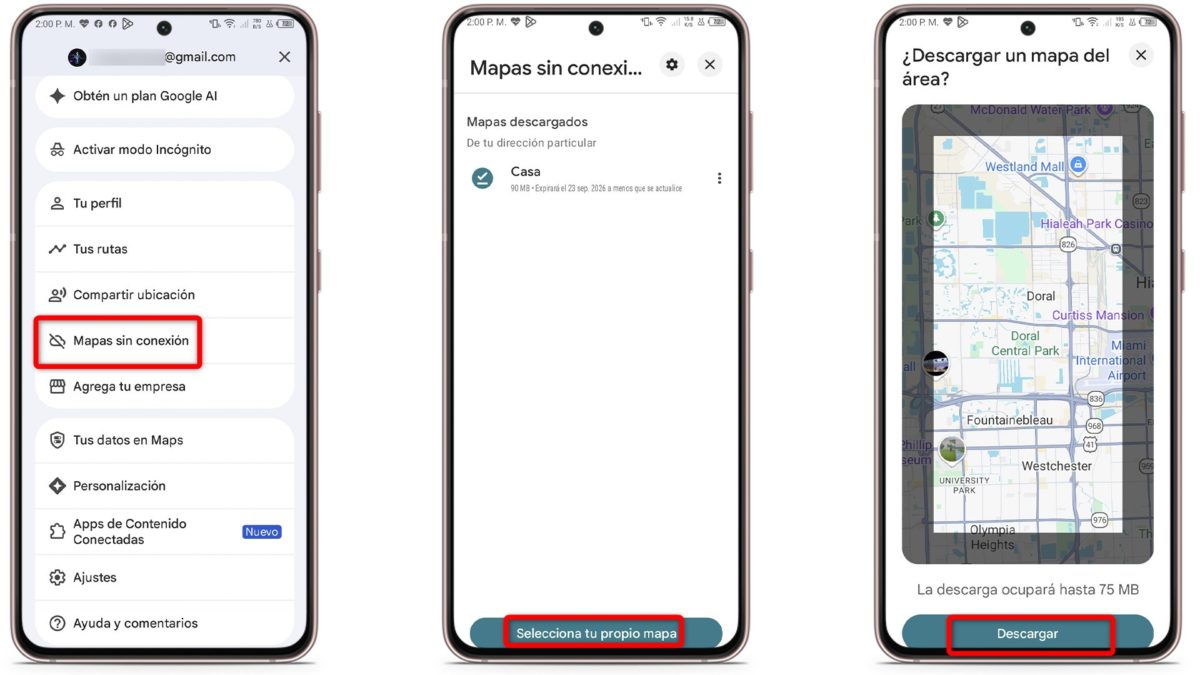
- Abre «Google Maps».
- Pulsa tu foto de perfil.
- Entra en «Mapas sin conexión».
- Toca Selecciona tu propio mapa.
- Ajusta el recuadro hasta cubrir toda la zona por la que vas a conducir.
- Pulsa «Descargar».
Es especialmente práctico antes de viajes largos, rutas por zonas rurales o trayectos donde sabes que la señal suele dar guerra.
3. Encontrar una parada sin salirte de la ruta
Vas conduciendo, aparece la reserva y necesitas parar cuanto antes. El problema llega cuando Maps te propone un sitio que te obliga a desviarte bastante del camino.
Por suerte, puedes buscar sitios cercanos sin cambiar tu destino principal. Y si quieres organizar varias paradas durante el trayecto, también puedes consultar cómo añadir paradas en el viaje en Google Maps.
Para buscar una parada durante la ruta, sigue estos pasos:
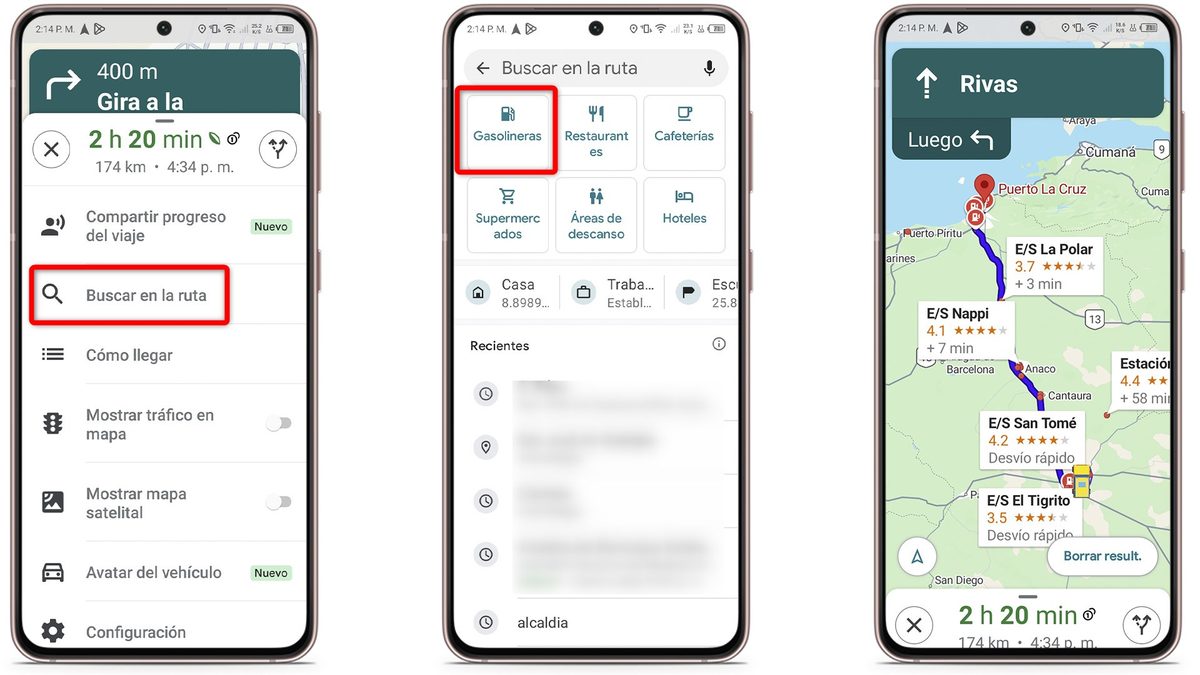
- Inicia una ruta en «Google Maps».
- Mientras navegas, toca o desliza hacia arriba la tarjeta inferior.
- Pulsa «Buscar en la ruta».
- Elige «Gasolineras» o escribe lo que necesitas.
- Compara las opciones según el desvío que añaden al recorrido.
- Toca la que prefieras para añadirla como parada.
También puedes buscar restaurantes, cafeterías, supermercados u otros establecimientos sin tener que configurar de nuevo el destino.
Es una pequeña diferencia, pero resulta muy práctica en viajes largos porque mantienes siempre visible el trayecto principal.
4. Guardar dónde has aparcado
Esta función parece una tontería hasta que aparcas en una zona que no conoces y, unas horas después, todas las calles te parecen exactamente iguales.
Google Maps puede guardar el punto exacto donde has aparcado para que luego no tengas que dar vueltas buscándolo. Solo tienes que seguir estos pasos:
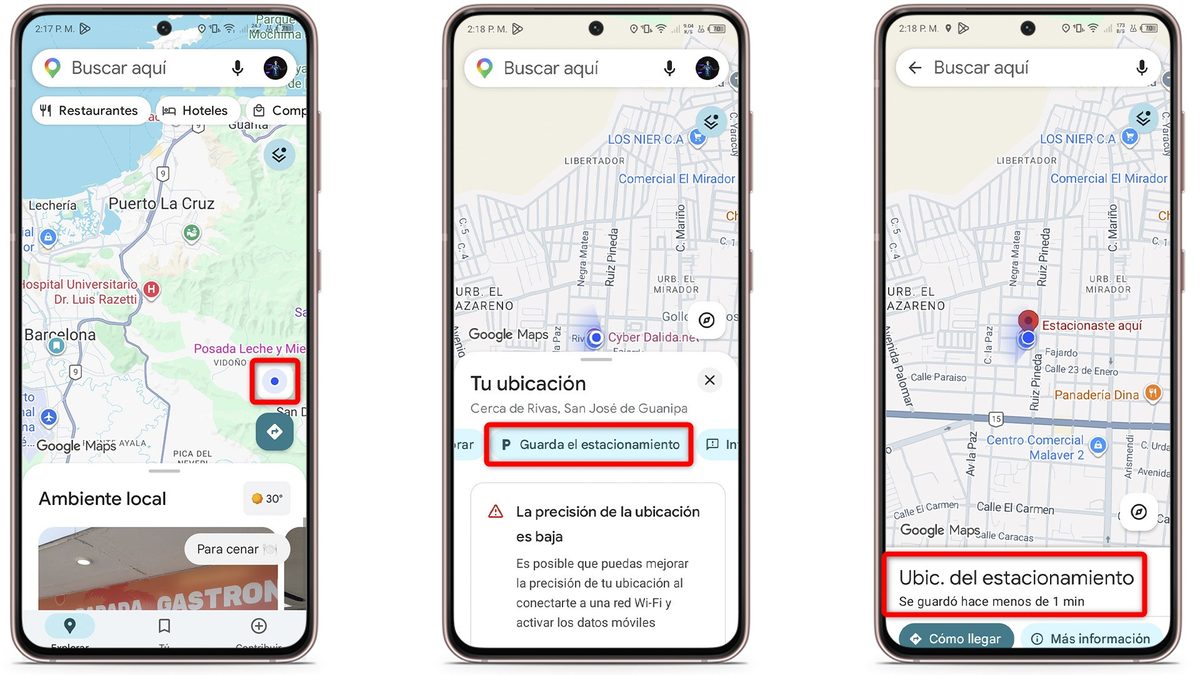
- Abre «Google Maps» cuando hayas aparcado.
- Pulsa sobre el punto azul que marca tu ubicación.
- Selecciona «Guardar aparcamiento».
- Si aparece la opción, añade una nota con información útil.
- También puedes guardar una foto para recordar la planta, la plaza o algún punto de referencia.
Lo interesante es que no tienes por qué limitarte a guardar el punto.
5. Cambiar la ruta sin tocar prácticamente el móvil
Esta es otra de las funciones ocultas de Google Maps que uso al conducir, sobre todo cuando quiero hacer algo sin estar pendiente de la pantalla.
Con la integración de Gemini puedes hacer varias acciones con la voz, como buscar una parada o consultar información del trayecto, sin estar entrando en menús todo el rato. Para probarlo, sigue estos pasos:
- Inicia una ruta normalmente en Google Maps.
- Comprueba que tienes activado el asistente de voz o Gemini, si está disponible en tu móvil.
- Durante el trayecto, utiliza el comando de voz correspondiente de tu dispositivo.
- Pide acciones como buscar una gasolinera cercana, añadir una parada o consultar cuánto falta para llegar.
- Sigue las indicaciones de Maps sin necesidad de manipular continuamente la pantalla.
Ten en cuenta que algunas funciones pueden cambiar o no aparecer según el país, el móvil que tengas y la versión de la app.
Como verás, no hace falta cambiar demasiado para notar la diferencia. A mí estas funciones me han venido de lujo en más de una ocasión, así que merece la pena que les des una oportunidad.




