
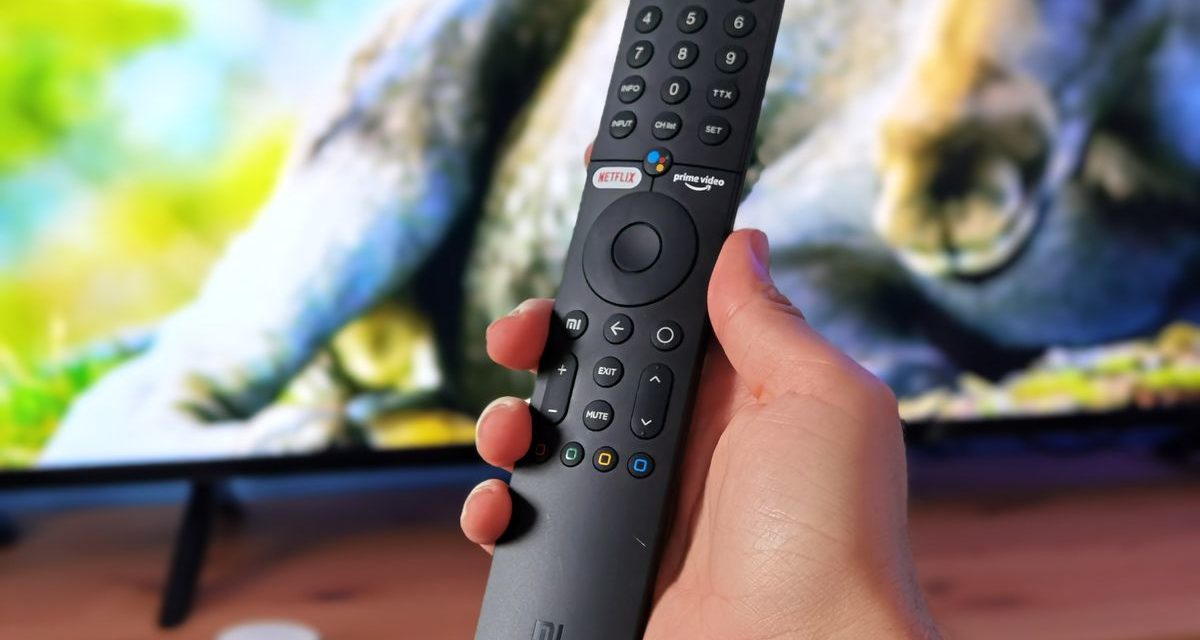
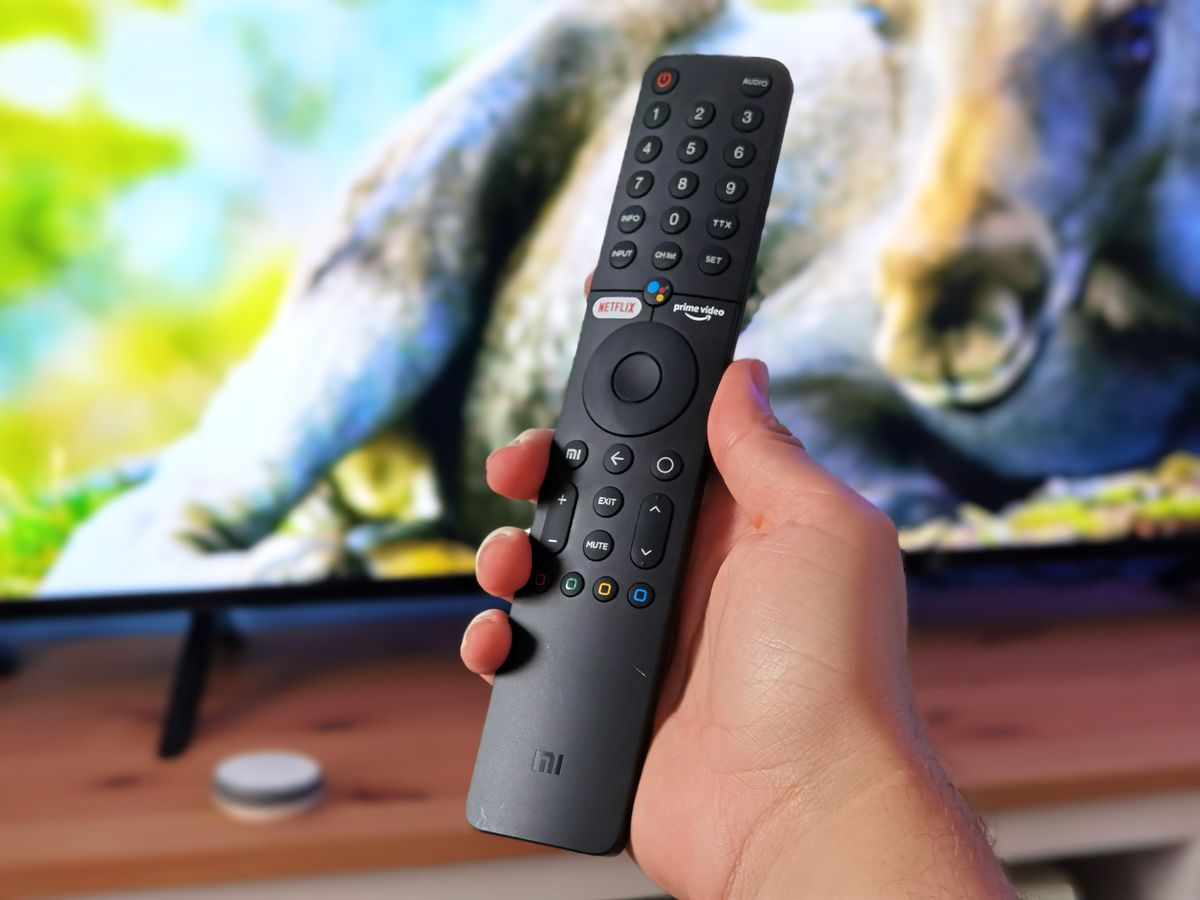
Todos alguna vez hemos soñado con un hogar inteligente como el del episodio Treehouse of Horror XVI de Los Simpson—sí, ese en el que Homer le hablaba a su casa y esta respondía como si fuese una mezcla entre Siri y Pierce Brosnan—. Pues bien, sin llegar a ese punto de locura robótica, controlar desde la tele tu robot aspirador de Xiaomi ya es una realidad bastante asequible.
Si tienes una Smart TV con Android TV o Google TV y un aspirador inteligente de Xiaomi compatible con la app Mi Home, puedes olvidarte del móvil y gestionar la limpieza desde el sofá, además de controlar cualquier dispositivo inteligente compatible con el ecosistema —bombillas, termostatos, cámaras de seguridad, purificadores de aire, lámparas—. Aquí te explicamos cómo hacerlo paso a paso.
¡SUSCRIBETE A NUESTRO NEWSLETTER!
Cada semana mandamos un único e-mail con el resumen de las noticias a +4.000 suscriptores.
Preparativos: pon a punto tu robot y enlázalo con Mi Home
Antes de poder dar órdenes desde la tele o pedirle al asistente que lleve al robot a la base, necesitas dejar todo bien configurado desde el móvil. En primer lugar, instala la app Mi Home en tu smartphone desde Google Play o la App Store y crea una cuenta Xiaomi o accede con la que ya tengas. A continuación, enciende tu robot aspirador y ponlo en modo emparejamiento: basta con mantener pulsados los botones de encendido y casa hasta que la luz parpadee.
Una vez hecho esto, abre Mi Home, toca el icono + y busca el dispositivo para añadirlo. Sigue las instrucciones para conectarlo a tu red WiFi y completar la vinculación. En cuanto el robot esté en tu cuenta Xiaomi, el siguiente paso consiste en hacer que Mi Home se lleve bien con Google Assistant. Para ello, abre Google Home en tu móvil —ojo, Google Home, no Google Assistant o Gemini—, dirígete al apartado Dispositivos y pulsa sobre el botón Añadir para agregar un nuevo dispositivo.
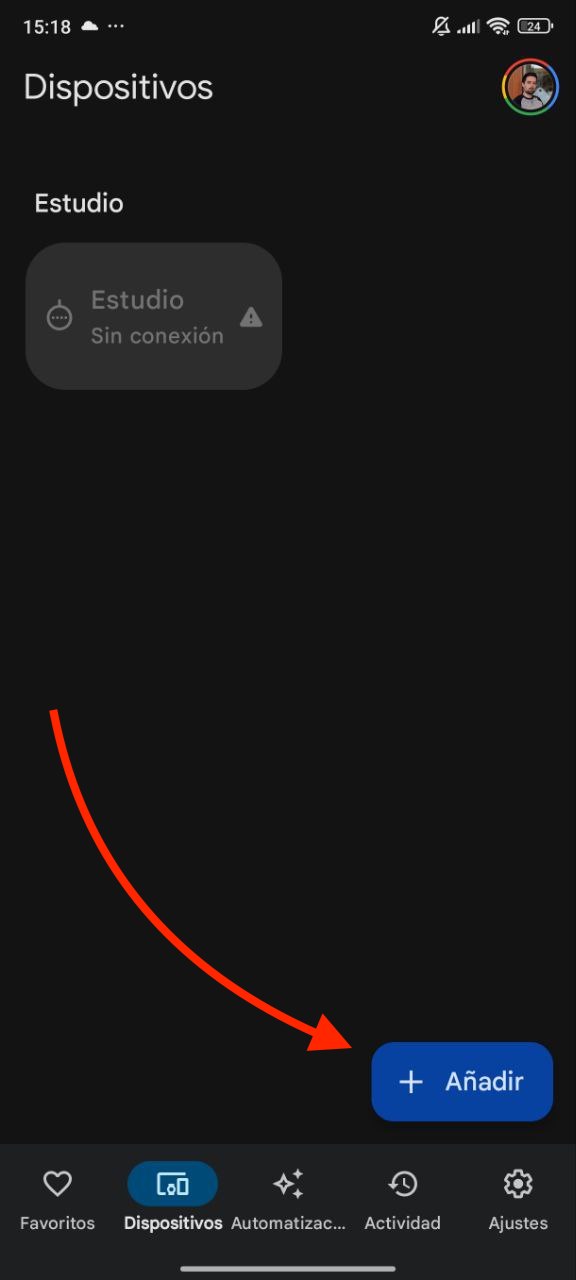
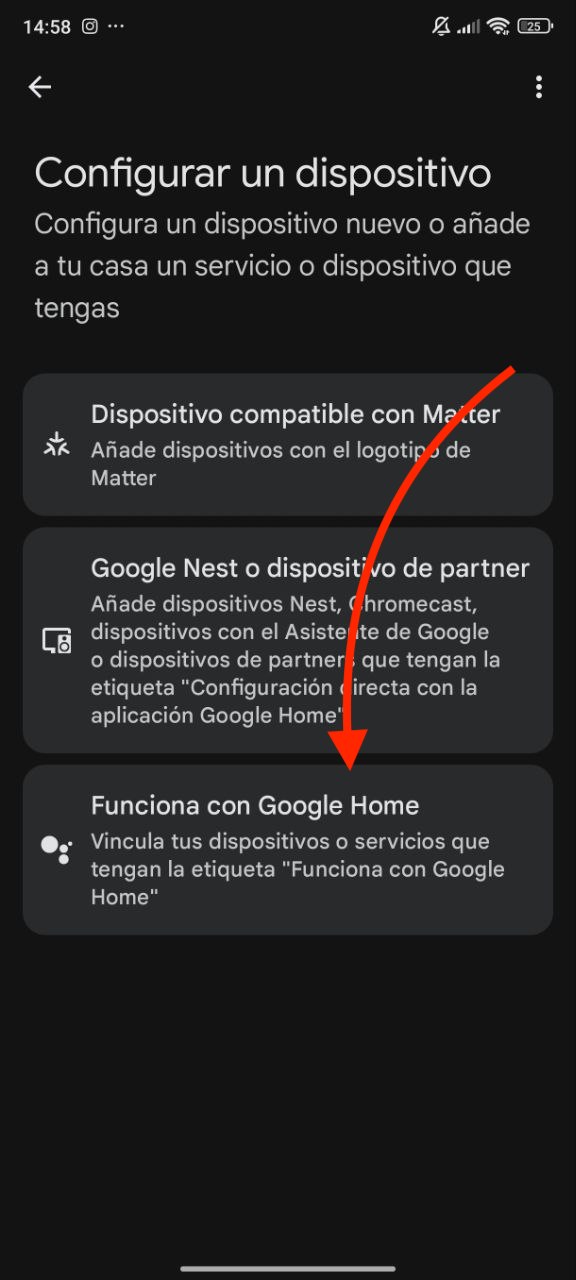
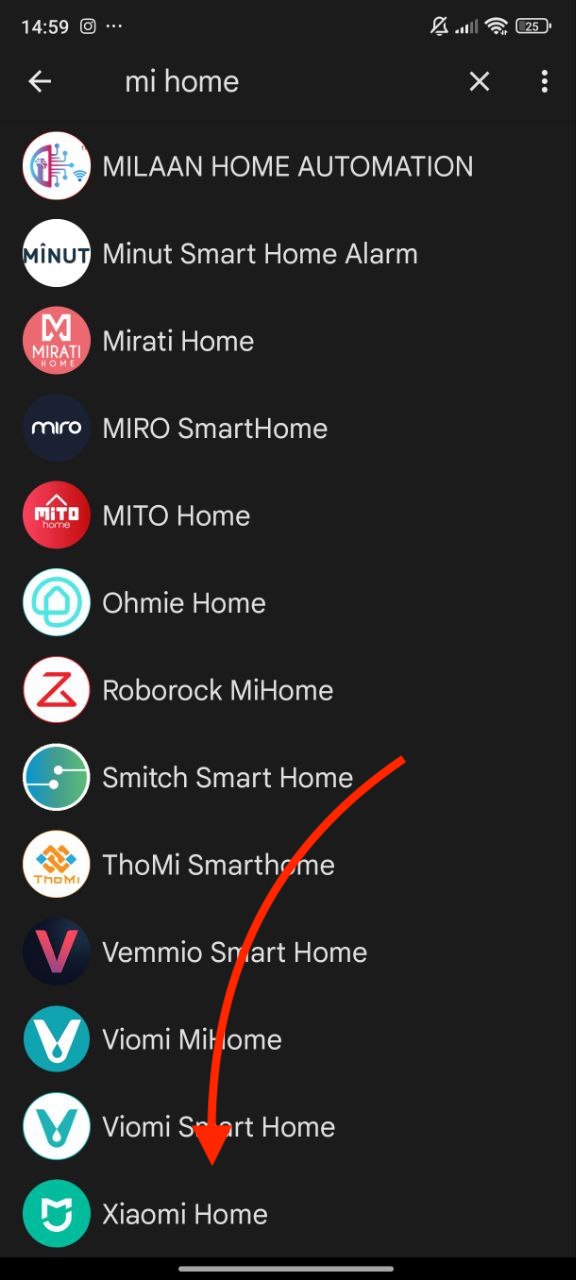
Acto seguido, selecciona Funciona con Google. En el buscador, escribe Xiaomi Home o Mi Home y selecciónalo cuando aparezca, como se puede apreciar en la captura superior. Verás una ventana informativa.
Pulsa en Continuar, inicia sesión con tu cuenta Xiaomi y, finalmente, espera a que el sistema vincule tu cuenta. En unos segundos, verás el mensaje Linking your Mi Home account. Cuando finalice, tu robot aparecerá en la lista de dispositivos disponibles, dentro del apartado Vinculados a ti.
Por último, para facilitar su interacción, selecciona el robot en la app de Google Home y pulsa el engranaje de ajustes. Cámbiale el nombre por algo sencillo, como Aspiradora o Robot, para dictarle las órdenes a través de estas denominaciones, en vez de hacerlo a través de comandos genéricos.
Control básico desde la televisión: Xiaomi Home en tu Smart TV
Una vez que tu robot está conectado a Mi Home y vinculado con Google, puedes pasar a lo interesante: manejarlo directamente desde tu televisor. Si tienes un modelo con Android TV o Google TV —como los de Sony, Xiaomi TV, TCL o Philips, entre otros— puedes descargar la aplicación Xiaomi Home desde la Play Store de la tele a través de este enlace.
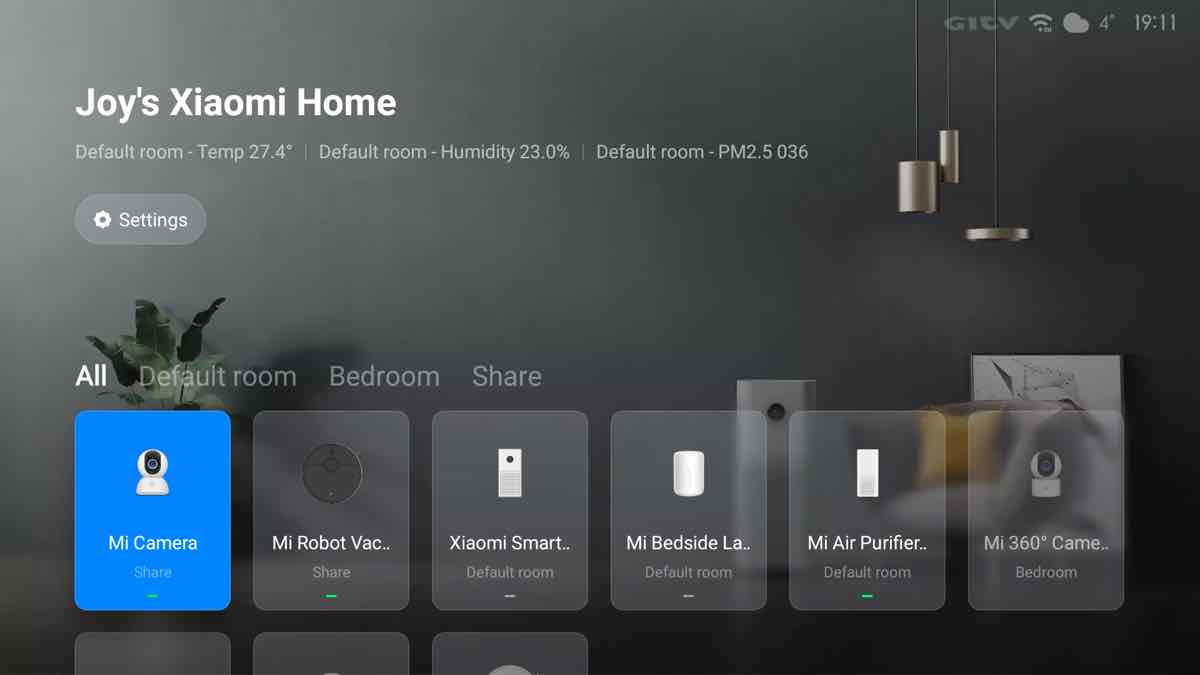
La primera vez que abras la app en la TV, verás un código QR que tendrás que escanear desde el móvil para vincular tu cuenta Mi Home con la televisión sin tener que escribir contraseñas. Al completar ese paso, tendrás acceso a todos los dispositivos Xiaomi que hayas añadido a la app, incluyendo el robot aspirador.
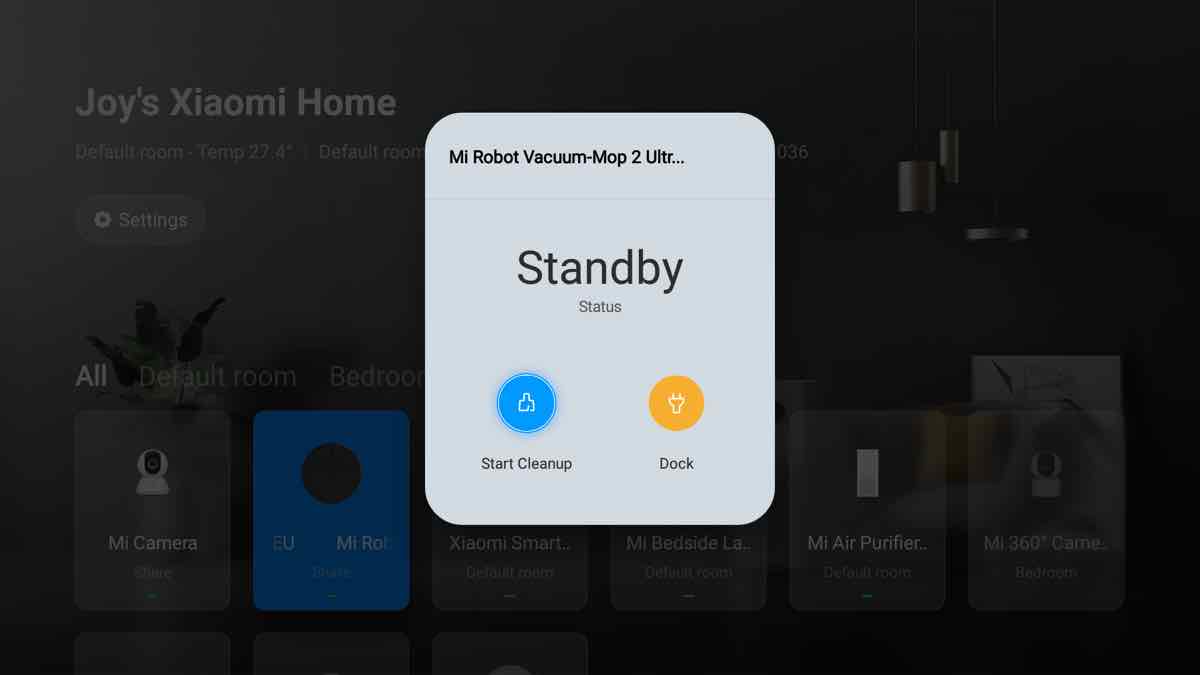
Desde la TV, el control es básico, pero suficiente para la mayoría de situaciones. Puedes iniciar o pausar la limpieza, enviar el robot a la base de carga, comprobar el estado de la batería o consultar el último mapa de limpieza. También es posible agrupar dispositivos por habitación, renombrarlos y organizarlos para que el control por voz sea más intuitivo. Eso sí, si lo que quieres es acceder a funciones avanzadas —como crear zonas de limpieza, programar rutinas o ver mapas detallados— lo mejor es seguir usando el móvil o una tablet.
Cómo controlar el robot aspirador desde la TV por comandos de voz
Con todo configurado, llega el momento de controlar el robot desde la tele a través de comandos de voz. Gracias a la integración con Google Assistant, puedes usar el micrófono del mando de la tele o cualquier altavoz inteligente, como un Nest Mini o un Google Home Mini, para dar órdenes a tu robot aspirador Xiaomi. En principio, las cuatro órdenes que puedes dictar son las siguientes:
- Hey Google, enciende Aspiradora.
- Hey Google, apaga Aspiradora.
- Hey Google, lleva Aspiradora a la base.
- Hey Google, para la Aspiradora.
Si le cambiaste el nombre al dispositivo, solo tienes que decir ese nombre exacto en los comandos. Antes de nada, asegúrate de que tu mando de la TV tenga botón de micrófono o de tener configurado un dispositivo Nest vinculado. Aunque el control por voz tiene limitaciones —no puedes, por ejemplo, enviar al robot a limpiar una zona concreta desde la tele—, puedes utilizar rutinas dentro de Google Home para automatizar la limpieza.
Por ejemplo, puedes crear una rutina diaria que diga Cuando diga ‘Ok Google, vamos a trabajar’, enciende Aspiradora y enciende la luz del salón. Todo desde tu TV o altavoz. Desde la propia app en el móvil, puedes configurar los parámetros que quieres que se ejecuten —tipo de limpieza, estancias a limpiar—. En cualquier caso, es probable que la compañía amplíe el número de funciones disponibles a través de la aplicación para televisores.




